
Visualizaciones IA en SketchUp: Descubre el plugin gratuito para renders IA, vídeo y modelos 3D
Para hacer una visualización IA desde SketchUp, no necesitas V-Ray, una estación de trabajo potente ni una noche entera renderizando. Basta con la vista del viewport: la envías a Raya y la imagen lista en 2K aparece después de 20-40 segundos y cuesta 2 créditos. Puedes trabajar en el navegador en raya.design o instalar el plugin gratuito de IA para SketchUp y generar sin salir de la ventana del programa. Al empezar recibes 20 créditos y no necesitas indicar tu tarjeta.
Ambos caminos llevan al mismo motor, así que la elección es solo cuestión de comodidad. Empecemos, sin embargo, desde el principio: qué pasa realmente con tu vista una vez la envías.

Contenido
Visualizaciones IA desde SketchUp: cómo funciona en el navegador
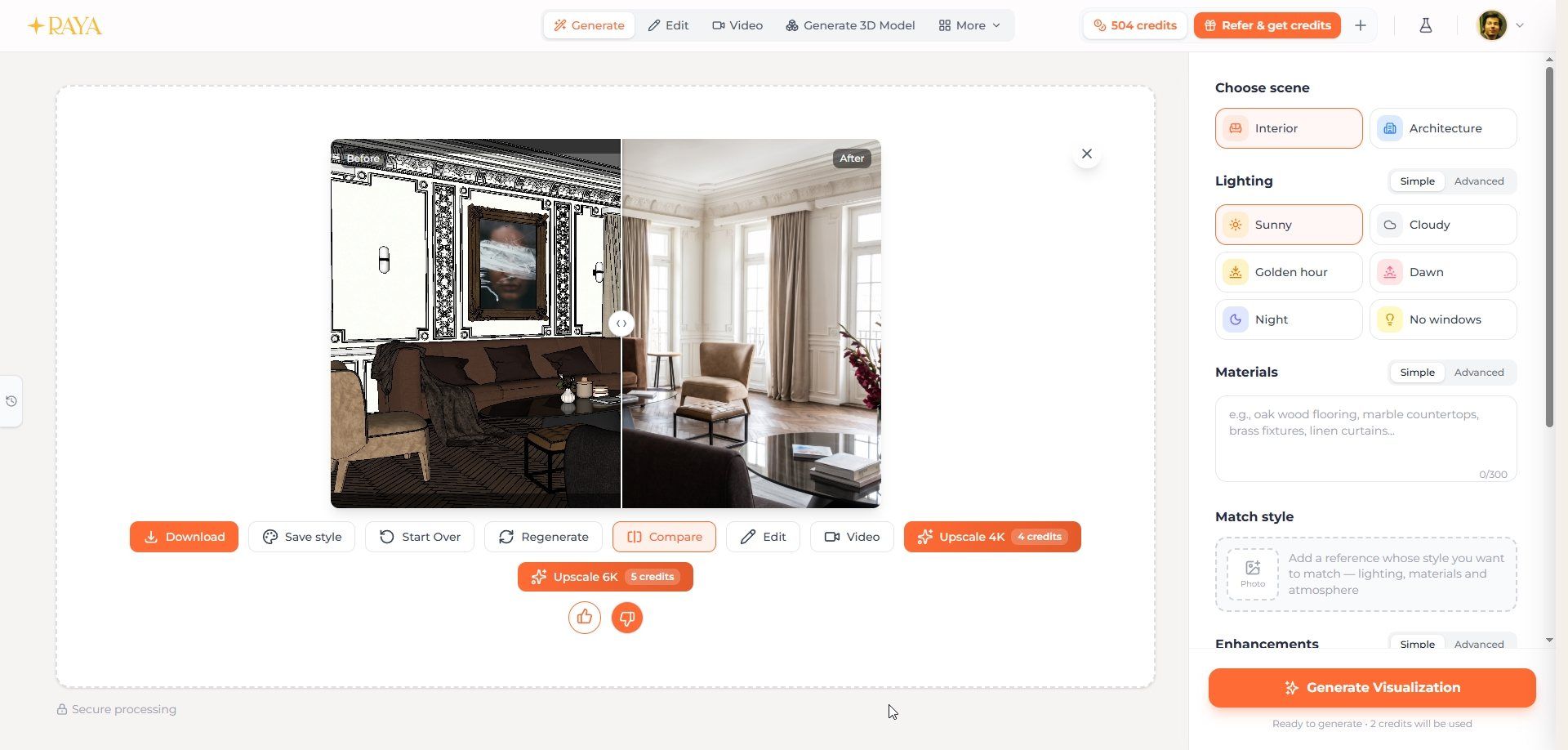
El renderizado clásico exige configurar luces, mapas HDRI y materiales PBR. En Raya esa etapa simplemente no existe. Subes la imagen del viewport en la pestaña "Generar", eliges el tipo de escena (Interior o Arquitectura) y haces clic. Los cálculos se ejecutan en nuestros servidores, así que tu ordenador no se ralentiza ni un segundo y mientras tanto tú sigues modelando. El sistema te avisará solo cuando el resultado esté listo. Si recién estás conociendo la plataforma, empieza por el texto sobre qué es Raya y cómo funciona.
Todo el control se reduce a unos pocos campos que dominarás en un minuto:
Iluminación (Lighting) - en el modo básico hay presets listos: Soleado, Nublado, Hora dorada, Amanecer, Noche y Sin ventanas. En el modo avanzado describes la luz con tus propias palabras.
Materiales (Materials) - una breve descripción tipo "suelo de roble, encimeras de mármol, cortinas de lino". En el modo avanzado subes tu propia textura e indicas dónde debe aplicarse: en los frentes de cocina, el suelo o la pared.
Mejoras (Enhancements) - interruptores de las funciones "Añadir decoraciones" (Add Decorations), "Encender luces" (Turn on lights), "Añadir persona" (Add Person) o "Añadir mascota" (Add Pet).
Estación del año (Season) - primavera, verano, otoño e invierno, disponibles en el modo Arquitectura. Para una fachada, es la forma más rápida de conseguir cuatro ambientes distintos a partir de un mismo modelo.
Calidad - 2K por 2 créditos o 4K por 4 créditos, listos para presentar e imprimir. El render en 4K tarda alrededor de 1-2 minutos.
Aparte, conviene recordar la función "Ajustar estilo" (Match Style), disponible únicamente en la pestaña "Generar". La imagen subida funciona entonces como referencia, y las siguientes vistas del mismo apartamento mantienen su iluminación, materiales y atmósfera. Sin ella, cada generación varía un poco al azar, con una temperatura de luz distinta, tonos de materiales diferentes o decoraciones de fondo variadas. En una serie de vistas para un cliente, la coherencia es una condición básica para que la presentación se vea profesional.
¿Por qué entonces no subir la vista directamente a un chat gratuito? Puedes intentarlo, pero después de dos o tres generaciones notarás que ChatGPT entrega una imagen con el lado corto de apenas unos 900 px y, de paso, "corrige" tu proyecto moviendo paredes y cambiando las proporciones del espacio. Gemini limita el resultado a 2K, y a menudo a 1K sin motivo claro, y te obliga a elegir antes el modo de modelo correcto. Raya se ciñe a la geometría que subes, porque para esa única tarea la construimos.
Cómo preparar la vista en SketchUp para que el render salga bien
La calidad de lo que envías representa alrededor del 80% de la calidad del resultado. Imagina que, en lugar de al algoritmo, envías esa misma vista a un colega visualizador: cuanta menos información le das, más tendrá que inventar por su cuenta. Una maqueta blanca sin sombras ni materiales es, para la IA, una invitación a adivinar, y adivinará a su manera.
En SketchUp esto se reduce a unos pocos hábitos. Elige un estilo de vista limpio, sin bordes innecesarios ni contornos tipo boceto. Activa las sombras, porque le dan al algoritmo información sobre la dirección de la luz y sobre el volumen. Cuida el contraste y la geometría legible, y quita del encuadre las superposiciones de la interfaz y las marcas de agua. ¡Atención! Incluso unos colores de materiales aproximados en el modelo son más valiosos para Raya que un gris perfectamente uniforme.
Plugin gratuito de IA para SketchUp: renderiza dentro del programa
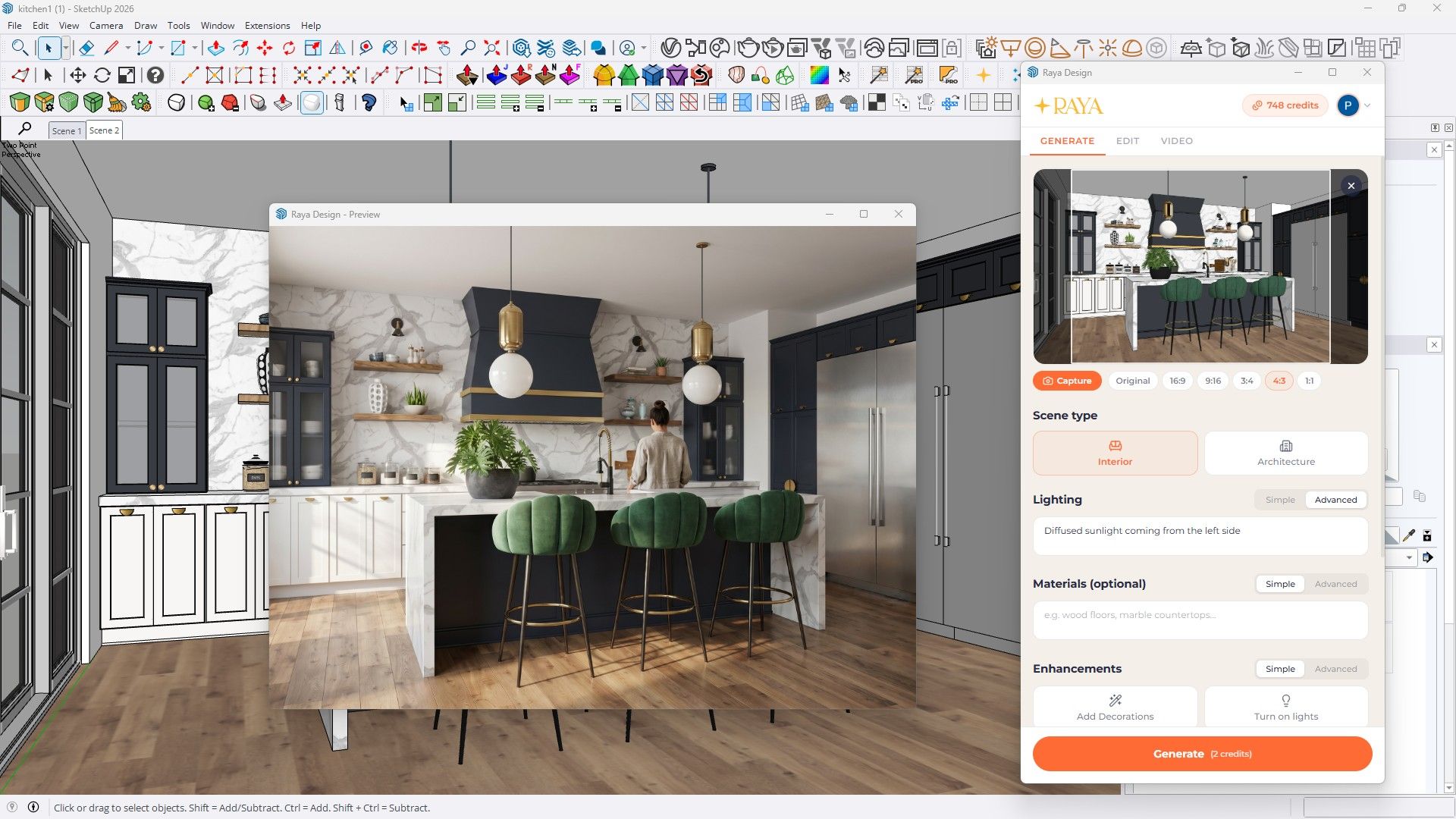
Ahora que ya sabes cómo funciona el camino en el navegador, mira qué cambia el plugin. Podrás descargarlo desde la página de plugins de Raya, la instalación no cuesta nada y accedes con la misma cuenta que en la aplicación web. La instalación tarda menos de un minuto.
La mayor diferencia está en el número de pasos. Sin el plugin, exportas un PNG, cambias al navegador y subes el archivo. Con el plugin, encuadras la vista directamente en el panel y la envías a generar con un solo clic, y la visualización final no tiene que ir y venir entre la carpeta de descargas y el modelo. Las correcciones las haces en el mismo panel, así que todo el ciclo de "generar, corregir, mostrar al cliente" ocurre con el proyecto abierto.
Ten en cuenta, sin embargo, que el plugin es una comodidad, no un requisito. Para trabajar con Raya basta el navegador, y si trabajas en Archicad o en 3ds Max, encontrarás allí tu equivalente. La descripción del panel y el instalador te esperan en la página del plugin para SketchUp.
Correcciones de la visualización sin volver al modelo
La primera generación rara vez es la última, y eso es totalmente normal. Los modelos de IA son probabilísticos, así que la misma operación repetida diez veces dará diez resultados algo distintos, y más o menos una de cada diez generaciones interpretará mal las indicaciones. Por eso hemos desarrollado tanto las herramientas de edición de visualizaciones ya generadas, en lugar de prometerte infalibilidad.
La edición funciona con instrucciones de texto breves y claras: "cambia la pared superior a azul marino", "elimina la lámpara de pie", "cambia la hora del día a la hora dorada". Cuando el cambio debe afectar solo a una parte de la imagen, usas la función "Seleccionar" (Select area) y el resto del encuadre queda intacto. Cuando el cliente envía un mueble concreto de un catálogo, subes su foto mediante la función "Objetos de referencia" (Reference objects) y le indicas que lo sustituya. Le muestras a la IA lo que quieres, en lugar de describirlo.
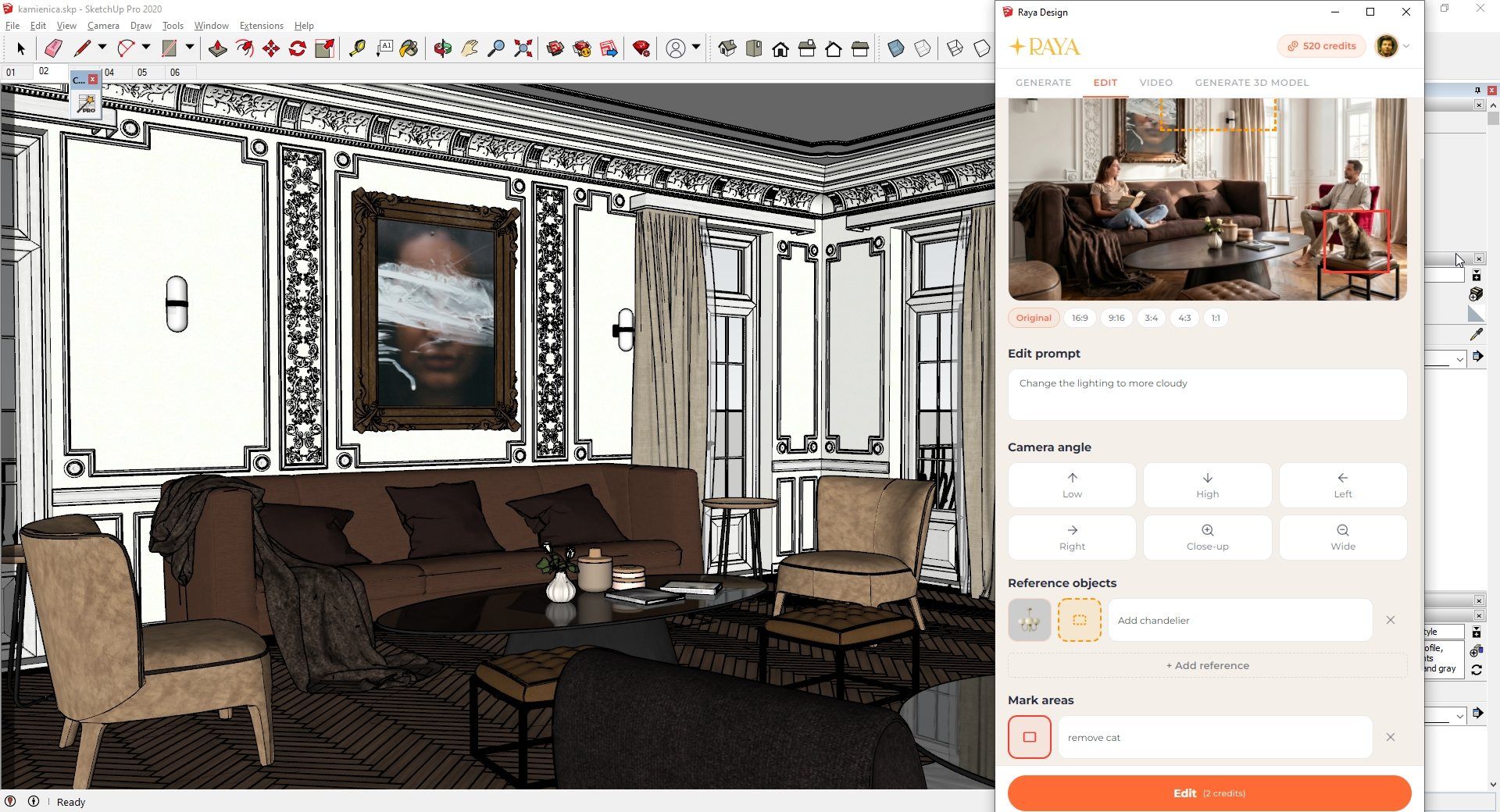
También están los presets de cámara (Low angle, High angle, From the left, From the right, Detail, Wide angle), que crean una nueva toma a partir de la visualización ya generada, y el Grid 2x2, es decir, cuatro encuadres distintos en una sola generación por 2 créditos. Una advertencia realista: cada nuevo procesamiento de la misma imagen degrada un poco la calidad, algo así como copiar repetidamente una fotocopia. Es mejor reunir todas las observaciones del cliente y hacer una sola edición con tres cambios que hacer tres ediciones por separado.
Vídeo y modelos 3D desde el mismo panel
El renderizado es solo el comienzo de lo que puedes hacer con el modelo abierto. A partir de una visualización ya generada puedes crear, por ejemplo, un breve vídeo con un recorrido o un acercamiento: la imagen se convierte en el primer fotograma y la IA añade el movimiento. Puedes elegir una duración de 4, 6 u 8 segundos, y un encuadre horizontal para presentaciones o vertical para Reels. Los precios empiezan en 4 créditos, y el resultado suele tardar entre uno y cinco minutos.
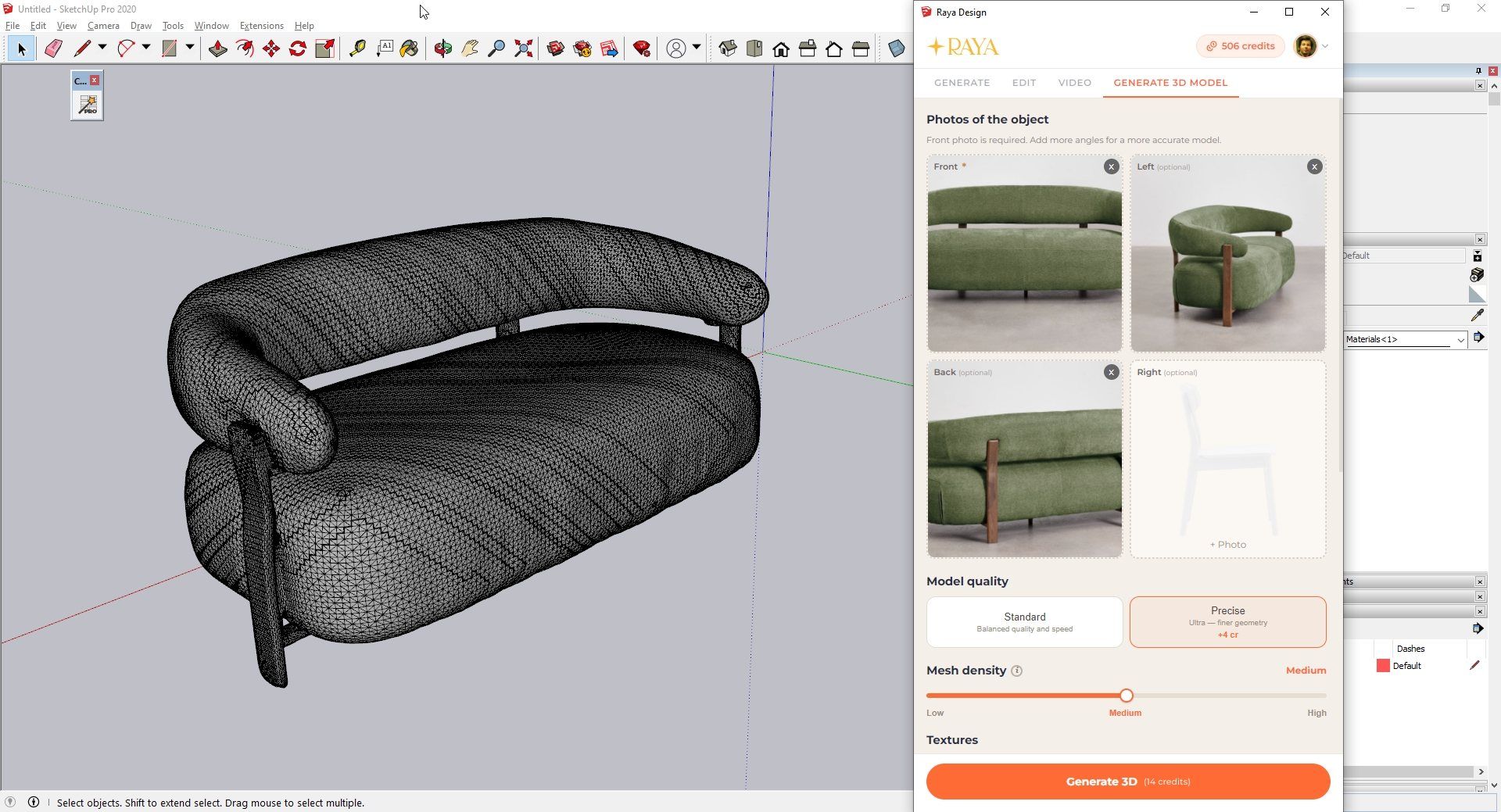
Lo segundo son los modelos. La pestaña "Generar 3D" crea una malla a partir de 1 a 4 fotos del objeto y cuesta desde 6 créditos, y el plugin puede importar el modelo terminado directamente a SketchUp mediante el formato GLB, sin exportación ni importación manual. Si el cliente te envió la foto de un sillón que no existe en ninguna biblioteca, lo tendrás en el proyecto en pocos minutos.
Suma todo esto: renderizado, correcciones, animación y modelado en un solo panel, con una sola cuenta y una sola moneda de créditos. No necesitas mantener tres suscripciones separadas ni mover archivos entre distintas herramientas.
Cuánto cuesta y qué es lo que se queda contigo
No te estoy proponiendo que abandones V-Ray. Una licencia de unos $600 al año se amortiza en todos los casos donde necesitas control total sobre el resultado final, y no tiene sentido fingir que la IA sirve para todo. Sin embargo, para el 90% de las personas puede resultar una herramienta más rápida, más económica y suficiente.
Los créditos son la moneda común de toda la plataforma y funcionan igual en cada herramienta. Los planes empiezan en $5.99 al mes por 20 créditos, y los créditos no utilizados se acumulan y no se pierden al final del mes mientras la suscripción esté activa. Si una generación falla por un error técnico, los créditos vuelven a tu cuenta automáticamente, normalmente en unos segundos.
Queda una pregunta en la que casi nadie piensa hasta que el cliente la hace: los derechos sobre las imágenes. Todas las visualizaciones generadas en Raya son tuyas, con licencia comercial completa en todos los planes, incluidos los créditos de prueba gratuitos. Puedes venderlas, mostrarlas en tu portafolio e imprimirlas en catálogos. Además, tus modelos, descripciones y renders no se usan para entrenar modelos de IA, ni los nuestros ni los de proveedores externos, algo que importa si firmas acuerdos de confidencialidad (NDA) con tus clientes.
Espero que, después de este artículo, el camino desde el modelo en SketchUp hasta la visualización final te parezca sencillo, porque en la práctica realmente lo es: una vista limpia, un clic, medio minuto.
Y si quieres comprobar cómo se ve tu propia vista después de pasar por Raya, empieza con tu primera generación. Al empezar recibes 20 créditos válidos durante 14 días, sin necesidad de indicar tu tarjeta, es decir, unas 10 visualizaciones en 2K. Suficiente para probar todo el flujo de trabajo con un proyecto real antes de decidir si te quedas más tiempo.


