
¿Cómo hacer una visualización en ChatGPT? Prueba y comparación con Raya.design
Puedes hacer una visualización en ChatGPT tras iniciar sesión con una cuenta gratuita: arrastras la vista desde tu programa 3D a la ventana del chat y añades un prompt corto. Mi primera imagen estuvo lista en 1 minuto y 20 segundos y, a primera vista, impresionaba. Sin embargo, en la prueba surgieron tres problemas: el plan gratuito se acabó después de 2 imágenes, las imágenes tienen 1254 px y ChatGPT cambió el encuadre y el tamaño de los muebles. Muestro todo el proceso y la comparación con Raya en la misma vista.

Contenido
- ¿Por dónde empezar con la visualización en ChatGPT?
- ¿Cómo hacer una visualización en ChatGPT paso a paso?
- ¿Cuántas imágenes puedes generar gratis en ChatGPT?
- ¿Qué resolución tienen las visualizaciones de ChatGPT?
- ¿ChatGPT se ciñe al proyecto original?
- ¿Cómo introducir correcciones en una visualización de ChatGPT?
- ¿Qué no puedes hacer en ChatGPT?
- ChatGPT o Raya.design: comparación
¿Por dónde empezar con la visualización en ChatGPT?
Antes de abrir el chat, prepara la imagen en la que se basará ChatGPT. Una visualización generada solo a partir de un prompt da un resultado totalmente aleatorio, y generar a partir de una planta es muy impredecible. En ese caso obtendrás una imagen bonita que tiene poco que ver con tu proyecto. La planta muestra la disposición desde arriba, pero no dice nada sobre la altura de los muebles, los materiales ni desde dónde mira la cámara, así que el resto la IA tiene que adivinarlo.
El resultado más preciso lo obtienes con una vista de un programa 3D, por ejemplo de SketchUp, Blender o 3ds Max. También conseguirás buenos resultados con el gratuito pCon.planner, y para un concepto rápido basta con un boceto a mano o una foto de la estancia.
En esta prueba utilizo una vista de SketchUp. Explicamos en detalle cómo preparar un modelo en SketchUp para visualizaciones con IA, y antes de exportar revisa al menos estos puntos:
la cámara a una altura de 100-120 cm y perspectiva en lugar de un alzado plano,
el estilo Shaded with textures, para que la IA vea los materiales,
bordes finos, sin líneas que no existan en el proyecto,
cotas, textos y líneas auxiliares ocultas,
exportación de al menos 1440 px en el lado más corto.

¿Cómo hacer una visualización en ChatGPT paso a paso?
Con la vista lista, pasas a ChatGPT. Solo podrás generar imágenes después de iniciar sesión, así que primero crea una cuenta gratuita. Después basta con arrastrar la vista de tu programa a la ventana del chat.
Si la vista está bien preparada, es decir, se ven las texturas, los modelos y los bordes, puedes limitar el prompt al mínimo. Yo escribí: «Convierte esta toma en una fotografía profesional tomada en un día soleado. Añade a una mujer leyendo un libro en el sofá». Deliberadamente no uso la palabra «visualización» para no sugerirle al modelo algo artificial. Me interesa un resultado lo más cercano posible a una fotografía real.
Un prompt corto es suficiente, porque la mayor parte de la información la aporta la propia vista: la disposición, los materiales y el encuadre ya están en la imagen. Cuanto peor preparada esté la vista, más tendrás que escribir, por ejemplo de qué material son los frentes de los armarios o de dónde viene la luz.

La visualización estuvo lista en 1 minuto y 20 segundos. A primera vista, el resultado impresiona y puede parecer que ChatGPT lo ha hecho muy bien. Si creas este tipo de tomas de forma ocasional, este método puede bastarte. En el trabajo profesional, sin embargo, ChatGPT tiene varios inconvenientes que solo salieron a la luz al mirar con más atención.
¿Cuántas imágenes puedes generar gratis en ChatGPT?
El primer inconveniente apareció rápido. Con el plan gratuito solo conseguí generar 2 imágenes, y después ChatGPT me propuso contratar el plan Plus por $20. En ese plan, la siguiente imagen se generó en unos 30 segundos.
Por desgracia, OpenAI no indica cuántas imágenes podrás generar en el plan Plus, qué modelo usarás ni cuánto durará la generación. Pagas, por tanto, sin saber exactamente por qué. No se sabe si, por ejemplo, después de 100 generaciones las siguientes se ralentizarán notablemente, como ya ha ocurrido en el pasado.
En Raya, cada operación tiene un precio fijo: la visualización 2K cuesta 2 créditos y la 4K, 4 créditos. Los planes comienzan desde $5.99 al mes por 20 créditos, y la tabla de precios de Raya muestra exactamente cuántas visualizaciones obtienes en cada plan. Para empezar, tienes 20 créditos gratis sin tarjeta, es decir, unas 10 visualizaciones en 2K.
¿Qué resolución tienen las visualizaciones de ChatGPT?
El segundo inconveniente aparece al descargar el archivo. Las visualizaciones de ChatGPT tienen una resolución de solo 1254 px, lo cual es claramente insuficiente para usos profesionales como un panel o una impresión. Sorprendentemente, en el plan de pago Plus la resolución es la misma.
¿Qué significa esto en la práctica? Al imprimir a 300 dpi, una imagen de 1254 px de lado mide unos 10,5 cm, y un panel A3 necesita unos 4960 px en el lado más largo. En la pantalla de un teléfono, la visualización de ChatGPT se ve bien, pero en un proyector durante una presentación o en un catálogo enseguida verás detalles borrosos.
En Raya generas la visualización en 2K o 4K, y la imagen final la puedes ampliar con la función upscale a 4K (4 créditos) o a 6K (5 créditos). La visualización en 6K tiene 6144 px en el lado más largo, así que es más que suficiente para un panel A3. La diferencia se aprecia mejor en un fragmento ampliado.
 Buen ejemplo
 Mal ejemplo
¿ChatGPT se ciñe al proyecto original?
La resolución es una cuestión de calidad del archivo, mientras que la fidelidad al proyecto tiene que ver con su contenido. Al comparar directamente con la vista de SketchUp, se ve que ChatGPT cambió de forma bastante notable el encuadre y el tamaño de los distintos elementos.
AntesDespuésSi necesitas una sola toma que solo muestre el proyecto a modo de impresión general, no es un gran problema. Si te interesa la repetibilidad y la previsibilidad, este tipo de cambios es difícil de aceptar, especialmente con varias rondas de correcciones. El cliente compara la visualización con la planta y con las demás vistas, así que un sofá más ancho o una ventana desplazada enseguida generan dudas sobre si el proyecto ha cambiado.
En Raya, con la misma vista, el encuadre no cambió, y todos los objetos de la escena tienen exactamente el mismo tamaño que en la imagen original.
 AntesDespués
¿Cómo introducir correcciones en una visualización de ChatGPT?
Dado que las discrepancias con el proyecto aumentan con las correcciones, comprobé cómo se desenvuelve ChatGPT con la edición. ChatGPT permite seleccionar un fragmento de la imagen y describir el cambio. Cumplió la petición de cambiar el color de los sillones a burdeos, pero de paso modificó en cierta medida toda la visualización.

Con una sola corrección es un detalle menor. Con varias, cada ronda aleja más la imagen del modelo, y a eso se suma la compresión generativa, es decir, la pérdida de calidad cada vez que se vuelve a procesar la misma imagen. Funciona un poco como fotocopiar una fotocopia: cada copia es un poco peor que la anterior. Por eso, sea cual sea la herramienta, recopila las observaciones del cliente e introdúcelas en una sola edición, en lugar de en cinco separadas.
En Raya, las correcciones las haces en la pestaña «Editar». La función «Seleccionar» (Select area) limita el cambio al fragmento seleccionado, y el resto de la imagen permanece intacto. Con la función «Objetos de referencia» (Reference objects) subes la foto de un mueble concreto, por ejemplo de un catálogo, y le indicas que lo inserte o lo sustituya. Bastan instrucciones cortas de hasta unos 150-200 caracteres. Encontrarás más ejemplos en la guía sobre la edición de visualizaciones con IA.

¿Qué no puedes hacer en ChatGPT?
Si te dedicas profesionalmente a crear proyectos y generas visualizaciones con regularidad, te serán útiles tres cosas más que en ChatGPT no puedes hacer.
Plugins para programas 3D
En ChatGPT, la única forma es guardar la imagen y arrastrarla a la ventana del chat. Para una visualización ocasional es suficiente, pero con decenas de vistas al día lleva bastante tiempo. Cada vista implica exportar, cambiar al navegador, arrastrar el archivo y luego descargar el resultado y volver al programa.
Raya tiene 7 plugins: para SketchUp, Revit, ArchiCAD, 3ds Max, Rhino, Blender y pCon.planner. Gracias a ellos generas visualizaciones sin salir del programa en el que diseñas. Los encontrarás todos en la página de los plugins de Raya para programas 3D.

Generación de modelos 3D a partir de una foto
Si diseñas interiores, seguro que más de una vez has necesitado el modelo 3D de un mueble que no estaba en ninguna biblioteca. En la pestaña «Generar modelo 3D» subes de 1 a 4 fotos del mueble y, en aproximadamente un minuto, obtienes un modelo en formato FBX, GLB u OBJ, listo para usar en la escena. El modelo más barato cuesta 6 créditos, y para obtener el mejor resultado puedes subir hasta 4 fotos. Explicamos los detalles en la guía sobre cómo generar modelos 3D con IA a partir de una foto.


Visualización del modelo 3D terminado
La segunda situación es la inversa: ya tienes el modelo 3D de un mueble, por ejemplo del fabricante, de una biblioteca o generado a partir de una foto, y necesitas obtener una foto de él. En ChatGPT solo puedes subir una imagen, así que primero hay que abrir el modelo en un programa 3D y hacer una captura de pantalla. En Raya, en la pestaña «Subir modelo 3D» subes directamente el archivo en formato GLB, GLTF, OBJ o FBX, de hasta 50 MB, y el modelo generado a partir de una foto lo abres ahí mismo desde el historial.
El modelo aparece en la vista previa 3D, así que lo giras con el ratón y ajustas exactamente el encuadre que necesitas, o eliges una toma ya preparada desde delante, desde el lateral, desde arriba o en isometría. Después eliges las proporciones, la iluminación y el fondo, y describes los materiales con una frase, por ejemplo «cuero marrón, estructura negra de tubo curvado». En el campo «fondo» puedes cambiar la configuración a «Avanzado» y escribir la descripción que quieras, por ejemplo «interior de estilo japandi a juego con el sillón».
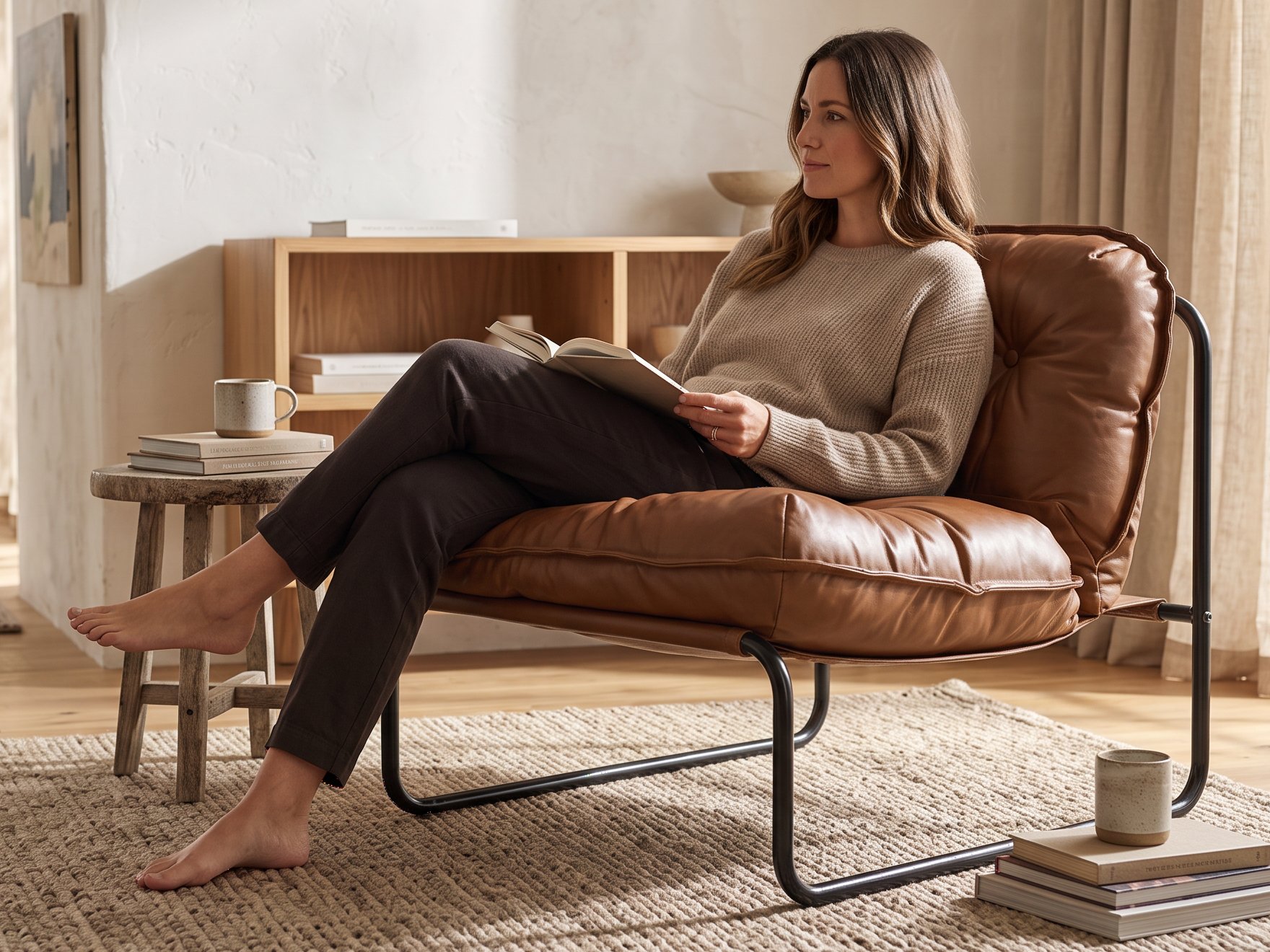
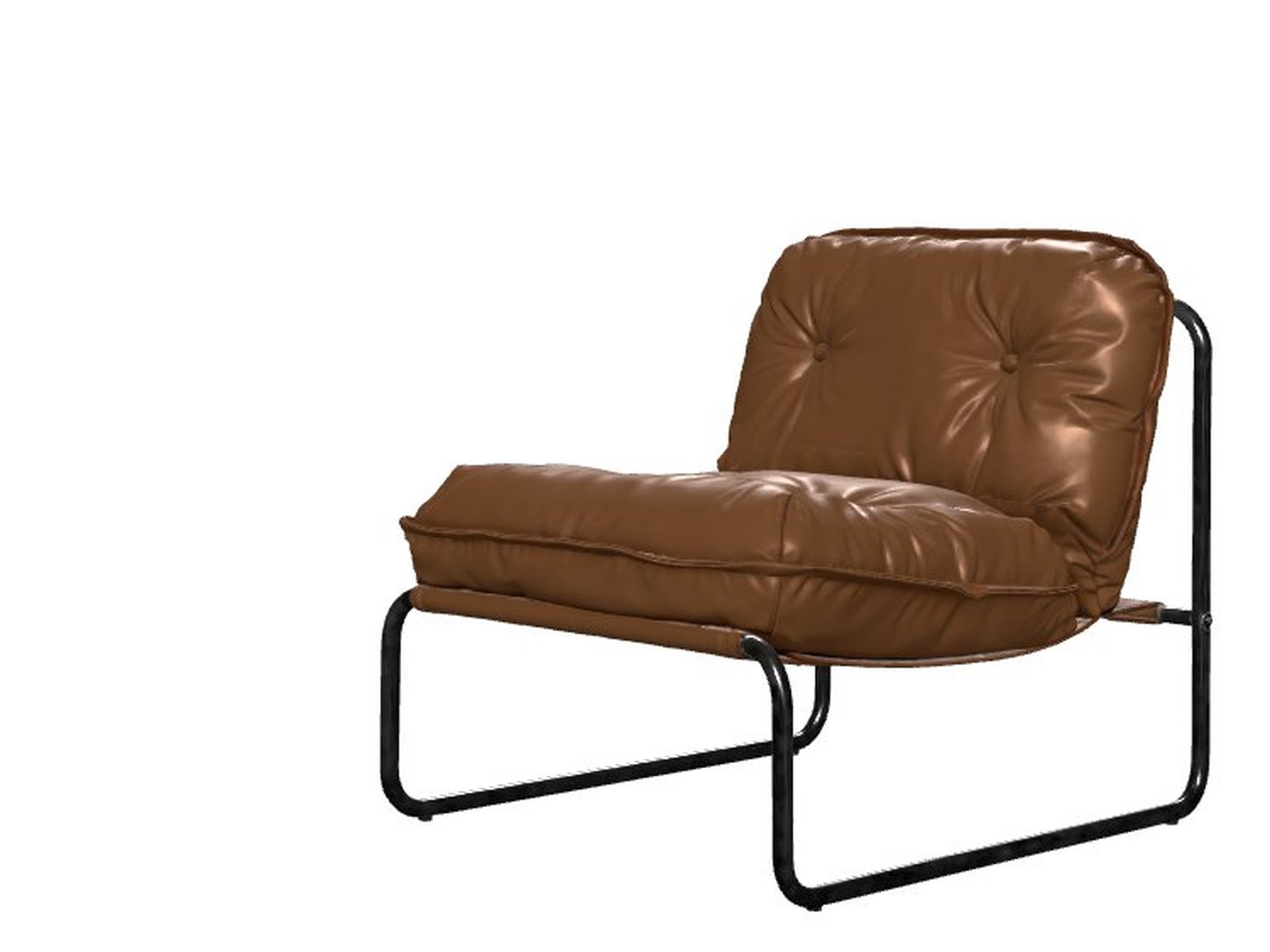 Modelo 3DVisualización
Así se creó la visualización de arriba: a partir del modelo del sillón con fondo blanco, Raya generó una foto en un salón luminoso, con una mujer leyendo un libro. La forma y las proporciones proceden del modelo, así que la IA no tiene que adivinar cómo es el sillón de lado o por detrás. La visualización cuesta 2 créditos en 2K y 4 créditos en 4K, y el archivo del modelo en sí permanece en tu navegador, porque a la IA solo llega la imagen del encuadre configurado. Encontrarás más ejemplos en la página sobre la visualización de modelos 3D.
Animaciones con IA a partir de visualizaciones
¿Necesitas una animación de tu proyecto o producto? En la pestaña «Vídeo» la visualización que subes se convierte en el primer fotograma, y la IA añade movimiento de cámara o un efecto, por ejemplo la aparición de los muebles o un cambio en la hora del día. El clip dura de 4 a 10 segundos, y eliges las tomas ya preparadas de una lista, así que no tienes que escribir tú mismo la descripción del movimiento. El vídeo cuesta desde 5 créditos y funciona genial en redes sociales.
ChatGPT o Raya.design: comparación
A continuación puedes ver las diferencias más importantes entre GPT y Raya.design.
Función | ChatGPT | Raya.design |
|---|---|---|
Coherencia con el original | No, cambió el encuadre y el tamaño de los muebles | Sí, encuadre y tamaños sin cambios |
Resolución | 1254 px, también en el plan Plus | 2K y 4K, upscale hasta 6K |
Edición de la visualización | Edición simplificada | Panel de edición avanzado |
Precios transparentes | No, sin límite de imágenes indicado | Sí, precio fijo en créditos |
Historial de visualizaciones | Existe, pero poco clara | Todas las generaciones en un solo lugar, también las de los plugins |
Plugins para programas 3D | No | Sí, 7 plugins |
Visualización de un modelo 3D subido | No | Sí |
Generación de modelos 3D a partir de una foto | No | Sí, desde 6 créditos |
Generación de vídeo | No | Sí, desde 5 créditos |
Como ves, en ChatGPT puedes hacer una visualización y, para un uso ocasional, puede bastarte. Los problemas empiezan en el trabajo diario, cuando importan la fidelidad al proyecto, la resolución para impresión y las correcciones rápidas. En ese caso, pagarás al menos $20 por el plan Plus y seguirás perdiendo bastante tiempo con la gestión.
Si quieres comprobar cómo se ve tu vista en una herramienta creada específicamente para visualizaciones, súbela a Raya. 20 créditos gratis son suficientes para unas 10 visualizaciones en 2K, es decir, para una comparación justa con el resultado de ChatGPT.


