
¿Cómo generar modelos 3D con IA a partir de una foto? Guía: ajustes y costes
Para generar un modelo 3d a partir de una foto, lo único que necesitas es una buena foto y el generador adecuado. La IA se encargará del resto. Sin embargo, hay algunas cosas que conviene tener en cuenta al generar el modelo. Descubrirás todas ellas en este artículo.

Contenido
- ¿Qué objetos son adecuados para generar modelos 3D con IA?
- ¿Qué herramienta elegir para generar modelos 3D a partir de fotos?
- ¿Cuánto cuesta generar modelos 3D?
- Vidrio y materiales transparentes: dónde se pierde la IA
- ¿Qué fotos subir para obtener un buen modelo 3D?
- En la foto solo debe aparecer el objeto que queremos generar
- Cuándo es más rápido modelar el objeto tú mismo
- ¿Calidad estándar o precisa? Comprueba por qué pagas
- ¿Quads o triángulos? Qué topología elegir
- Por dónde empezar a generar modelos 3D a partir de fotos
En esta guía te mostraré ejemplos de modelos preparados con el generador disponible en Raya.design. Puedes probarlo tú mismo sin ningún compromiso. Crea una cuenta y recibe 20 créditos para empezar.
¿Qué objetos son adecuados para generar modelos 3D con IA?
Como el generador trabaja a partir de una foto, funciona mejor con todo lo que se pueda fotografiar por completo y rodear. Estos objetos, como: sillones, sillas, mesas, lámparas, jarrones, esculturas, figuras y pequeñas decoraciones. Todo aquello que falta en las bibliotecas y que debe aparecer en el proyecto con un aspecto creíble.
El interior sigue otra lógica. El generador reconstruye una forma vista desde fuera, mientras que una habitación se observa desde dentro, así que a partir de la foto de un baño obtendrás una cáscara deformada en lugar de un modelo preciso. Sigue construyendo las paredes en SketchUp o en otro programa 3D, y usa la IA para el mobiliario.
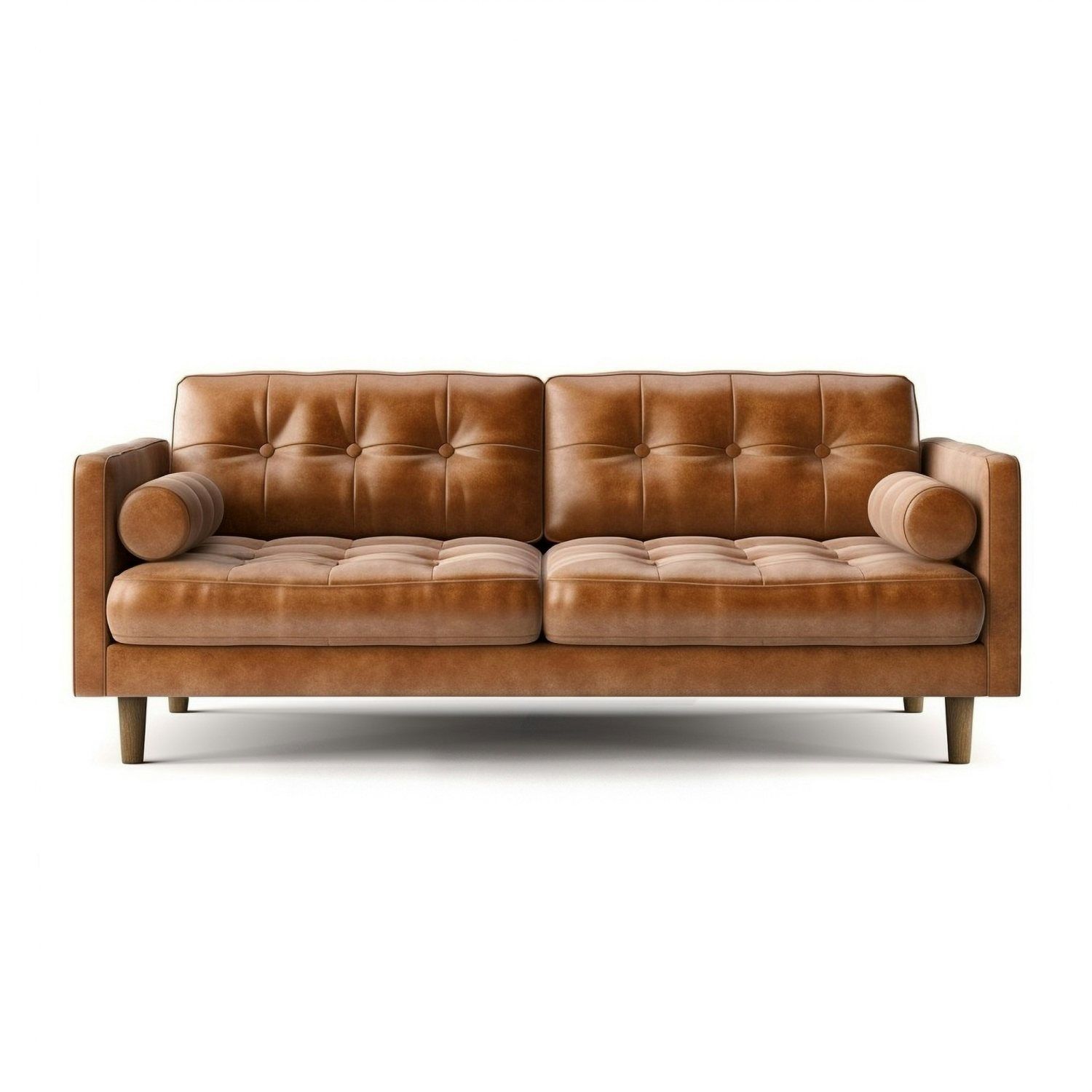 Buen ejemplo
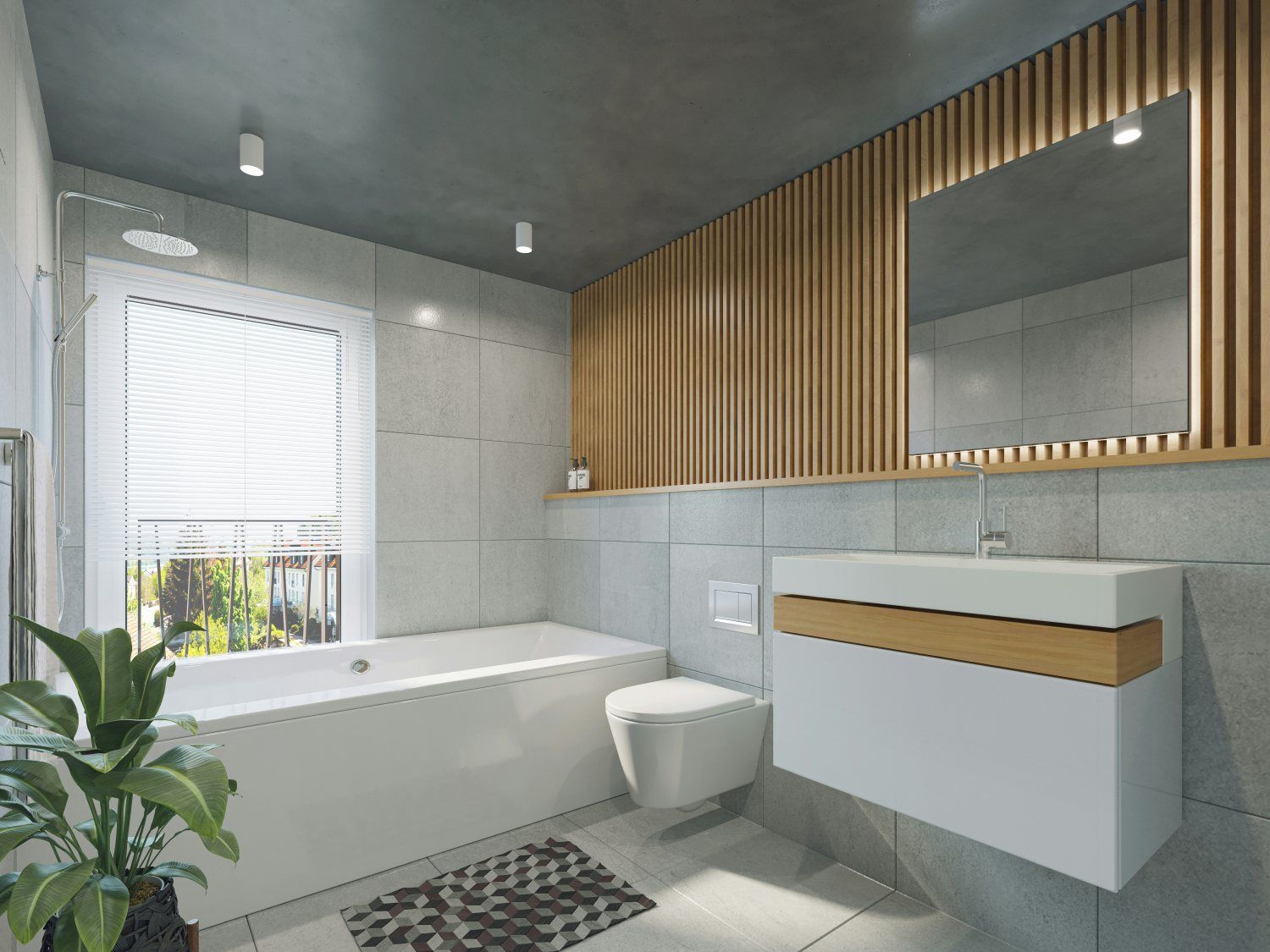 Mal ejemplo
¿Qué herramienta elegir para generar modelos 3D a partir de fotos?
Ahora que ya sabes qué tiene sentido generar, queda la pregunta de la herramienta. Nosotros, por supuesto, recomendamos el generador de modelos 3D en Raya - funciona en el navegador, no requiere una tarjeta gráfica potente y no te obliga a instalar nada, porque los cálculos se realizan en nuestros servidores.
Sin embargo, hay otra vía, más cómoda si trabajas en SketchUp. El complemento gratuito de Raya traslada toda la pestaña "Generar 3D" al interior del programa: subes las fotos en el panel, esperas alrededor de un minuto y haces clic en "Insertar en la escena". El modelo aparece en el proyecto de inmediato, sin exportar, descargar el archivo ni importarlo manualmente. La inserción directa funciona en SketchUp a partir de la versión 2025, porque solo esa versión lee de forma nativa el formato GLB.
La cuenta es común para el navegador y el complemento, así que tienes un único saldo de créditos y el historial de generaciones se guarda en un solo lugar. Hemos detallado todo el proceso en el complemento paso a paso en el artículo sobre cómo hacer un modelo 3D a partir de una foto en SketchUp.
¿Cuánto cuesta generar modelos 3D?
Ahora que ya has elegido la herramienta, conviene calcular cuánto cuesta realmente un modelo. En Raya pagas con créditos, y la tarifa depende de la precisión del modelo que solicites - desde 6 créditos por la versión básica hasta 15 créditos por el paquete completo.
Opción | Coste en créditos | Aproximadamente en USD |
|---|---|---|
Modelo en calidad Estándar | 6 créditos | aprox. $1.20 |
Calidad Precisa (recargo) | +4 créditos | aprox. $0.80 |
Texturas (recargo) | +4 créditos | aprox. $0.80 |
Materiales PBR (recargo) | +1 crédito | aprox. $0.20 |
Paquete completo: precisión, texturas y materiales PBR | 15 créditos | aprox. $3 |
Los importes en dólares son orientativos, porque el precio del crédito baja según el plan - el cálculo anterior toma la tarifa más baja, unos $0.20 por crédito en el plan Max. Los planes en sí empiezan en la tabla de precios de Raya desde $5.99 al mes, y los créditos se acumulan, así que los que no uses no se pierden al final del mes.
Antes de comprar nada, prueba el generador gratis. Una cuenta nueva recibe 20 créditos sin necesidad de indicar una tarjeta, lo cual es suficiente para tres modelos en calidad Estándar o para un paquete completo con margen. Además, los créditos se devuelven automáticamente si la generación falla por un error técnico: pagas solo por el resultado que realmente obtienes.
Vidrio y materiales transparentes: dónde se pierde la IA
Los muebles y las decoraciones son una cosa, el material es otra. Con objetos de vidrio la IA se las apaña bien, siempre que sean simples y de una sola capa: un jarrón de vidrio o una jarra saldrán convincentes. El problema empieza con una lámpara de vidrio con varias pantallas translúcidas y bombillas visibles, porque el algoritmo no logra determinar dónde termina una capa y dónde empieza la siguiente.
Los resultados más fiables los dan los objetos que no dejan pasar la luz. Con el vidrio, dedica una generación más al generador, y en el caso de las lámparas con varias capas, considera modelarlas a mano.
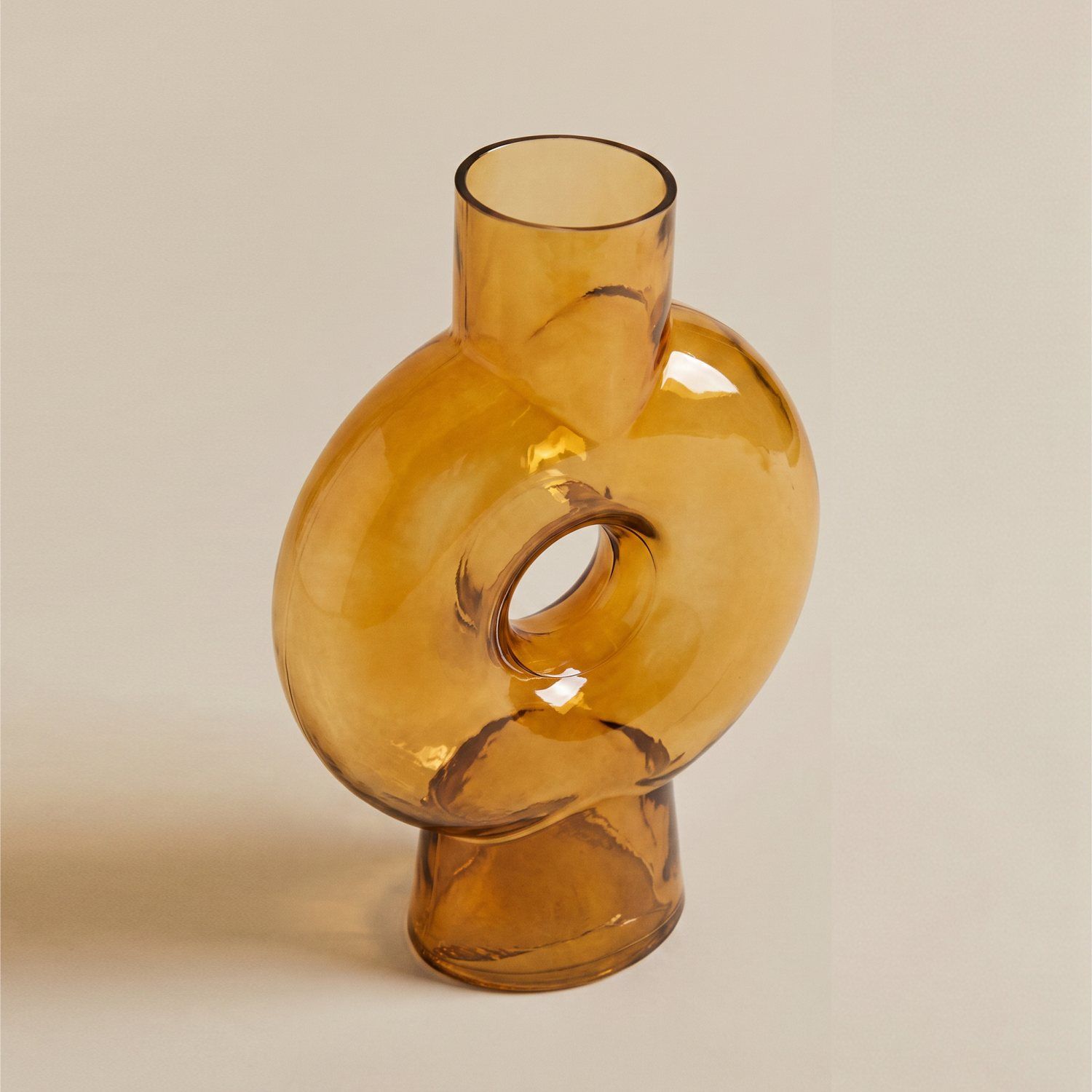 Buen ejemplo
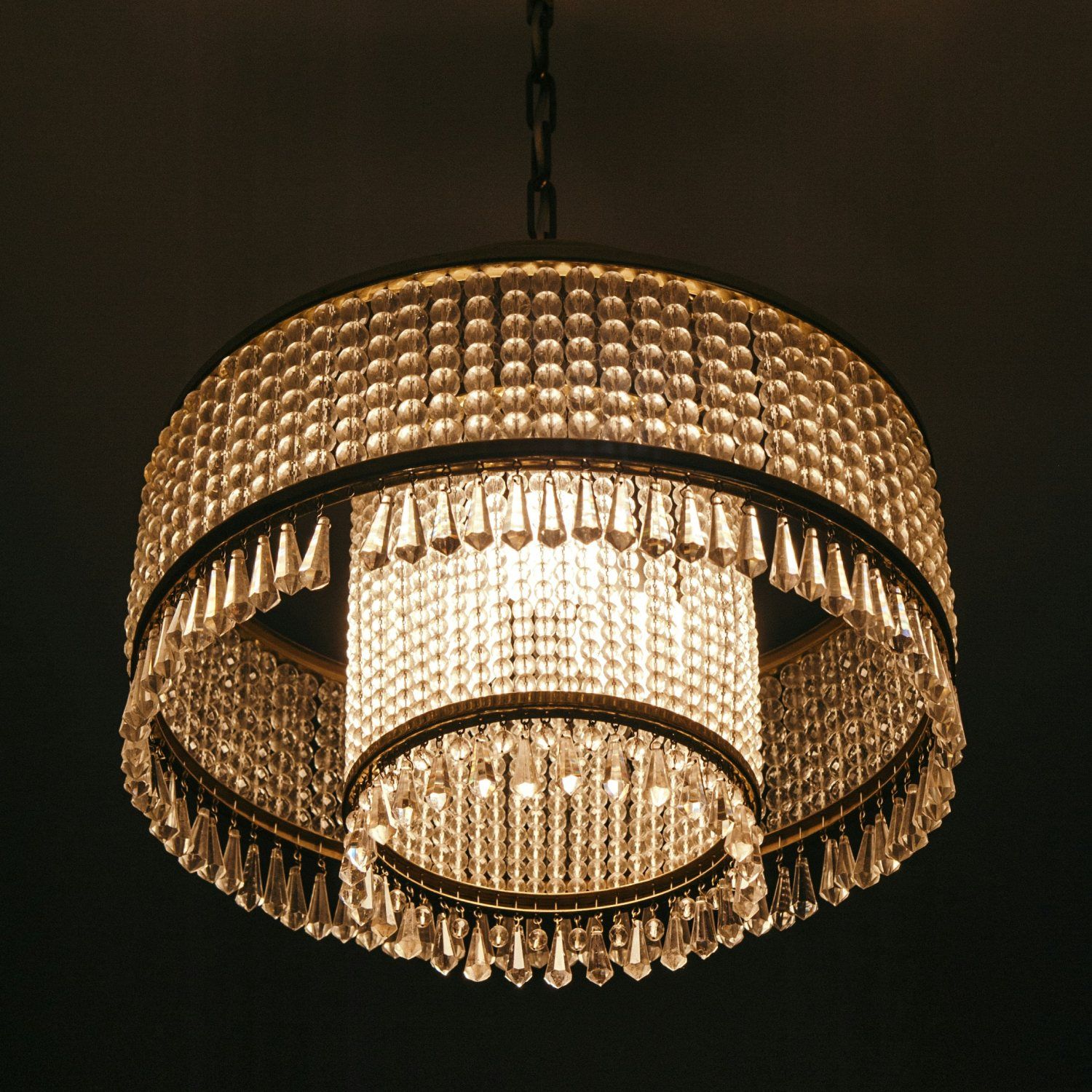 Mal ejemplo
¿Qué fotos subir para obtener un buen modelo 3D?
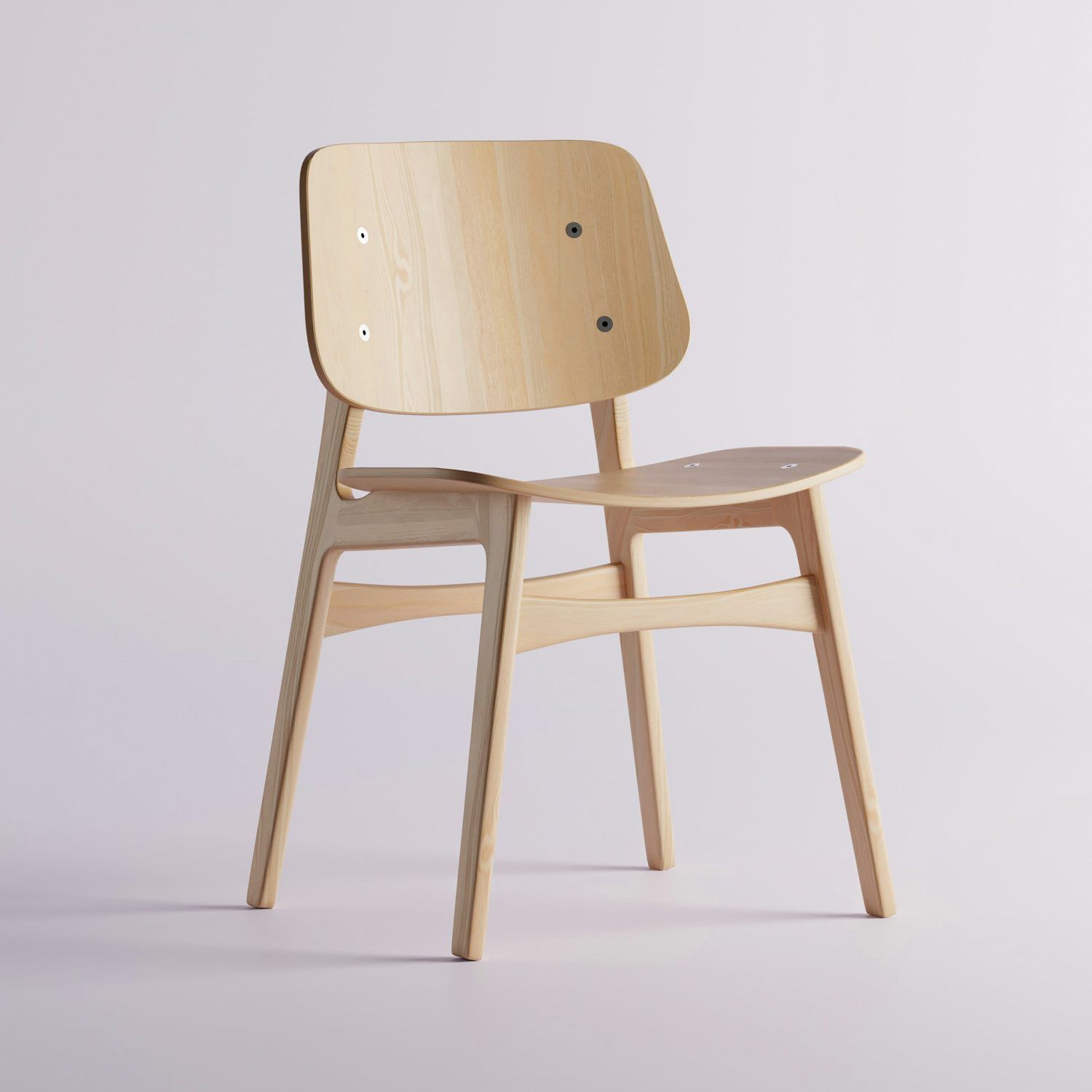
Ya has elegido el objeto, así que es hora de hablar del material de entrada. Lo mejor funciona con un conjunto de cuatro fotos: de frente, del lado izquierdo, del lado derecho y de atrás. En Raya tienes cuatro campos para ellas en la pestaña "Generar 3D", de los cuales solo el de Front es obligatorio.
Hay una sola condición, y debes vigilarla más que la calidad de las fotos. Cada foto debe estar tomada exactamente desde el lado que declaras. Si en el campo Left subes una toma en un ángulo de 45 grados, el generador recibe información contradictoria sobre las proporciones y el modelo sale torcido.
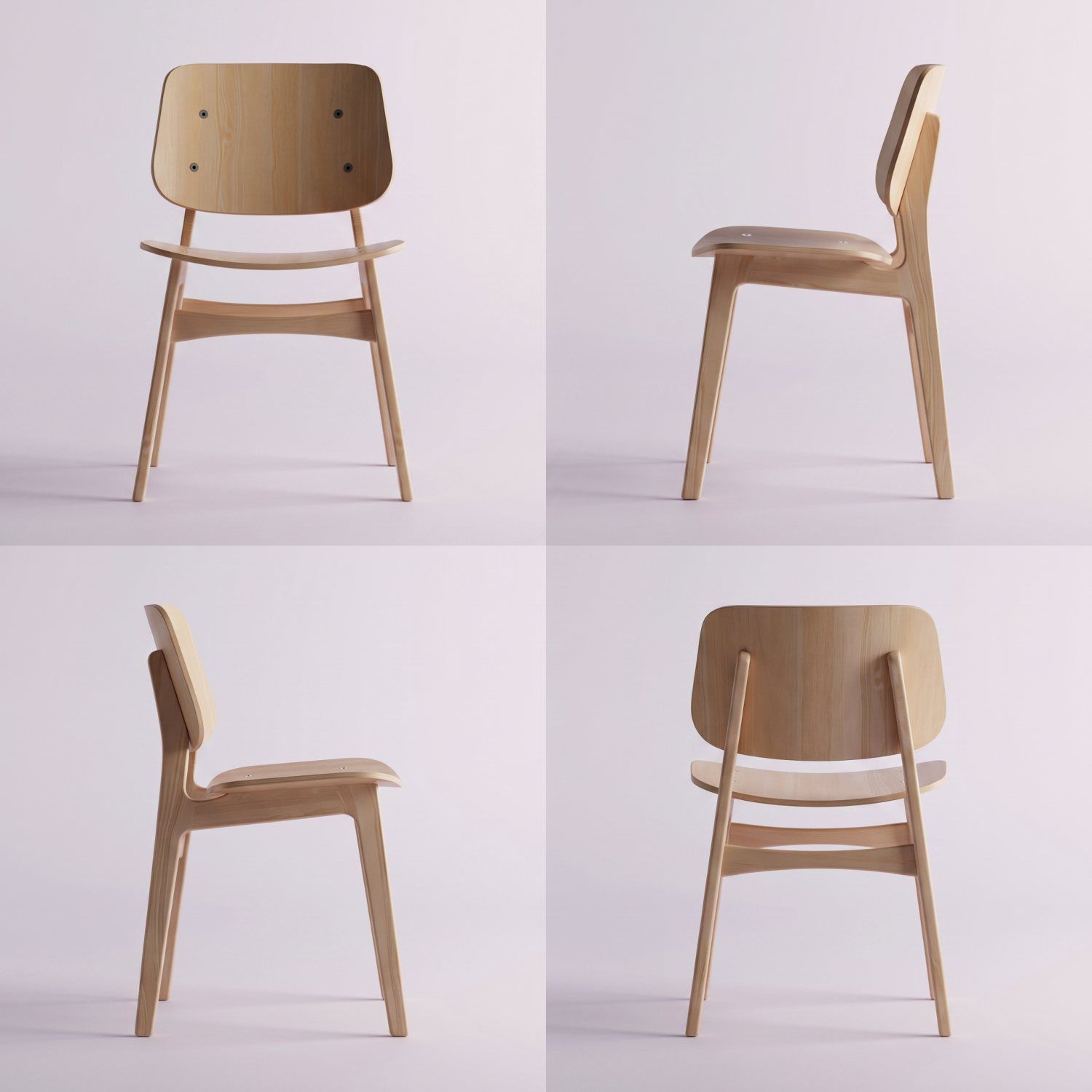 Buen ejemplo
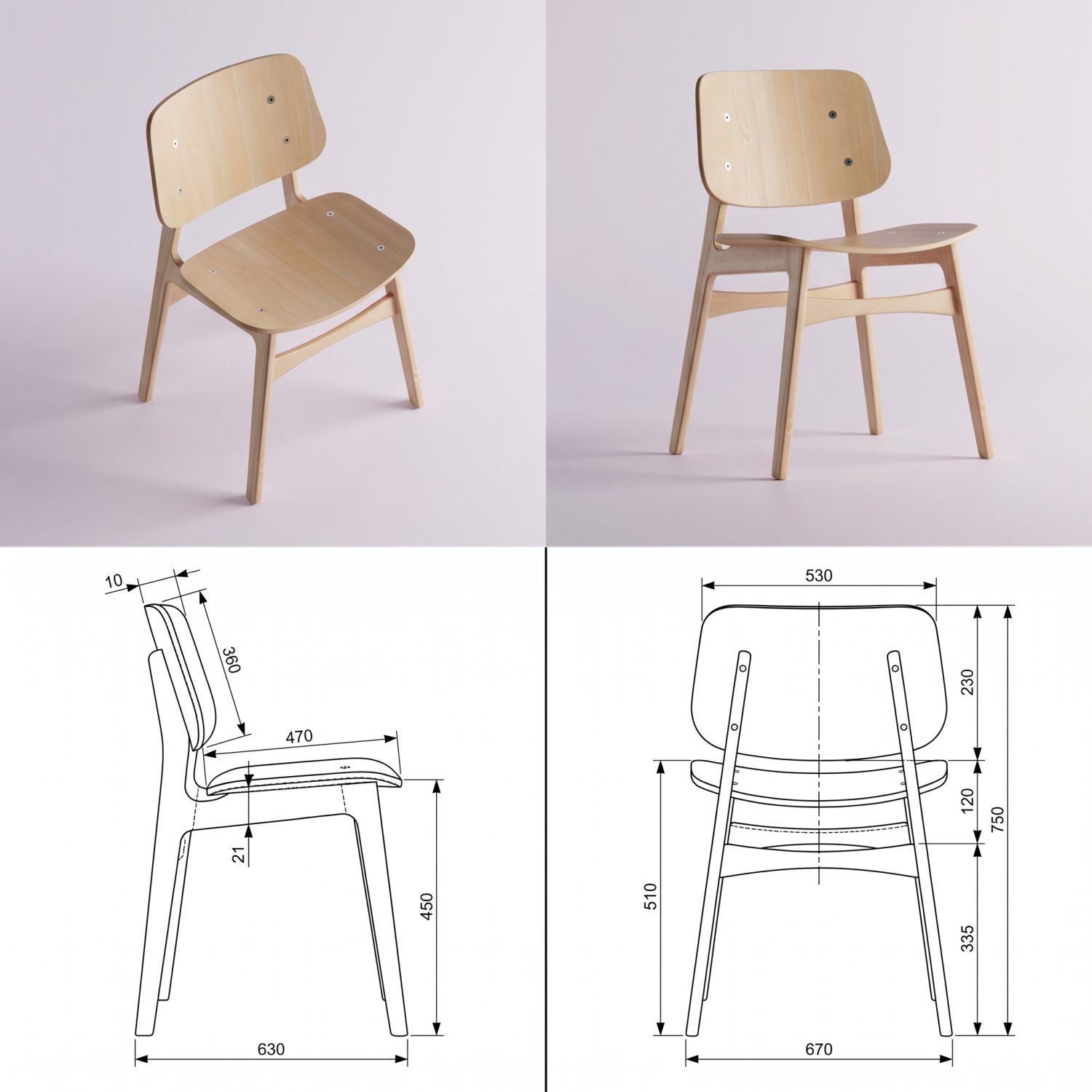
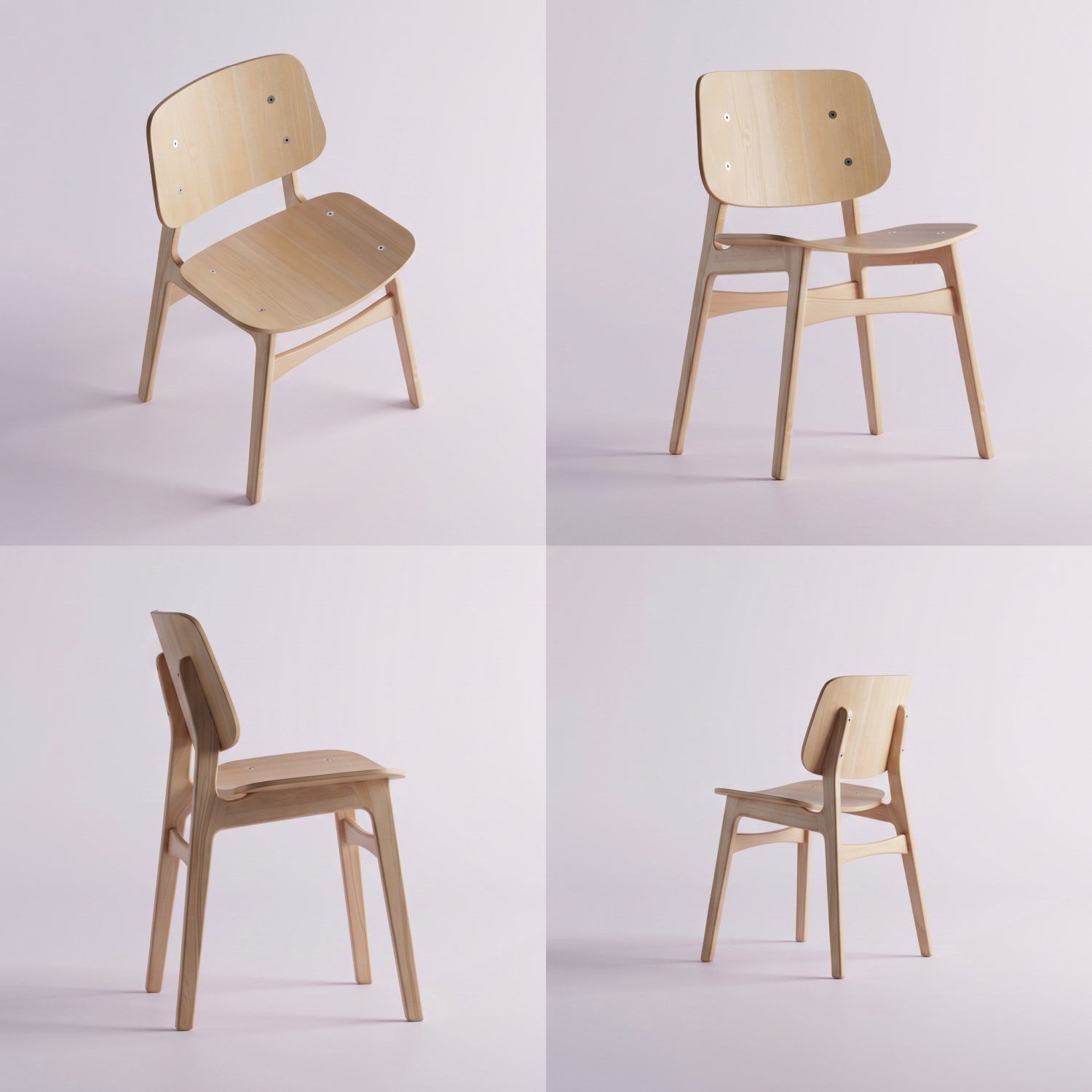 Mal ejemplo
Por eso, cuando el conjunto de fotos está incompleto, se aplica una regla sencilla:
Tienes cuatro vistas correctas: sube todas, el modelo conservará proporciones realistas.
Tienes una buena foto y dos dudosas - sube solo la buena foto en el campo Front.
Tienes solo una toma en ángulo - esa también va en el campo Front y es suficiente para empezar.
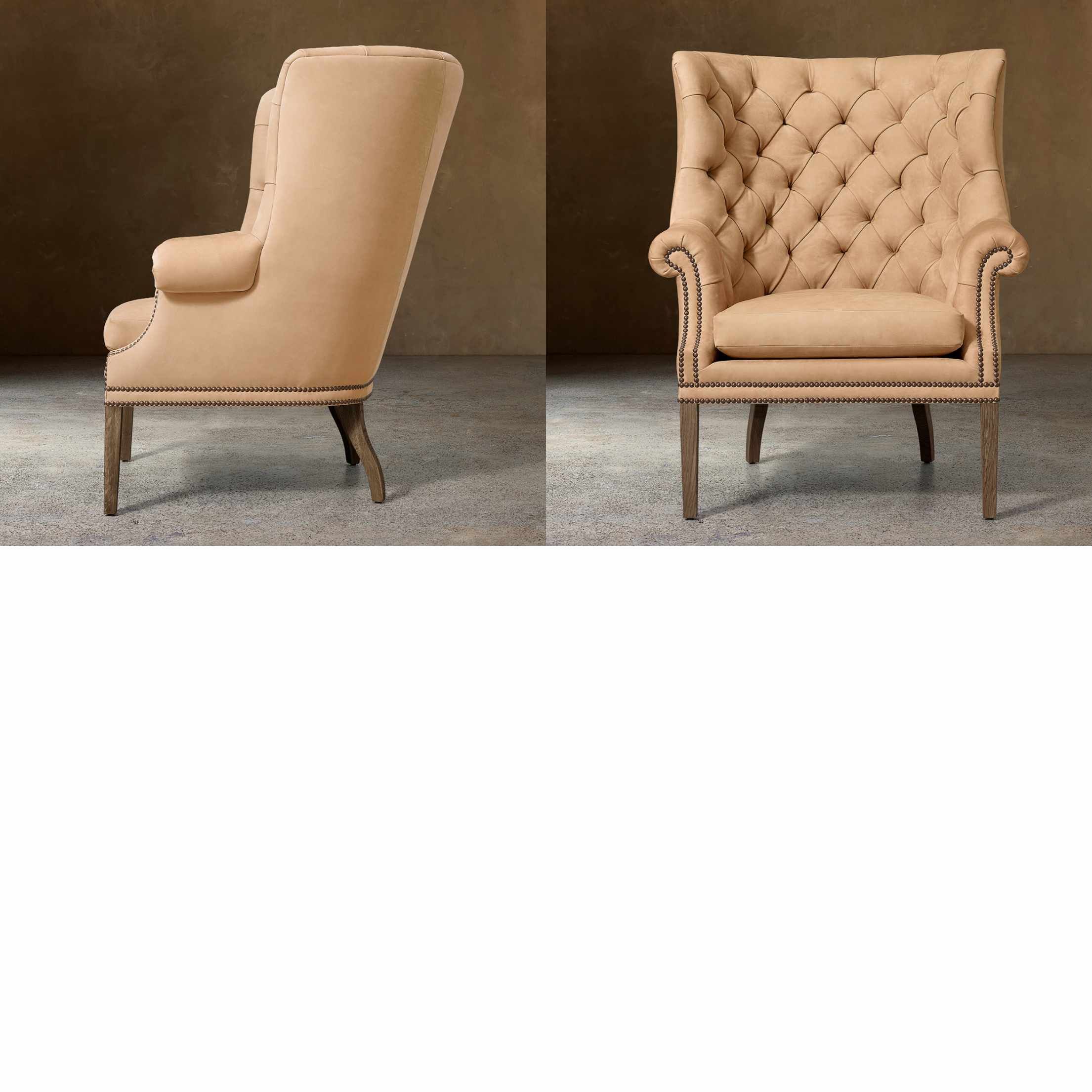
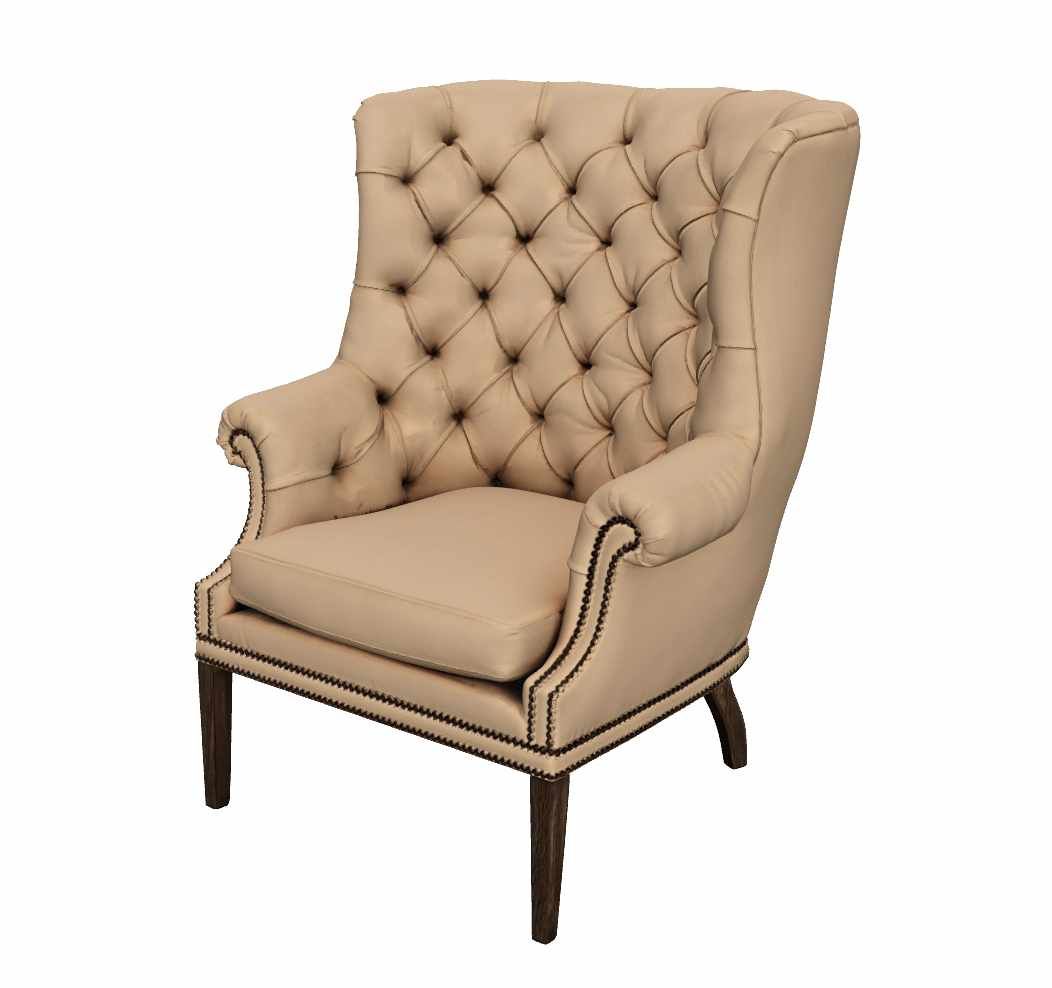
Una foto fiable vale más que tres imprecisas. Tampoco subas a los campos de fotos dibujos técnicos, planos ni secciones, porque el generador interpreta fotografías, y las líneas sobre fondo blanco las interpreta como geometría plana.
 Buen ejemplo
 Mal ejemplo
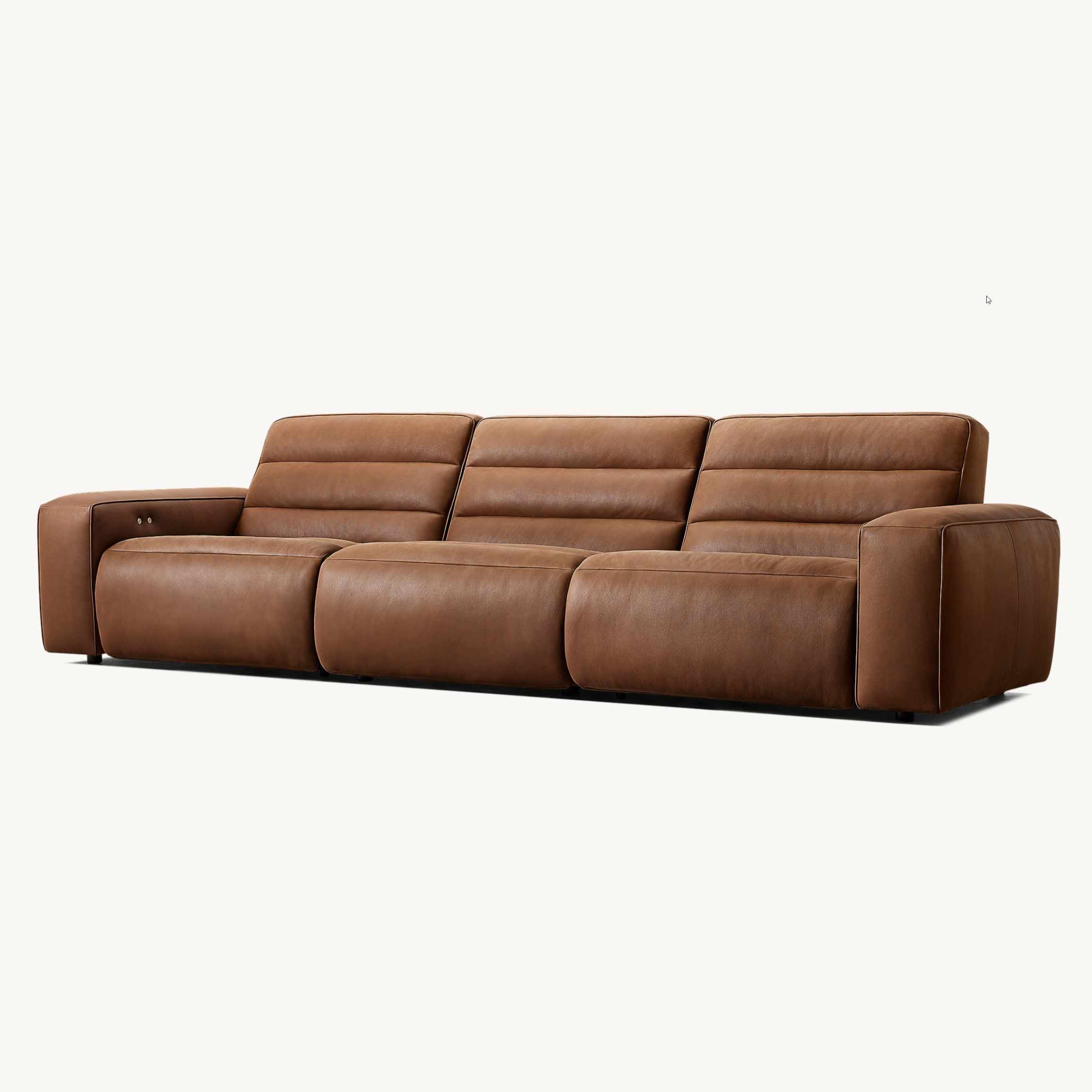
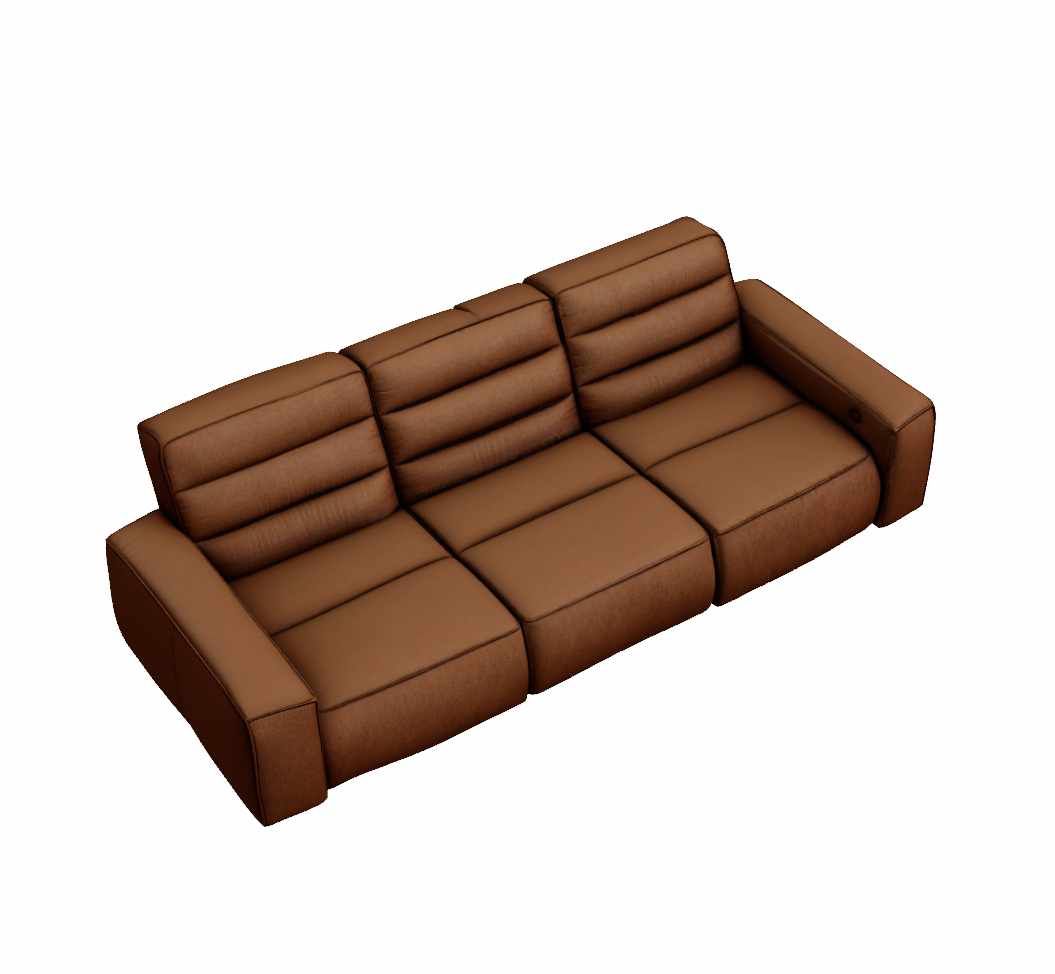
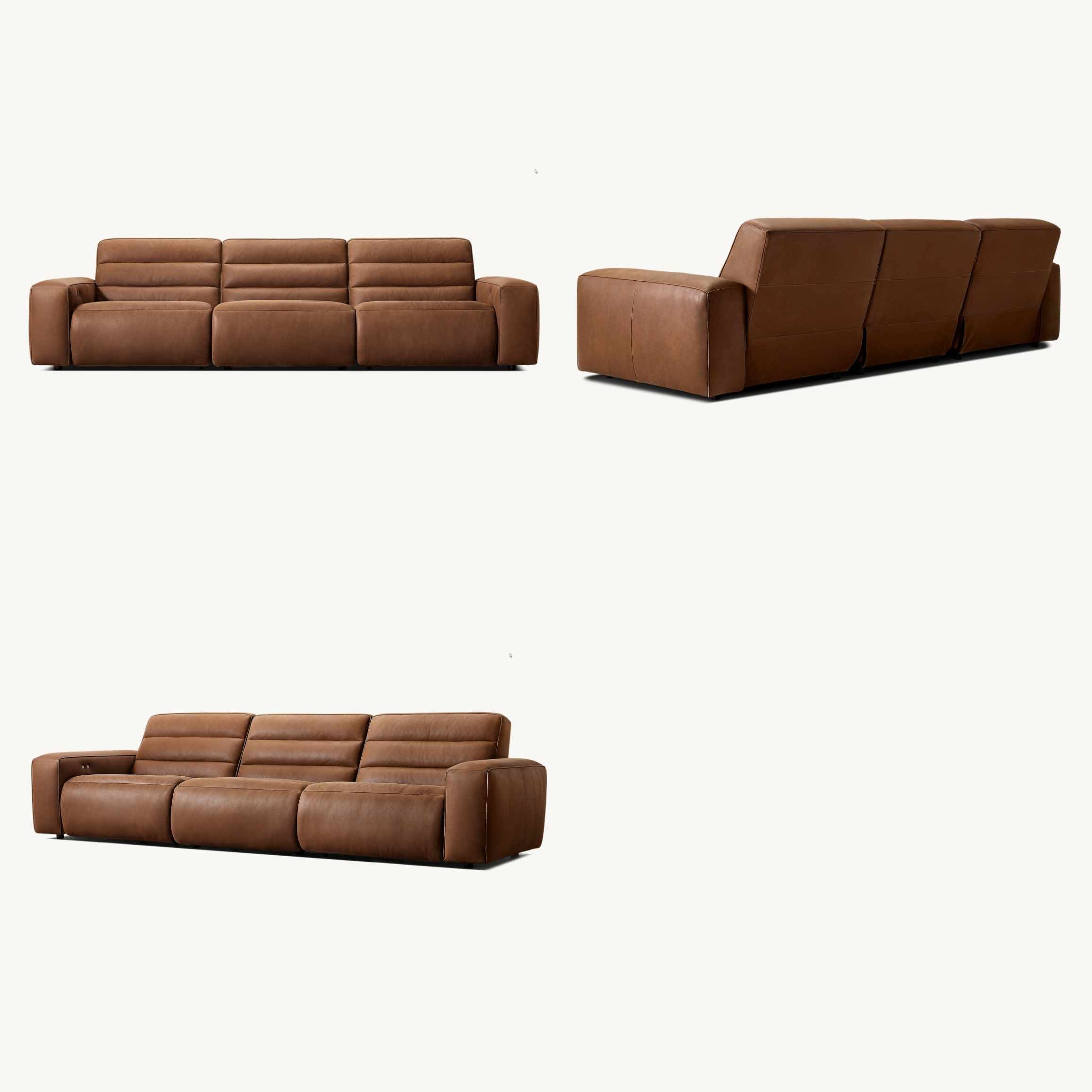
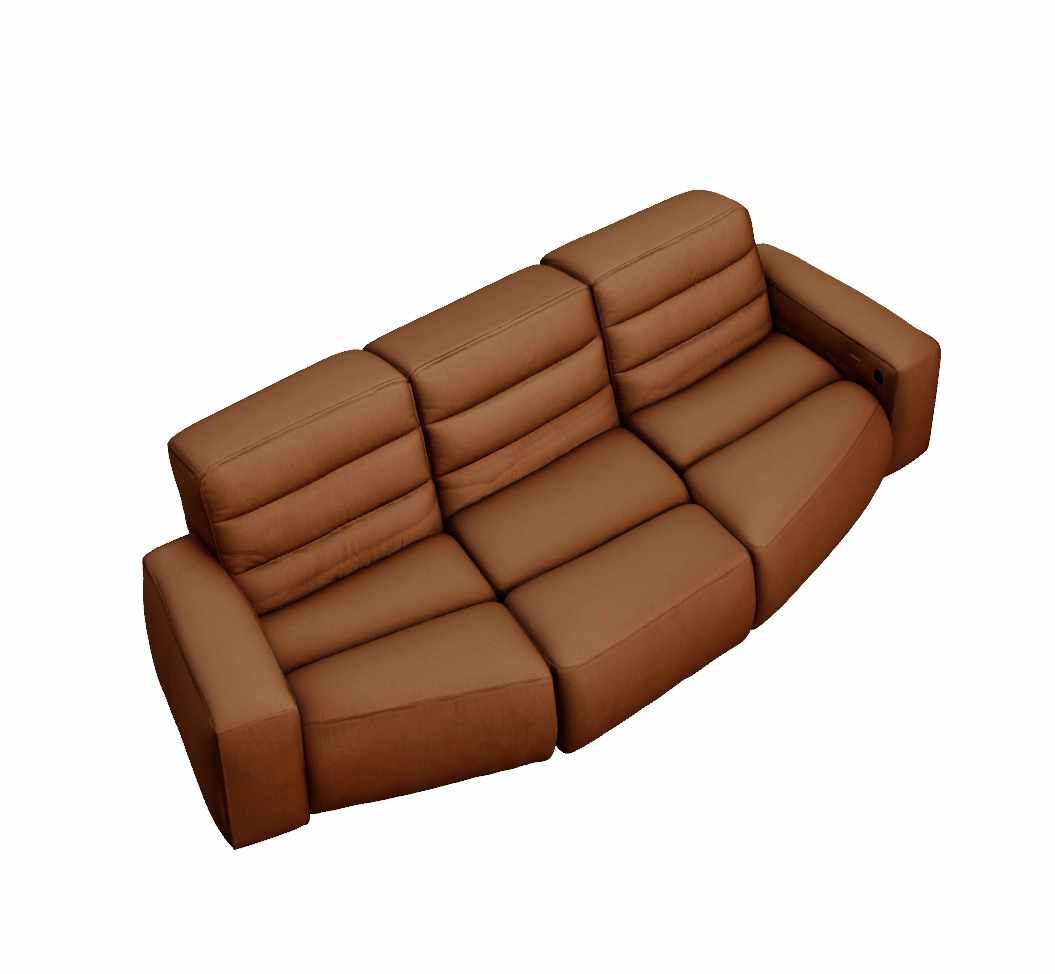
A continuación puedes ver dos ejemplos. En el primero, el sofá se generó solo a partir de una foto, y en el segundo caso, a partir de tres fotos de buena calidad, pero en las que el objeto no estaba bien orientado, por lo que la IA no llegó a entender del todo las proporciones del sofá.
En la foto solo debe aparecer el objeto que queremos generar
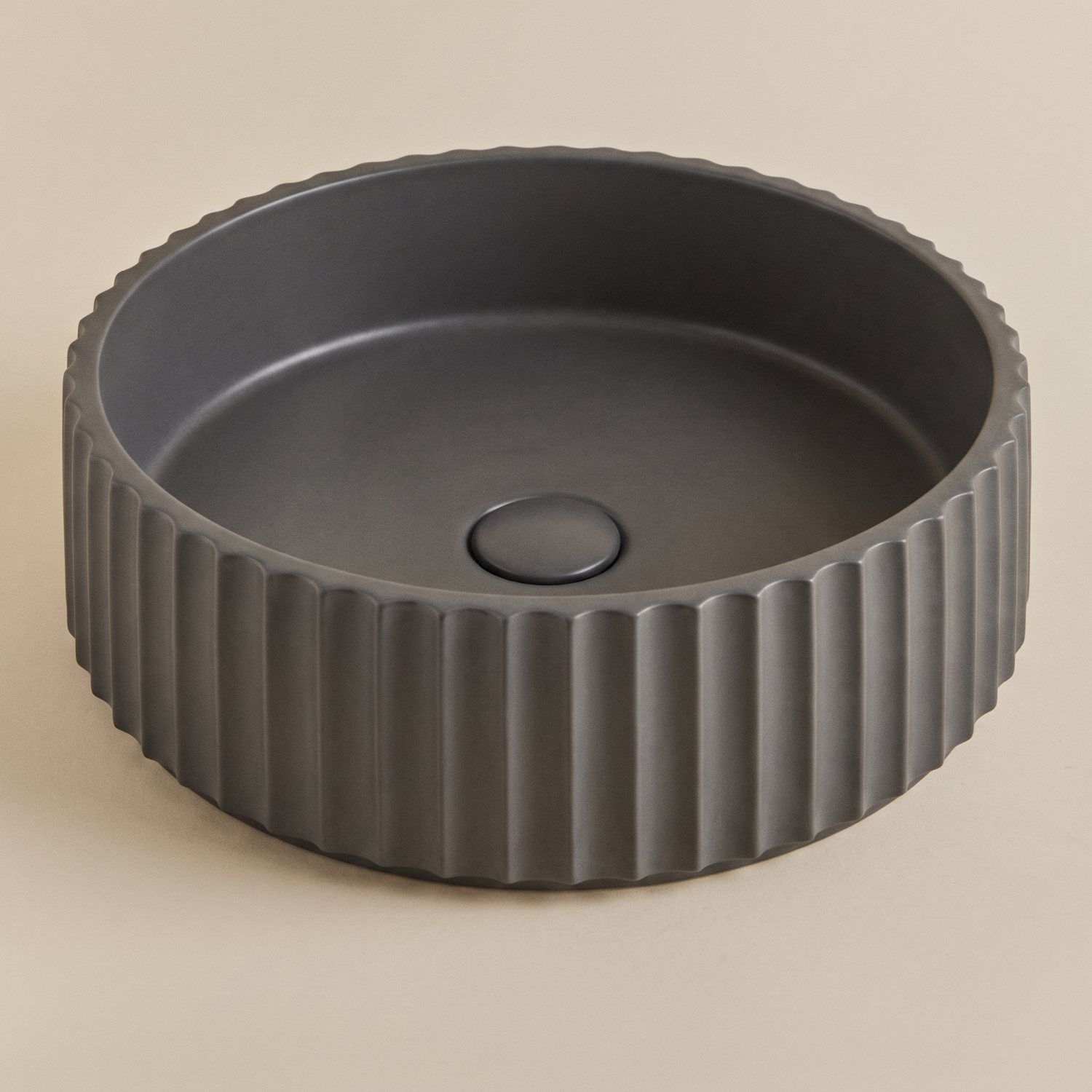
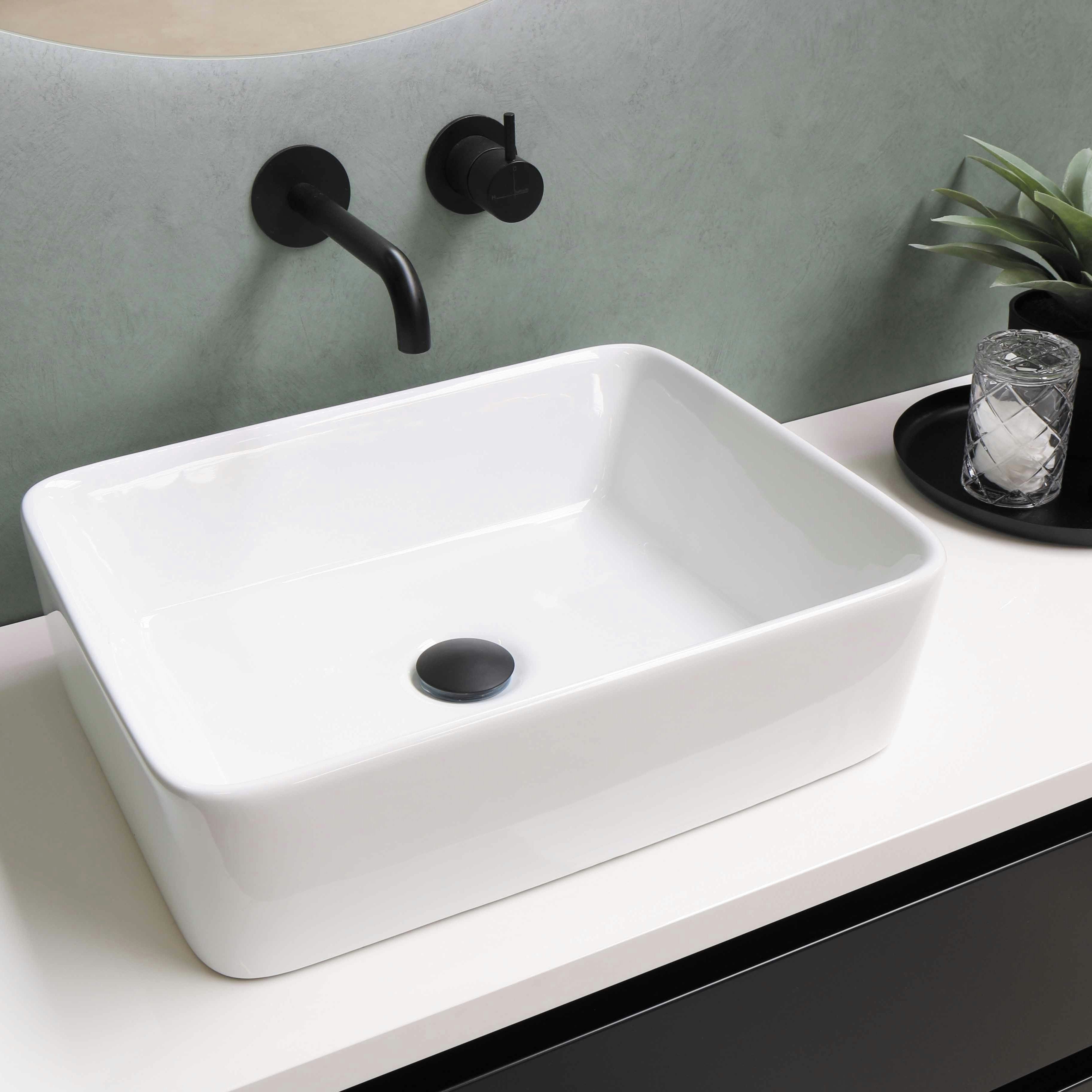
El conjunto de vistas es la mitad del éxito, la otra mitad es el contenido del encuadre. En la foto debe aparecer exclusivamente el objeto que quieres generar. Si necesitas un modelo de un lavabo, sube una foto solo del lavabo, no del lavabo con espejo, grifo y mueble debajo. Con ese encuadre, la IA no sabe dónde poner el límite del modelo y, casi siempre, termina uniendo todo en una sola forma.
 Buen ejemplo
 Mal ejemplo
También se pueden generar varios objetos a la vez a partir de una sola foto, pero esto funciona bien con formas simples: conjuntos de jarrones o pequeñas decoraciones en una repisa. Una mesa con cuatro sillas probablemente no se generará correctamente. Este tipo de conjuntos, genéralos por separado y colócalos juntos después en la escena.
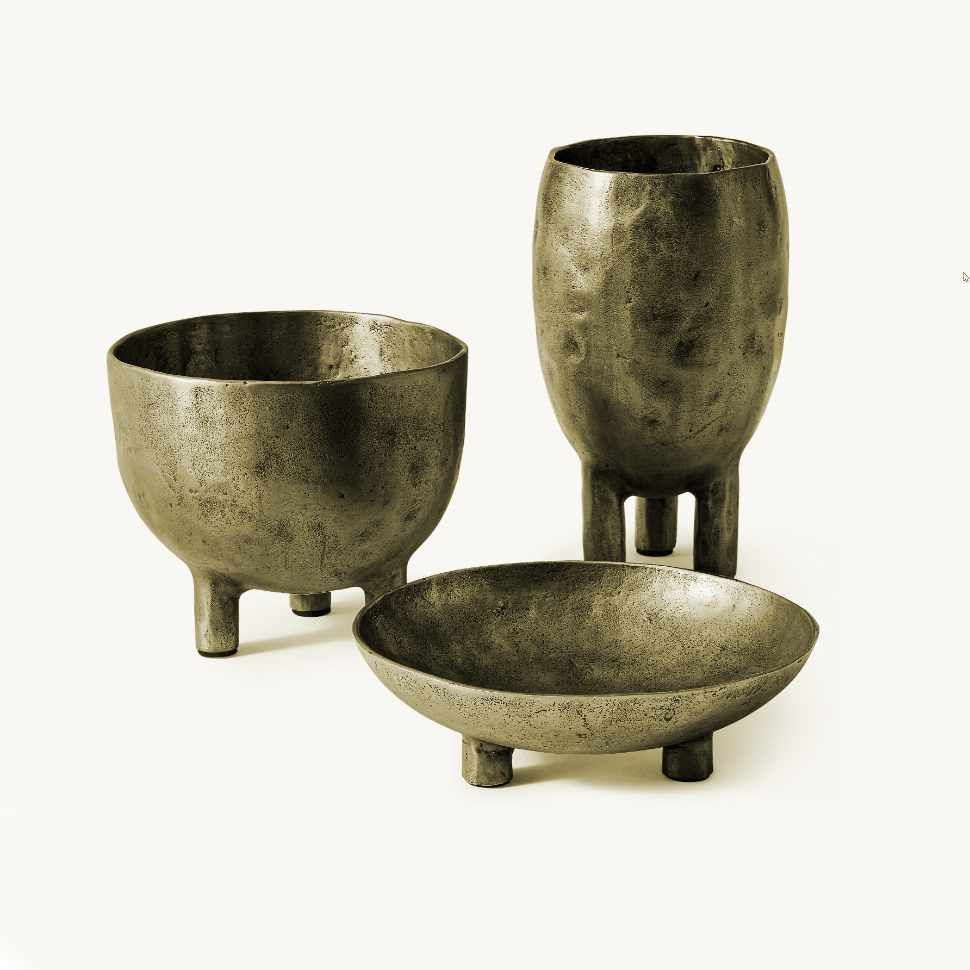
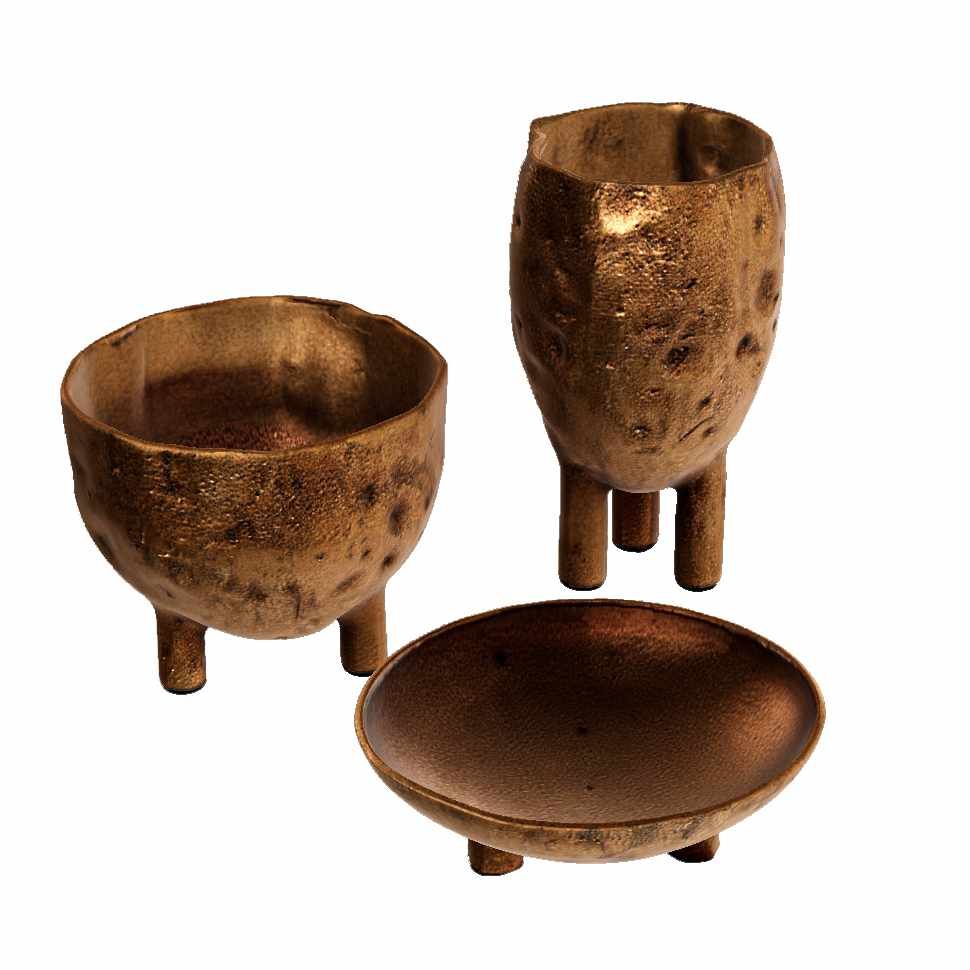
Cuándo es más rápido modelar el objeto tú mismo
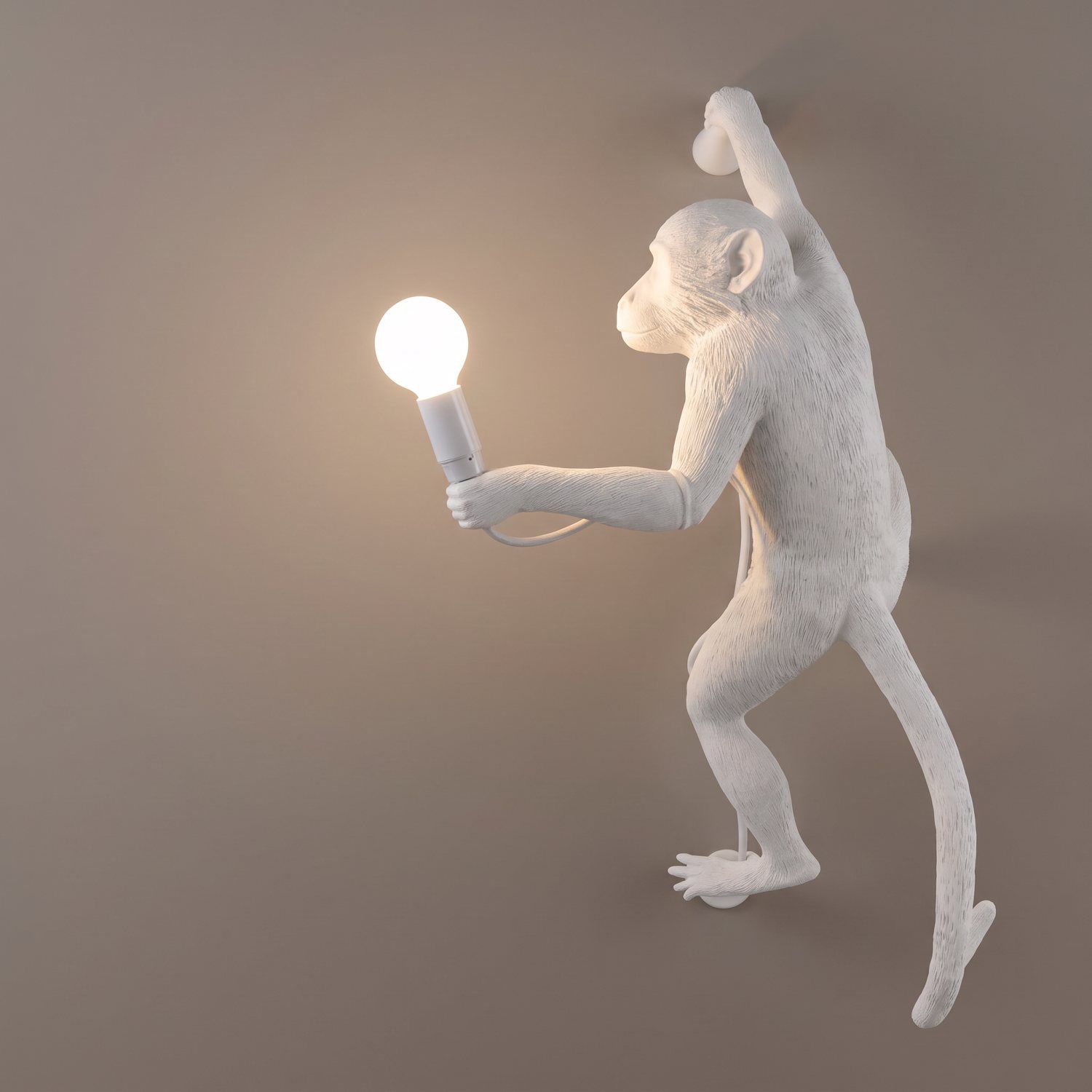
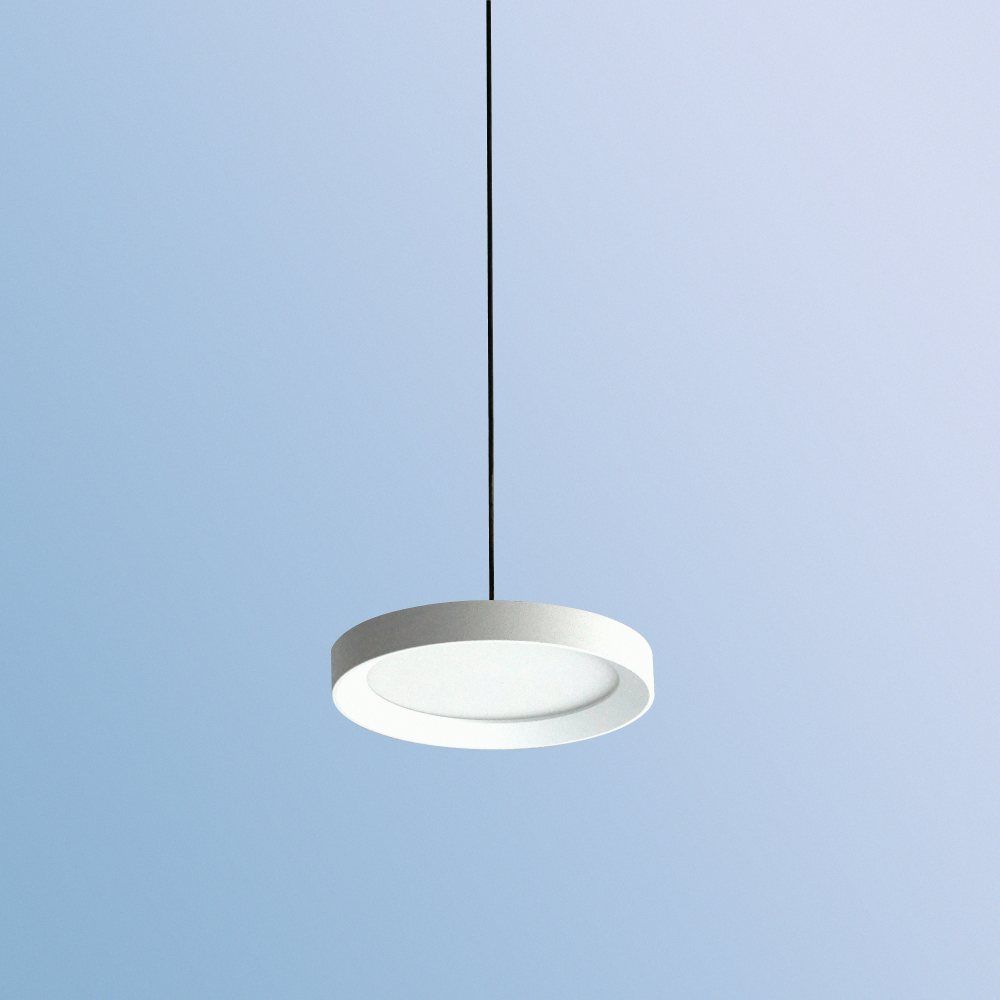
Existe un límite a partir del cual generar deja de merecer la pena, y se sitúa en la geometría simple. Una lámpara sencilla compuesta de una esfera y dos cilindros te llevará solo unos minutos en SketchUp, y a cambio obtienes una medida exacta y una malla limpia. Los generadores de IA no mantienen un círculo perfecto y, de paso, añaden un montón de subdivisiones innecesarias.
Así que trata la generación como una solución para objetos cuyo modelado llevaría horas: tapicería acolchada, esculturas o telas onduladas. Las formas simples siguen mereciendo la pena modelarlas tú mismo.
 Buen ejemplo
 Mal ejemplo
¿Calidad estándar o precisa? Comprueba por qué pagas
Ahora que ya sabes qué y a partir de qué generar, calculemos el coste. En Raya un modelo en calidad estándar cuesta 6 créditos , y en la mayoría de los casos es suficiente. La calidad precisa supone un recargo de 4 créditos a cambio de detalles más finos y una reproducción más exacta de la forma, así que tiene sentido en esculturas y muebles con mucho detalle.
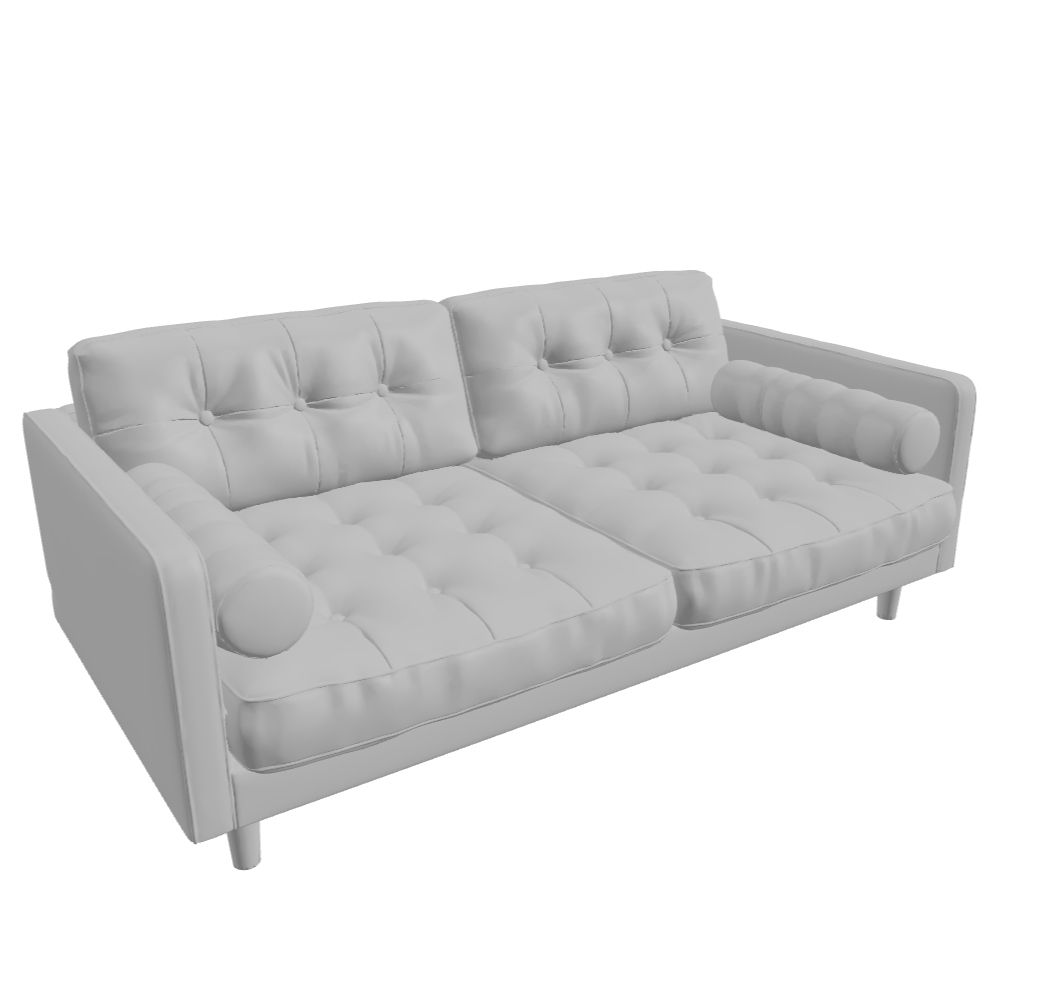
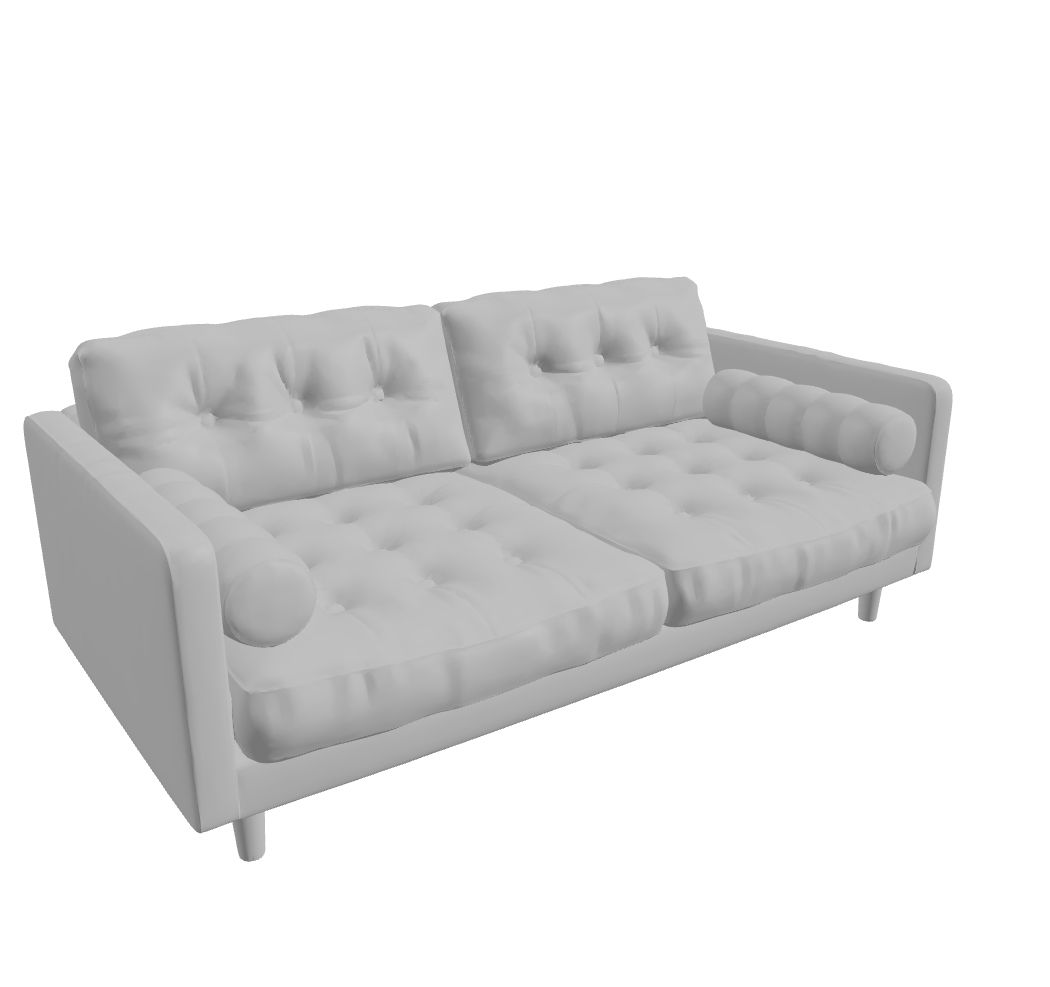 Calidad estándarCalidad precisa
El coste total de una generación se compone de varios elementos:
Calidad estándar: 6 créditos.
Calidad precisa: recargo de 4 créditos.
Texturas: recargo de 4 créditos.
Materiales PBR (mapas Roughness, Metallic y Normal): recargo de 1 crédito.
Las texturas del generador son orientativas, así que si de todos modos vas a asignar los materiales en el renderizador, puedes ahorrarte ese gasto sin problema. Entonces te queda solo el modelo por 6 créditos, es decir, tres modelos así con el paquete gratuito de bienvenida.
La densidad de la malla se configura por separado. La baja son unos 10 mil polígonos, para pequeñas decoraciones; la media, unos 50 mil, para sillas o mesas típicas; y la alta, unos 250 mil, para objetos grandes con detalle, como sofás o esculturas. La densidad no cambia el precio, así que elígela según el tamaño del objeto y no según el presupuesto.
¿Quads o triángulos? Qué topología elegir
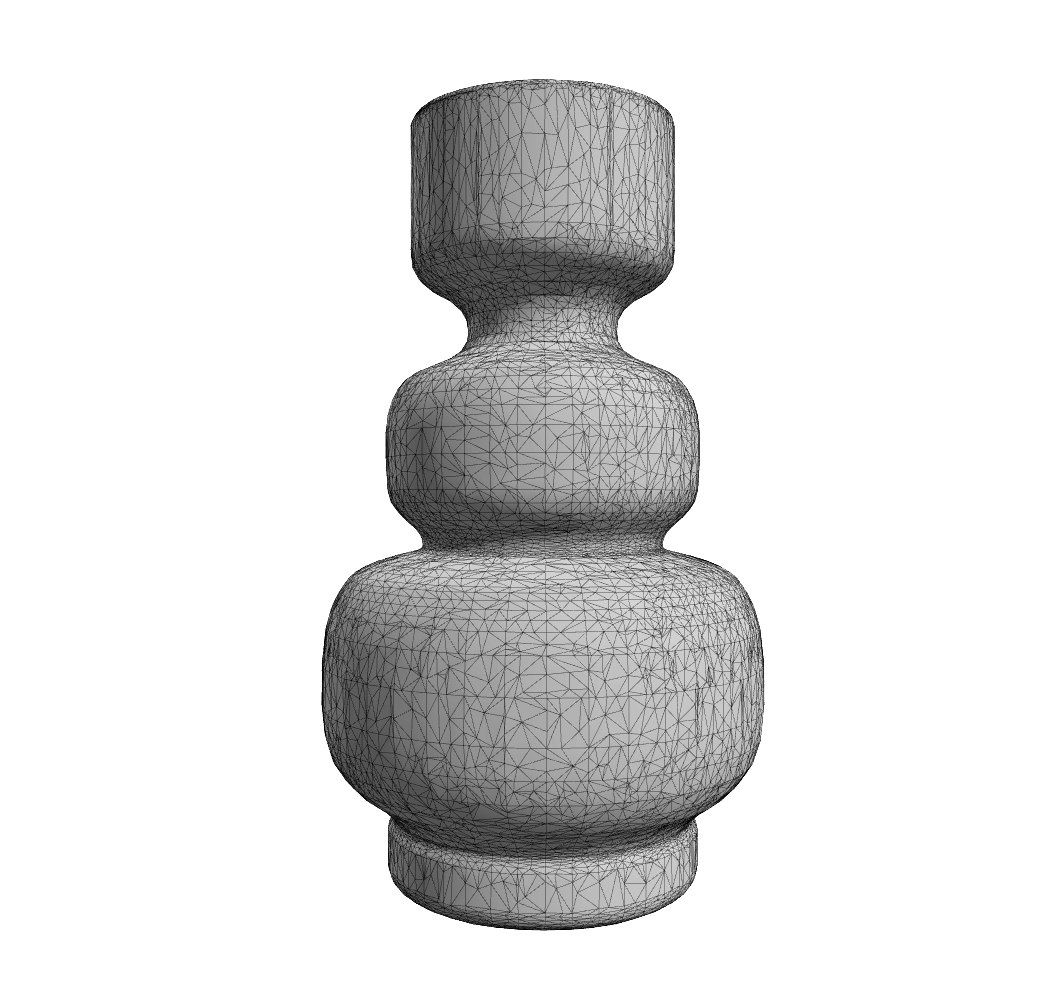
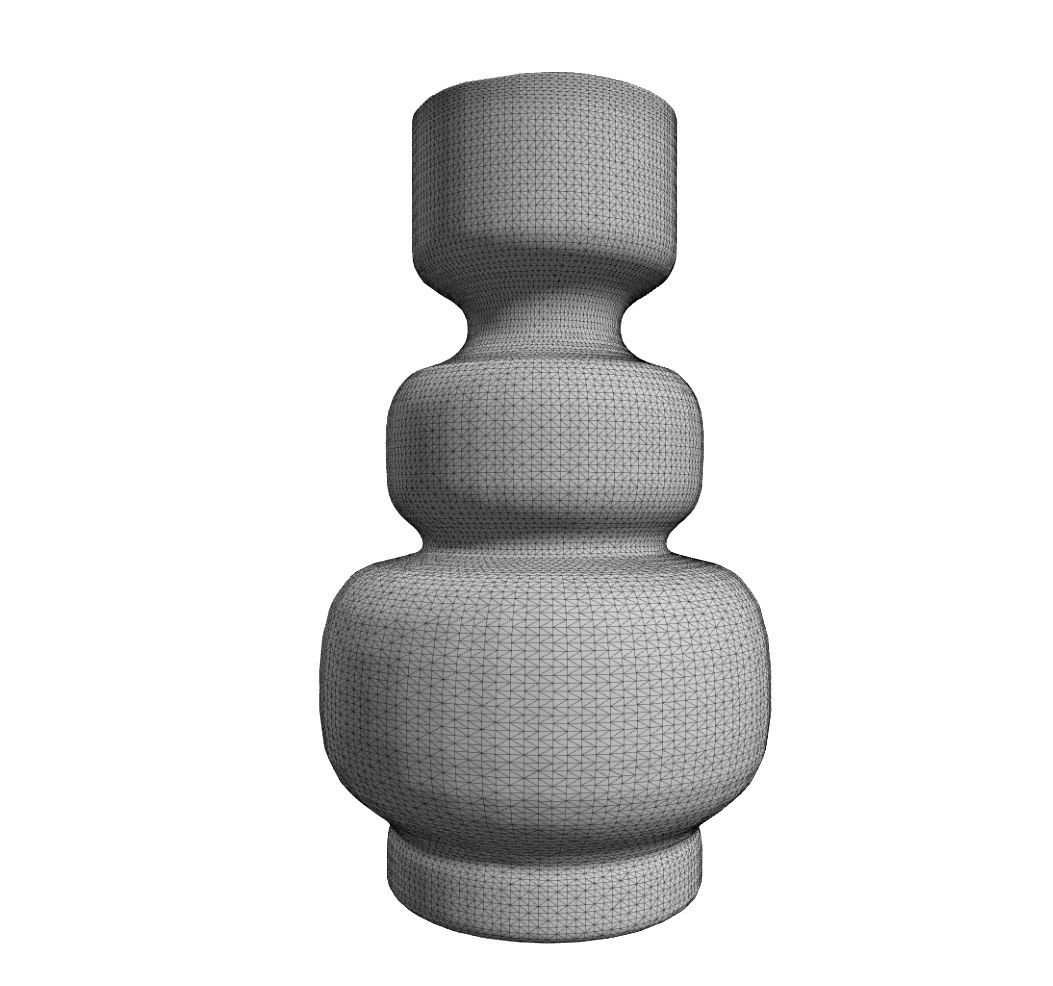
Los ajustes de calidad determinan el precio, y la topología determina lo que harás con el modelo después. Los triángulos funcionan bien en la mayoría de los proyectos, porque describen mejor los detalles finos: esculturas, sofás y todo lo blando y textil. En ese caso, la malla se divide en triángulos pequeños e irregularmente distribuidos.
Los quads dan cuadriláteros uniformes, así que la malla resulta más fácil de editar después en un programa 3D. Elígelos para jarrones, formas geométricas regulares y en cualquier caso donde planees hacer retoques manuales. Mientras el modelo solo tenga que verse bien en el render y no vayas a tocar la malla, la elección de la topología no supone una gran diferencia.
Por dónde empezar a generar modelos 3D a partir de fotos
Podrás poner en práctica las reglas de esta guía en pocos minutos, porque la generación dura alrededor de un minuto, y podrás descargar el modelo terminado en formato FBX, GLB u OBJ y cargarlo en SketchUp, 3ds Max o Blender. Si trabajas en SketchUp, insertarás el modelo en la escena con un solo clic desde el complemento gratuito de Raya, sin exportar ni importar.
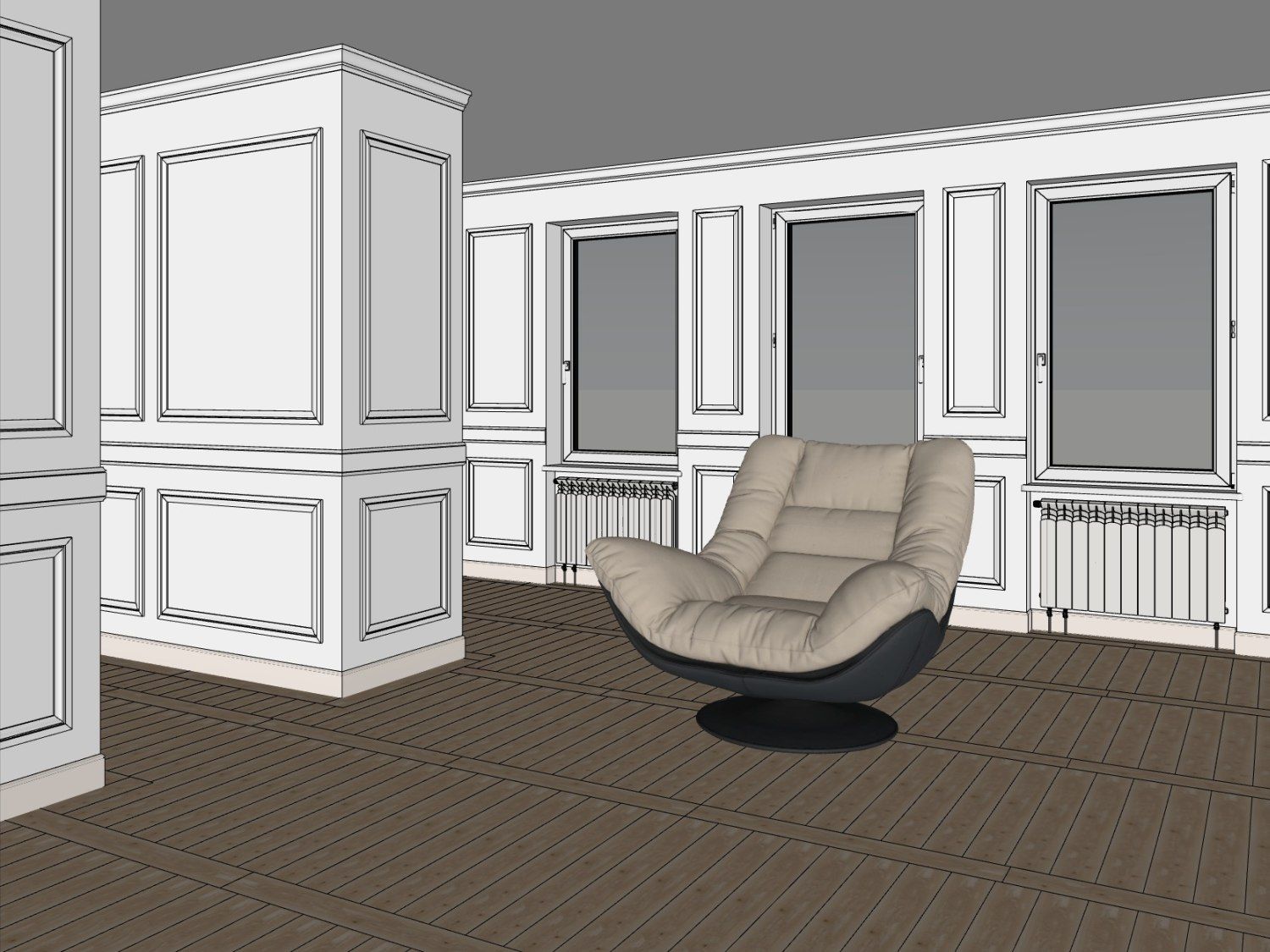
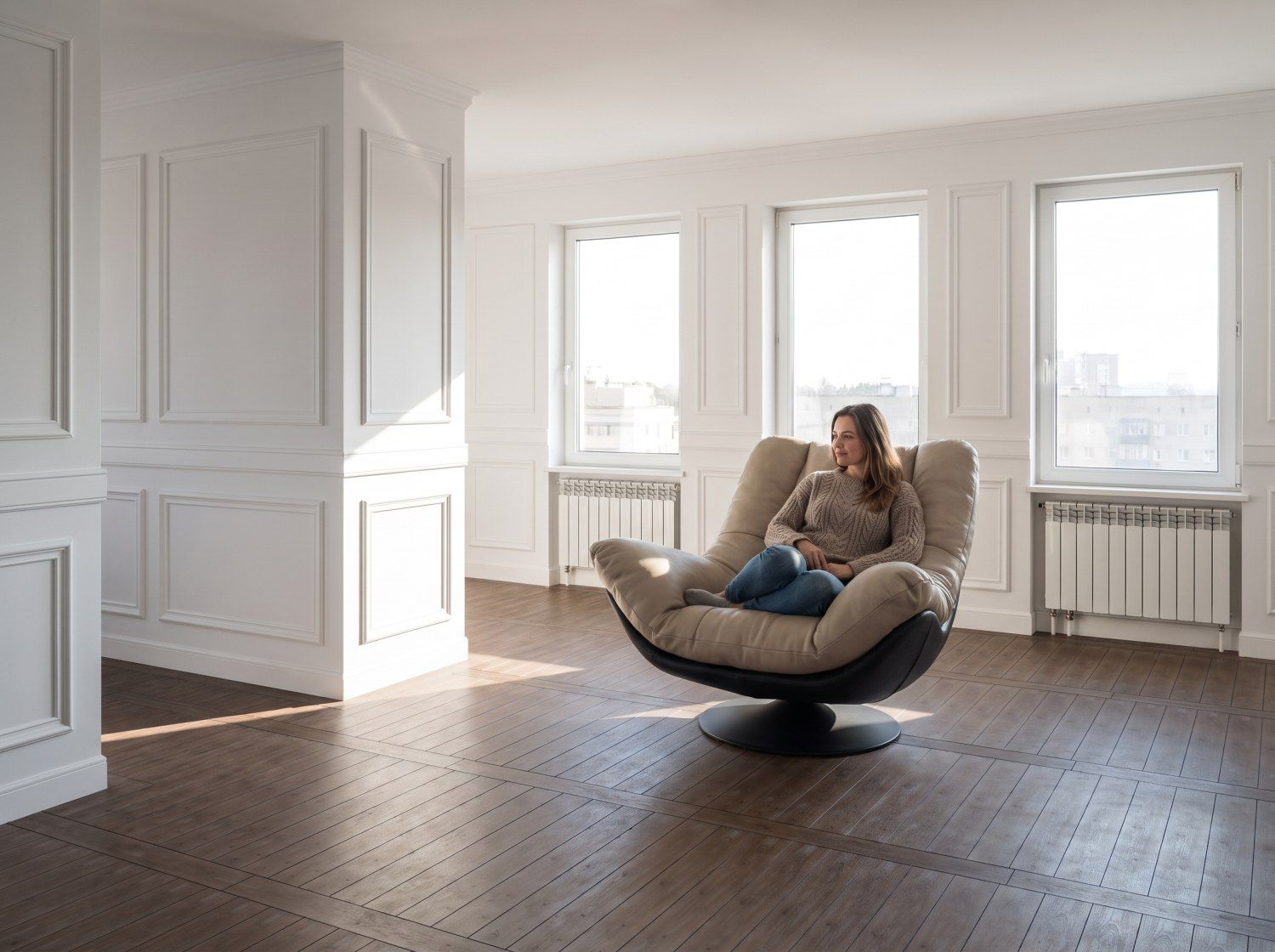
Todo lo que generes incluye una licencia comercial completa, incluso con los créditos gratuitos. Podrás vender los modelos junto con el proyecto, mostrarlos en tu portafolio y renderizarlos como una foto de producto en la pestaña "Subir modelo 3D".
Además, a partir de la visualización generada puedes, sin problema, en la pestaña Vídeo generar cualquier vídeo en menos de un minuto. Como ves, Raya es tan versátil que te sustituye tres herramientas distintas :)


