
¿Cómo hacer un modelo 3D a partir de una foto en SketchUp paso a paso con IA? Conoce el plugin Raya
Modelo 3D a partir de una foto lo harás hoy sin modelar directamente en SketchUp: basta con el plugin gratuito Raya y una fotografía del producto. Subes la foto en la pestaña "Generar 3D" (Generate 3D Model) en el panel del plugin, ajustas la calidad y la topología de la malla, y en aproximadamente un minuto el modelo listo aparece directamente en tu escena. Todo ocurre dentro de la ventana de SketchUp: sin exportar, sin importar, sin tener que ir al navegador. Creas la cuenta gratis y recibes 20 créditos de bienvenida, así que puedes generar tu primer modelo hoy mismo.
Y seguramente conoces el motivo para recurrir a esto por tu último proyecto. Ese sillón poco común no lo encuentras ni en 3D Warehouse ni en las bibliotecas de pago, y modelar desde cero una tapicería blanda y acolchada son varias horas de lucha con la malla. A eso se suma el mapeado de texturas. Para algunas personas ese modelo está simplemente fuera de su alcance técnico, y eso que solo tiene que estar en el proyecto y verse creíble en la visualización.

Contenido
Antes de empezar: instalación del plugin y cuenta gratuita
El instalador lo descargas desde la página plugin Raya para SketchUp. Después de instalarlo encontrarás Raya en el menú Extensions, y el panel lo puedes anclar a la derecha de la ventana, igual que cualquier otro plugin de SketchUp.
Inicias sesión con la misma cuenta que usas en el navegador. Si todavía no la tienes, el registro es gratuito y no requiere tarjeta: recibes 20 créditos válidos por 14 días. Es suficiente para probar la generación de modelos y todavía sobra para algunas visualizaciones.
El plugin en sí es una comodidad, no un requisito: puedes usar toda Raya desde el navegador. Con los modelos 3D, sin embargo, esa comodidad es muy concreta, porque la malla lista llega a la escena con un solo clic. La inserción directa funciona en SketchUp desde la versión 2025, es decir, desde que el programa empezó a leer el formato GLB de forma nativa.
Paso 1: Sube la foto del mueble
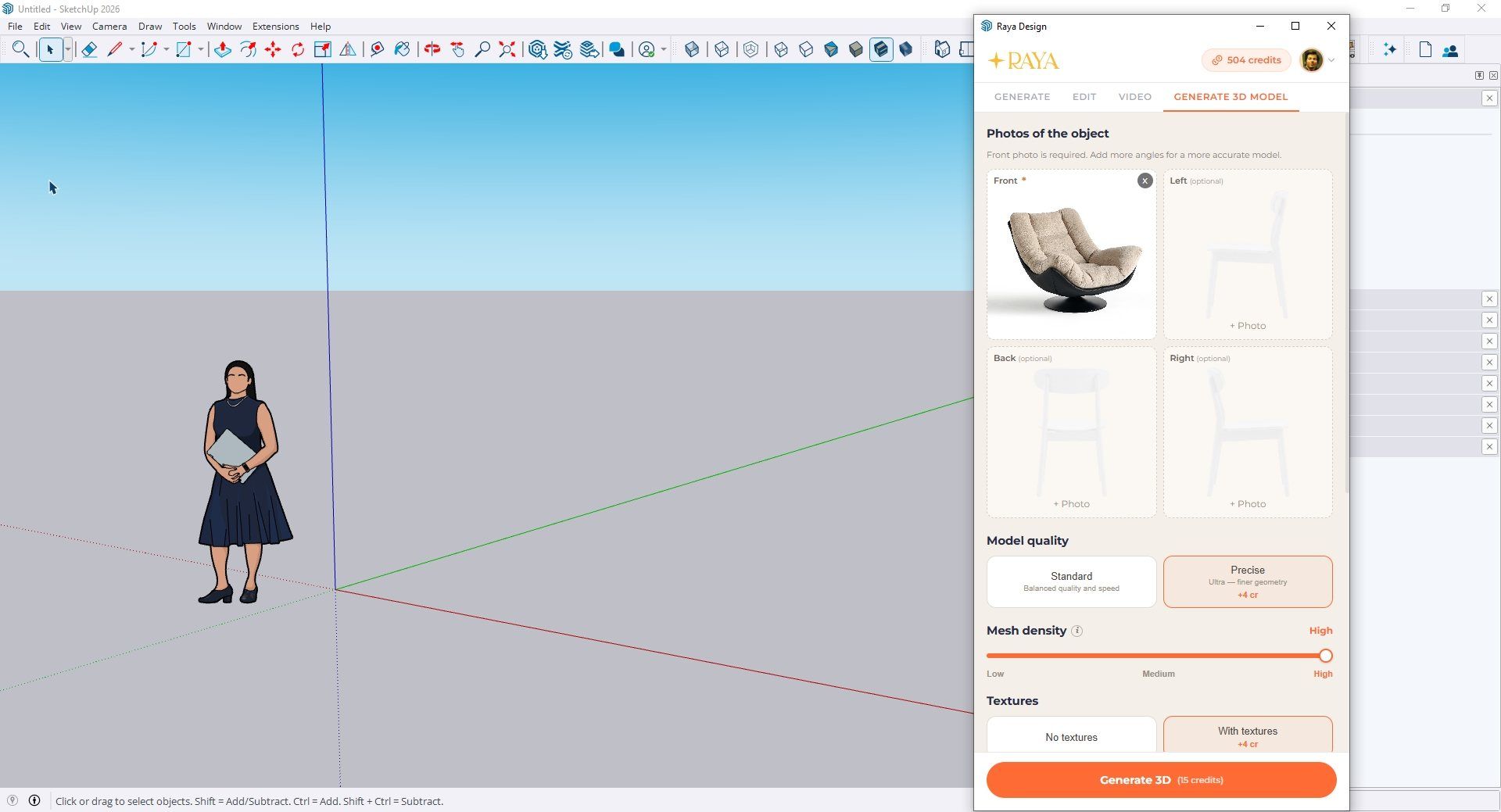
En el panel del plugin vas a la pestaña "Generar 3D" y ves cuatro campos para fotos: Front es obligatorio, y Left, Back y Right son opcionales. En mi prueba subí una sola foto: un packshot de un sillón giratorio con base redonda negra, tapicería beige, sobre fondo blanco.
Una sola foto es suficiente, pero conviene saber qué pasa entonces. El modelo tiene que adivinar los lados que no ve, y ahí suele alucinar la geometría: la parte trasera puede salir bastante aproximada. Con tres o cuatro tomas la malla encaja mejor, y las proporciones salen realistas. Si tienes el mueble a mano, puedes tomar fotos adicionales. Es la forma más barata de conseguir un buen resultado, porque no cuesta ni un solo crédito.
Además, la foto lo determina prácticamente todo. Lo que mejor funciona es un fondo uniforme que contraste con el objeto, una superficie plana y firme, una luz uniforme y suave de una ventana o un panel LED (no focos puntuales) y el mueble completo en el encuadre, sin cortar las patas. Una foto amateur de nave industrial también sirve, pero entonces no esperes milagros en el detalle.
Paso 2: Ajustes, o sea, por qué pagas exactamente con créditos
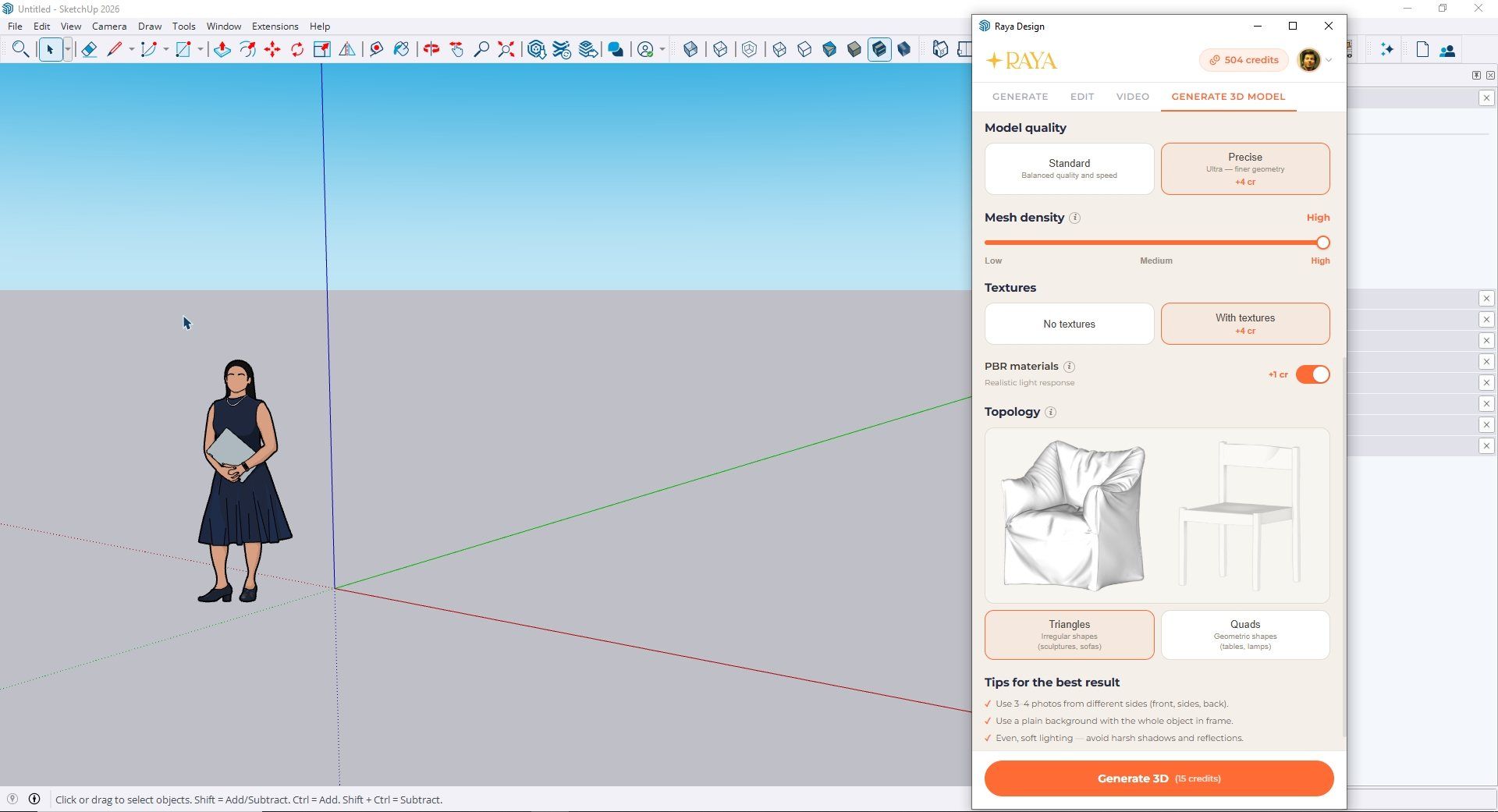
Con la foto ya lista, toca configurar los ajustes, y son ellos los que determinan el costo de la generación. Mira la captura del panel del plugin, porque todos los recargos aparecen directamente junto a cada opción.
Calidad del modelo (Model quality): Estándar cuesta 6 créditos, Precisa cuesta +4 y da una geometría más fina; tiene sentido en objetos con detalles.
Densidad de malla (Mesh density): Baja es de unos 10 mil polígonos para pequeños elementos decorativos, Media de unos 50 mil para sillas o mesas típicas, Alta de unos 250 mil para objetos más grandes con detalles, como sofás o esculturas.
Texturas (Textures): recargo +4.
Materiales PBR (PBR materials): recargo +1, es decir, los mapas Roughness, Metallic y Normal, gracias a los cuales el modelo reacciona de forma realista a la luz en V-Ray o Corona.
Topología (Topology): Triángulos (Triangles) para formas orgánicas y muebles blandos, Cuadrángulos (Quads) para objetos geométricos, más fáciles de editar después.
Para mi sillón elegí la calidad Precisa, la densidad de malla Alta, texturas, materiales PBR y topología Triángulos. La tapicería blanda y ondulada es el ejemplo de libro de una forma orgánica, y con ese volumen los cuadrángulos se deformarían innecesariamente. El botón de abajo sumó 15 créditos y exactamente eso desapareció de la cuenta tras la generación.
¿Cuánto es esto en dólares? En el plan Max, donde el crédito sale a unos $0.20, esto son unos $3 por modelo. Puedes bajar mucho más: el modelo solo, en calidad Estándar, sin texturas y sin mapas PBR, cuesta 6 créditos, es decir, solo alrededor de $1. Las texturas de Raya son generadas, así que tienen un carácter orientativo y, de todos modos, a menudo las cambias por las tuyas. Si asignas el material en SketchUp o en el renderizador, te ahorras esos créditos sin problema.
Paso 3: Un minuto de espera y el modelo aterriza en la escena
Haces clic en "Generate 3D" y esperas. En mi caso, la generación tardó cerca de un minuto. La vista previa del modelo listo aparece en el panel como una imagen estática.
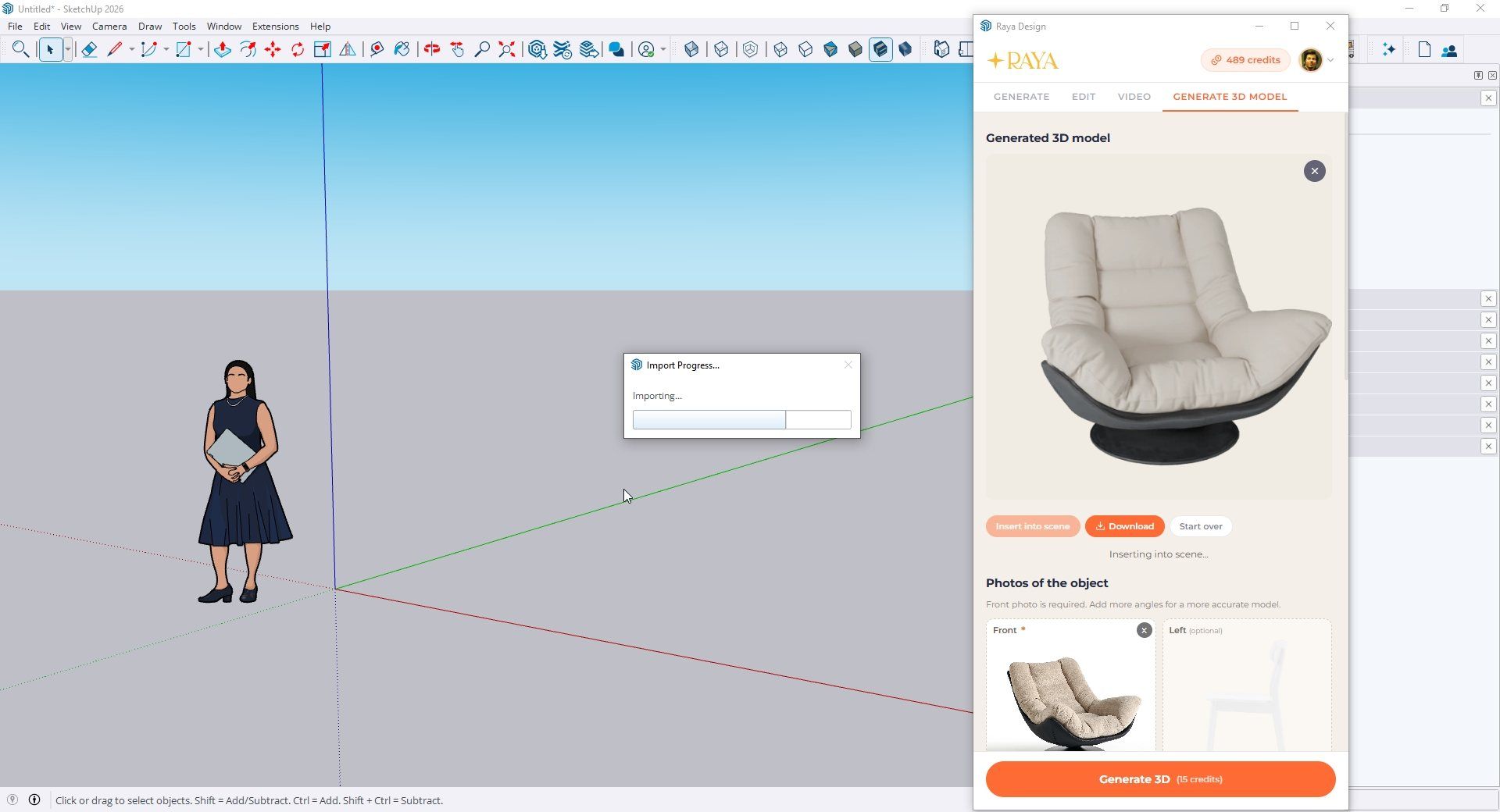
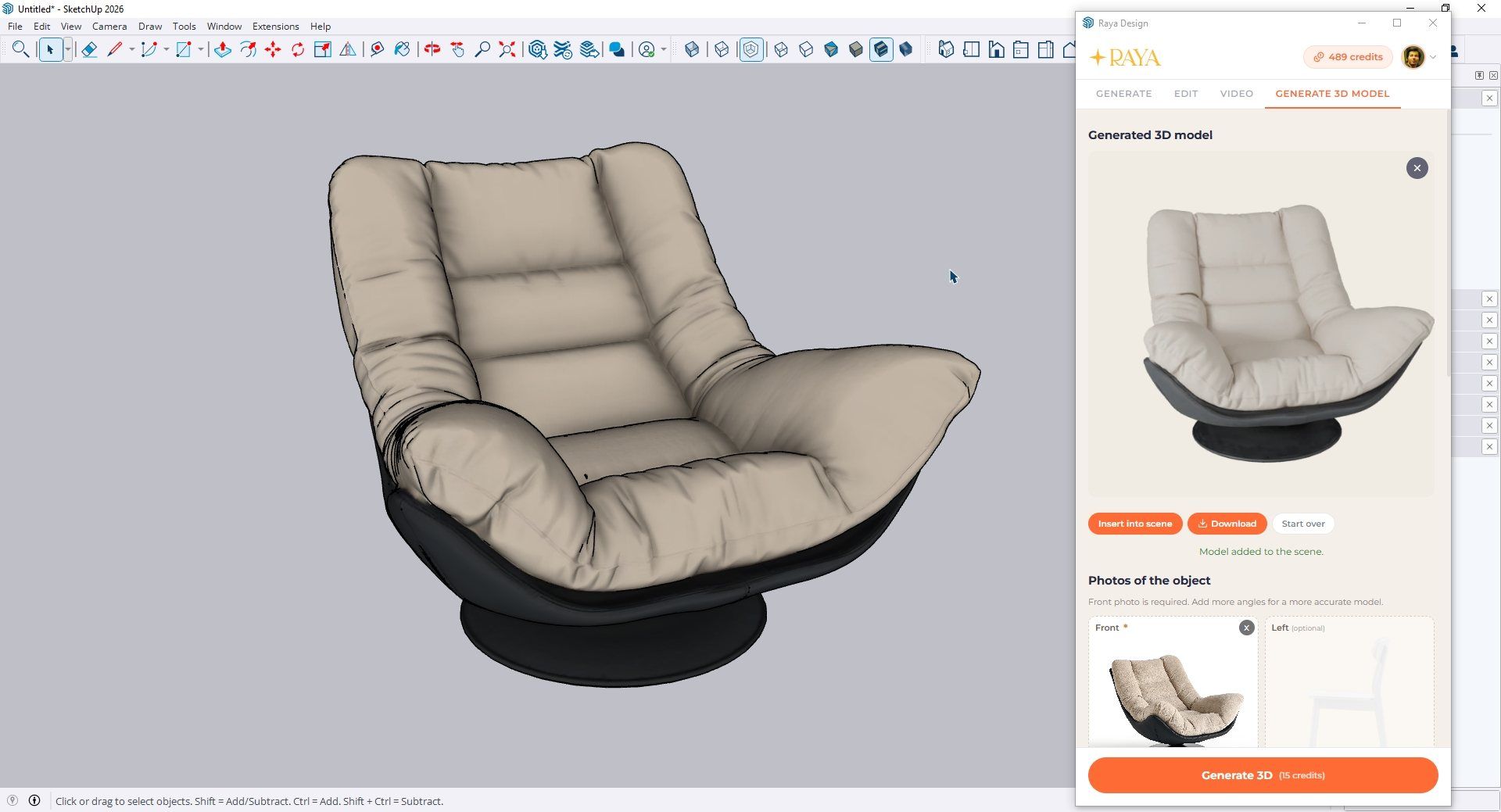
A partir de aquí tienes dos caminos. El botón "Insert into scene" (insertar en la escena) coloca el modelo directamente en SketchUp: la barra de progreso de importación pasa en unos segundos y el sillón queda en la escena, con las texturas correctamente mapeadas. Como alternativa, haces clic en "Download" y descargas el archivo: FBX (universal para 3ds Max, Maya, Blender, V-Ray y Corona), GLB o OBJ.
Y eso es prácticamente todo. Un minuto y un clic en lugar de una noche entera dedicada a una tapicería que, de todos modos, nadie va a mirar de cerca.
Qué hacer con el modelo a continuación
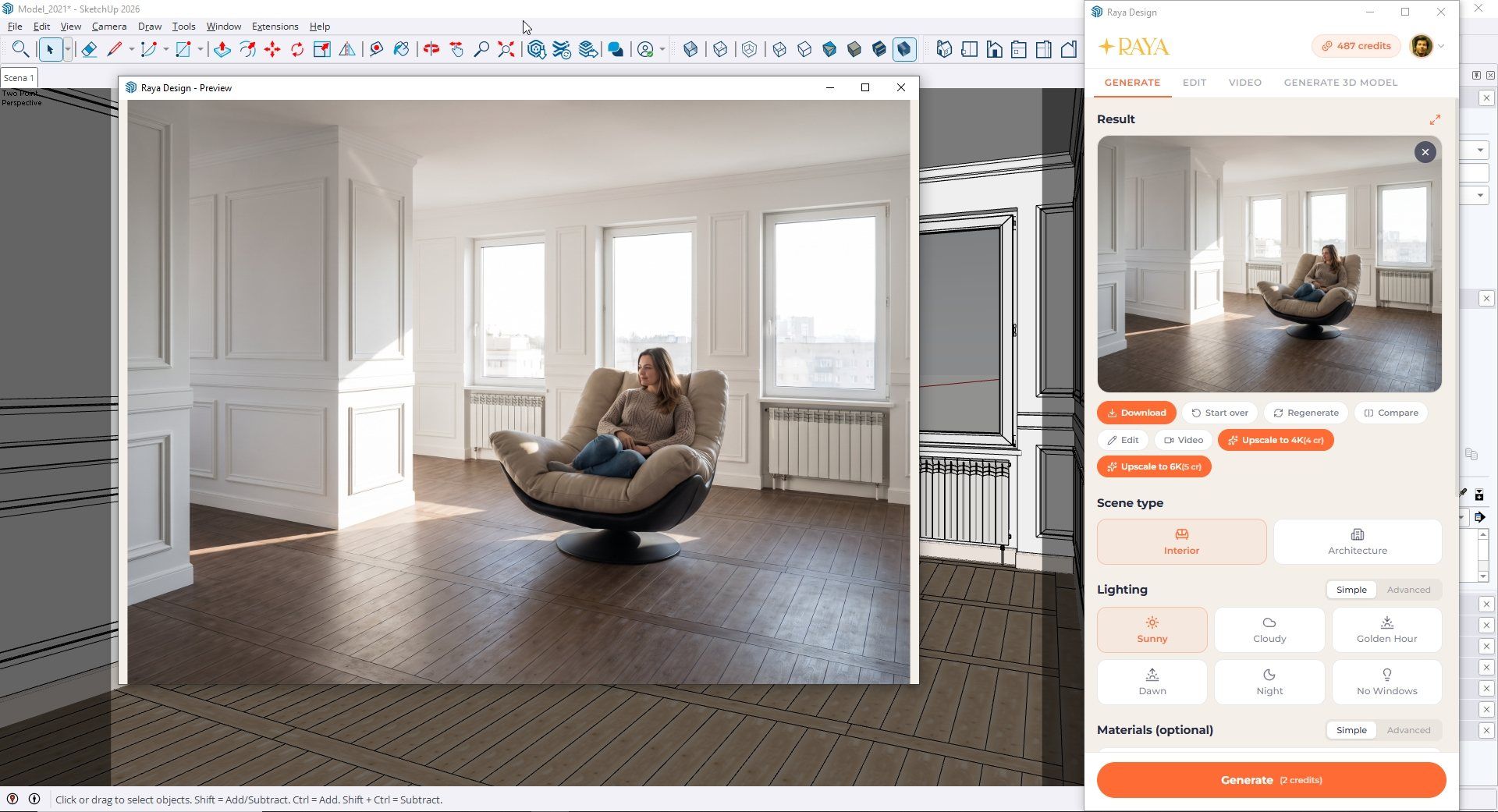
El modelo en la escena es solo el principio, porque Raya no termina su trabajo en la malla. Puedes colocar el sillón en un interior, ajustar el encuadre y enviar la vista para generar una visualización directamente desde ese mismo panel; lo expliqué con más detalle en el artículo sobre las visualizaciones con IA en SketchUp.
Si necesitas una foto solo del mueble, y no de todo el interior, puedes renderizar el modelo subido como un packshot en la pestaña "Model 3D". Aquí conviene prestar atención a los nombres, porque es fácil confundirlos: "Generar 3D" crea la malla a partir de fotos (entran fotos, sale un modelo), y "Model 3D" renderiza el modelo ya terminado como una fotografía de producto (entra el modelo, sale la imagen).
Un solo plugin en lugar de tres suscripciones
Hay algo más en lo que casi nadie piensa, hasta que empieza a contar las herramientas de su flujo de trabajo. En el panel del plugin tienes cuatro pestañas: "Generar" (Generate), "Editar" (Edit), "Video" (Video) y "Generar 3D". Las visualizaciones, las correcciones, la animación y los modelos 3D están en un mismo lugar, en un mismo programa y con los mismos créditos. Una sola suscripción, un solo historial de pagos, una sola factura con IVA al mes, en lugar de tres servicios separados con tres tarifarios distintos.
Tampoco tienes que gestionar los derechos de los resultados por separado. Todo lo que generes está cubierto por una licencia comercial completa - en todos los planes, incluso con los créditos gratuitos de prueba. Vendes los modelos y las visualizaciones a tus clientes, los subes a tu portafolio y los imprimes en catálogos. Tus fotos y renders, además, no se usan para entrenar modelos de IA, ni los nuestros ni los de proveedores externos, algo que puede ser importante en proyectos sujetos a un NDA.
Generar modelos para SketchUp nunca había sido tan sencillo, y a mí personalmente lo que más me alegra es haber dejado de posponer los muebles poco comunes "para más adelante". Si tienes en tu proyecto ese sillón para el que no encuentras modelo, entonces crea una cuenta gratuita en Raya y pruébalo desde el principio. 20 créditos sin tarjeta bastan para el primer modelo y todavía para varias visualizaciones del mismo interior.


