
Jak zrobić wizualizację w ChatGPT? Test i porównanie z Raya.design
Wizualizację w ChatGPT zrobisz po zalogowaniu na darmowe konto: przeciągasz widok z programu 3D do okna czatu i dopisujesz krótki prompt. Moja pierwsza grafika była gotowa po 1 minucie 20 sekundach i na pierwszy rzut oka robiła wrażenie. W teście wyszły jednak trzy problemy: darmowy plan skończył się po 2 grafikach, obrazy mają 1254 px, a ChatGPT zmienił kadr i wielkość mebli. Pokazuję cały proces i porównanie z Rayą na tym samym widoku.

Spis treści
- Od czego zacząć wizualizację w ChatGPT?
- Jak zrobić wizualizację w ChatGPT krok po kroku?
- Ile grafik wygenerujesz w ChatGPT za darmo?
- Jaką rozdzielczość mają wizualizacje z ChatGPT?
- Czy ChatGPT trzyma się oryginalnego projektu?
- Jak wprowadzać poprawki w wizualizacji z ChatGPT?
- Czego nie zrobisz w ChatGPT?
- ChatGPT czy Raya.design - porównanie
Od czego zacząć wizualizację w ChatGPT?
Zanim otworzysz czat, przygotuj obraz, na którym ChatGPT ma się oprzeć. Wizualizacja z samego promptu daje zupełnie losowy efekt, a generowanie na podstawie rzutu jest bardzo nieprzewidywalne. Dostaniesz wtedy ładny obraz, który z Twoim projektem ma niewiele wspólnego. Rzut pokazuje układ z góry, ale nie mówi nic o wysokości mebli, materiałach ani o tym, skąd patrzy kamera, więc resztę AI musi zgadnąć.
Najdokładniejszy wynik daje widok z programu 3D, np. ze SketchUpa, Blendera czy 3ds Maxa. Dobre efekty uzyskasz też z darmowego pCon.plannera, a do szybkiej koncepcji wystarczy odręczny szkic albo zdjęcie pomieszczenia.
W tym teście korzystam z widoku ze SketchUpa. Szczegółowo opisaliśmy, jak przygotować model w SketchUpie pod wizualizacje AI, a przed eksportem sprawdź przynajmniej te punkty:
kamera na wysokości 100-120 cm i perspektywa zamiast płaskiej elewacji,
styl Shaded with textures, żeby AI widziała materiały,
cienkie krawędzie, bez linii, których nie ma w projekcie,
ukryte wymiary, teksty i linie pomocnicze,
eksport minimum 1440 px po krótszym boku.

Jak zrobić wizualizację w ChatGPT krok po kroku?
Z gotowym widokiem przechodzisz do ChatGPT. Grafiki wygenerujesz tylko po zalogowaniu, więc najpierw załóż darmowe konto. Potem wystarczy przeciągnąć widok ze swojego programu do okna czatu.
Jeśli widok jest dobrze przygotowany, czyli widać tekstury, modele i krawędzie, prompt możesz ograniczyć do minimum. Ja wpisałem: „Stwórz z tego ujęcia profesjonalne zdjęcie wykonane w słoneczny dzień. Dodaj kobietę na sofie czytającą książkę”. Celowo nie używam słowa „wizualizacja”, żeby nie sugerować modelowi czegoś sztucznego. Zależy mi na efekcie jak najbliższym prawdziwej fotografii.
Krótki prompt wystarcza, bo większość informacji niesie sam widok: układ, materiały i kadr są już na obrazie. Im słabiej przygotowany widok, tym więcej musiałbyś dopisać, np. z czego są fronty szafek albo skąd pada światło.

Wizualizacja była gotowa po 1 minucie 20 sekundach. Na pierwszy rzut oka efekt jest imponujący i może się wydawać, że ChatGPT poradził sobie bardzo dobrze. Jeśli tworzysz takie ujęcia okazjonalnie, ten sposób może Ci wystarczyć. W pracy zawodowej ChatGPT ma jednak kilka mankamentów, które wyszły dopiero przy bliższym przyjrzeniu się.
Ile grafik wygenerujesz w ChatGPT za darmo?
Pierwszy mankament pojawił się szybko. W darmowym planie udało mi się wygenerować tylko 2 grafiki, a potem ChatGPT zaproponował wykupienie planu Plus za 99,99 zł. W w tym planie kolejna grafika powstała po ok. 30 sekundach.
Niestety OpenAI nie podaje, ile grafik wygenerujesz w planie Plus, z jakiego modelu będziesz korzystać ani ile będzie trwała generacja. Płacisz więc, nie wiedząc dokładnie, za co. Nie wiadomo czy np. po 100 generacjach kolejne znacznie nie spowolnią co miało miejsce w przeszłości.
W Rayi każda operacja ma stałą cenę w kredytach: wizualizacja 2K kosztuje 2 kredyty, a 4K - 4 kredyty. Plany zaczynają się od 19,90 zł miesięcznie za 20 kredytów, a pełny cennik Rayi pokazuje dokładnie, ile wizualizacji dostajesz w każdym planie. Na start masz 20 darmowych kredytów bez karty, czyli ok. 10 wizualizacji 2K.
Jaką rozdzielczość mają wizualizacje z ChatGPT?
Drugi mankament wychodzi przy pobieraniu pliku. Wizualizacje z ChatGPT mają rozdzielczość tylko 1254 px, co do profesjonalnych zastosowań, takich jak plansza czy wydruk, jest zdecydowanie za mało. O dziwo w płatnym planie Plus rozdzielczość jest taka sama.
Co to oznacza w praktyce? Przy wydruku w 300 dpi obraz o boku 1254 px ma ok. 10,5 cm, a plansza A3 potrzebuje ok. 4960 px na dłuższym boku. Na ekranie telefonu wizualizacja z ChatGPT wygląda dobrze, ale na rzutniku podczas prezentacji albo w katalogu szybko zobaczysz rozmyte detale.
W Rayi generujesz wizualizację w 2K albo 4K, a gotowy obraz możesz powiększyć funkcją upscale do 4K (4 kredyty) albo do 6K (5 kredytów). Wizualizacja w 6K ma 6144 px na dłuższym boku, więc z zapasem wystarcza na planszę A3. Różnicę najlepiej widać na powiększonym fragmencie.
 Dobry przykład
 Zły przykład
Czy ChatGPT trzyma się oryginalnego projektu?
Rozdzielczość to kwestia jakości pliku, a wierność projektowi dotyczy jego treści. Przy bezpośrednim porównaniu z widokiem ze SketchUpa widać, że ChatGPT w dość znaczący sposób zmienił kadr oraz wielkość poszczególnych elementów.
PrzedPoJeśli potrzebujesz pojedynczego ujęcia, które ma tylko wrażeniowo przedstawić projekt, to nie jest wielki problem. Gdy zależy Ci na powtarzalności i przewidywalności, takie zmiany trudno zaakceptować, szczególnie przy kilku turach poprawek. Klient porównuje wizualizację z rzutem i z pozostałymi widokami, więc szersza sofa albo przesunięte okno od razu budzą pytania, czy projekt się zmienił.
W Rayi na tym samym widoku kadr nie zmienił się, a wszystkie obiekty w scenie mają dokładnie taki rozmiar jak na oryginalnej grafice.
 PrzedPo
Jak wprowadzać poprawki w wizualizacji z ChatGPT?
Skoro przy poprawkach rozbieżności z projektem rosną, sprawdziłem, jak ChatGPT radzi sobie z edycją. ChatGPT pozwala zaznaczyć fragment grafiki i opisać zmianę. Prośbę o zmianę koloru foteli na bordowy spełnił, ale przy okazji w pewnym stopniu zmienił całą wizualizację.

Przy jednej poprawce to drobiazg. Przy kolejnych każda tura oddala obraz od modelu, a do tego dochodzi kompresja generatywna, czyli spadek jakości przy każdym kolejnym przetworzeniu tego samego obrazu. Działa to trochę jak kserowanie kserówki: każda kopia jest odrobinę gorsza od poprzedniej. Dlatego niezależnie od narzędzia zbierz uwagi klienta i wprowadź je w jednej edycji, zamiast w pięciu osobnych.
W Rayi poprawki robisz w zakładce „Edytuj”. Funkcja „Zaznacz” (Select area) ogranicza zmianę do zaznaczonego fragmentu, a reszta obrazu zostaje nietknięta. Funkcją „Obiekty referencyjne” (Reference objects) wgrywasz zdjęcie konkretnego mebla, np. z katalogu, i każesz go wstawić albo podmienić. Wystarczą krótkie instrukcje do ok. 150-200 znaków. Więcej przykładów znajdziesz w poradniku o edycji wizualizacji AI.

Czego nie zrobisz w ChatGPT?
Jeśli zawodowo tworzysz projekty i regularnie generujesz wizualizacje, przydadzą Ci się jeszcze trzy rzeczy, których w ChatGPT nie zrobisz.
Wtyczki do programów 3D
W ChatGPT jedyną drogą jest zapisanie obrazu i przeciągnięcie go do okna czatu. Przy okazjonalnej wizualizacji to wystarcza, ale przy dziesiątkach widoków dziennie zajmuje sporo czasu. Każdy widok to eksport, przełączenie się do przeglądarki, przeciągnięcie pliku, a potem pobranie wyniku i powrót do programu.
Raya ma 7 wtyczek: do SketchUpa, Revita, ArchiCAD-a, 3ds Maxa, Rhino, Blendera i pCon.plannera. Dzięki nim generujesz wizualizacje bez wychodzenia z programu, w którym projektujesz. Wszystkie znajdziesz na stronie wtyczek Rayi do programów 3D.

Generowanie modeli 3D ze zdjęcia
Jeśli projektujesz wnętrza, na pewno nieraz potrzebowałeś modelu 3D mebla, którego nie było w żadnej bibliotece. W zakładce „Generuj model 3D” wgrywasz od 1 do 4 zdjęć mebla i po ok. minucie dostajesz model w formacie FBX, GLB albo OBJ, gotowy do użycia w scenie. Najtańszy model kosztuje 6 kredytów i dla uzyskania jak najlepszego efektu możesz wgrać aż do 4 zdjęć. Szczegóły opisaliśmy w poradniku o tym, jak generować modele 3D z AI ze zdjęcia.


Wizualizacja gotowego modelu 3D
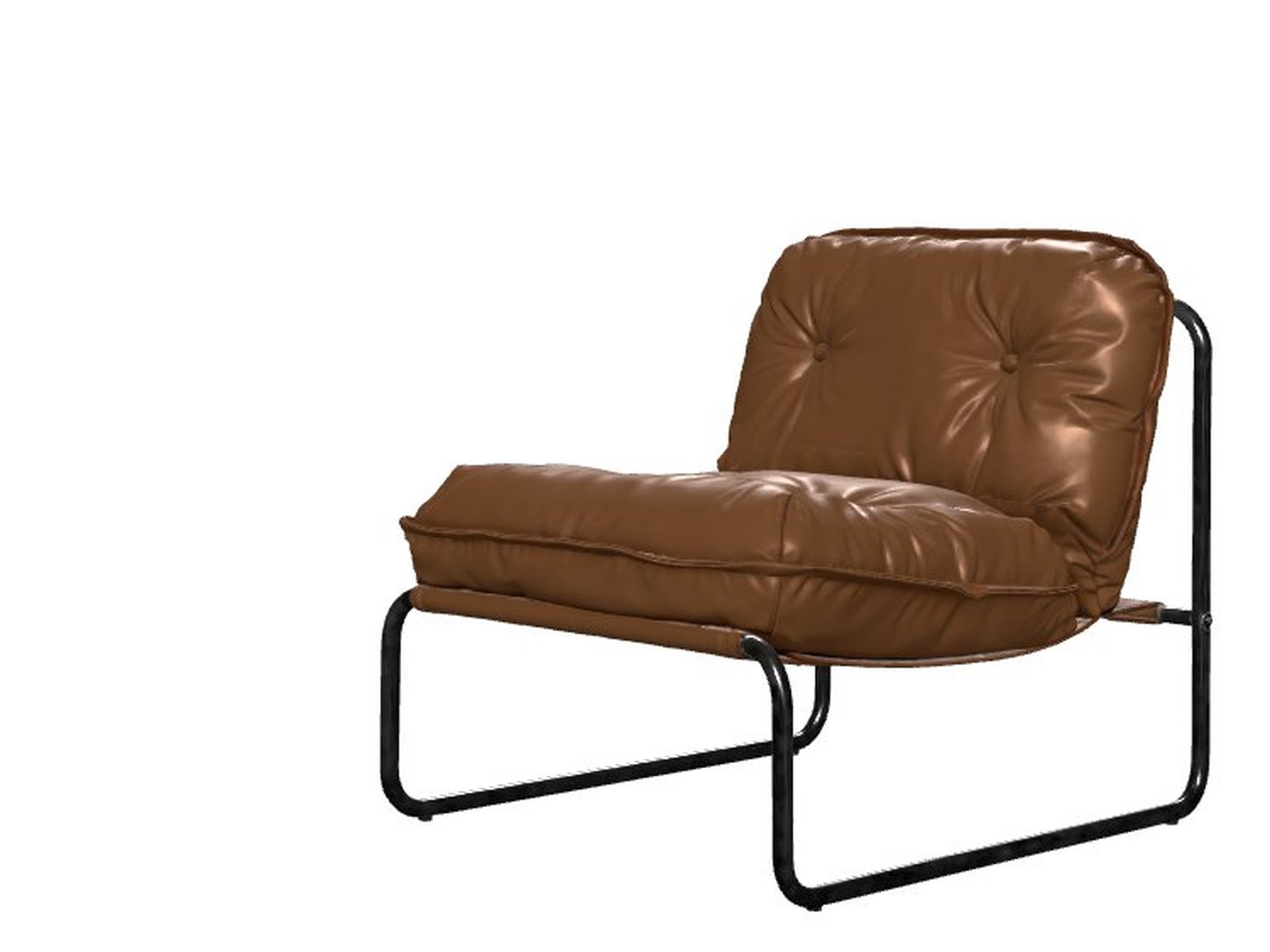
Druga sytuacja jest odwrotna: masz już model 3D mebla, np. od producenta, z biblioteki albo wygenerowany ze zdjęcia, i potrzebujesz z niego zdjęcia. W ChatGPT wgrasz tylko obraz, więc model trzeba najpierw otworzyć w programie 3D i zrobić zrzut ekranu. W Rayi w zakładce „Wgraj model 3D” wgrywasz sam plik w formacie GLB, GLTF, OBJ albo FBX, do 50 MB, a model wygenerowany ze zdjęcia otworzysz tam prosto z historii.
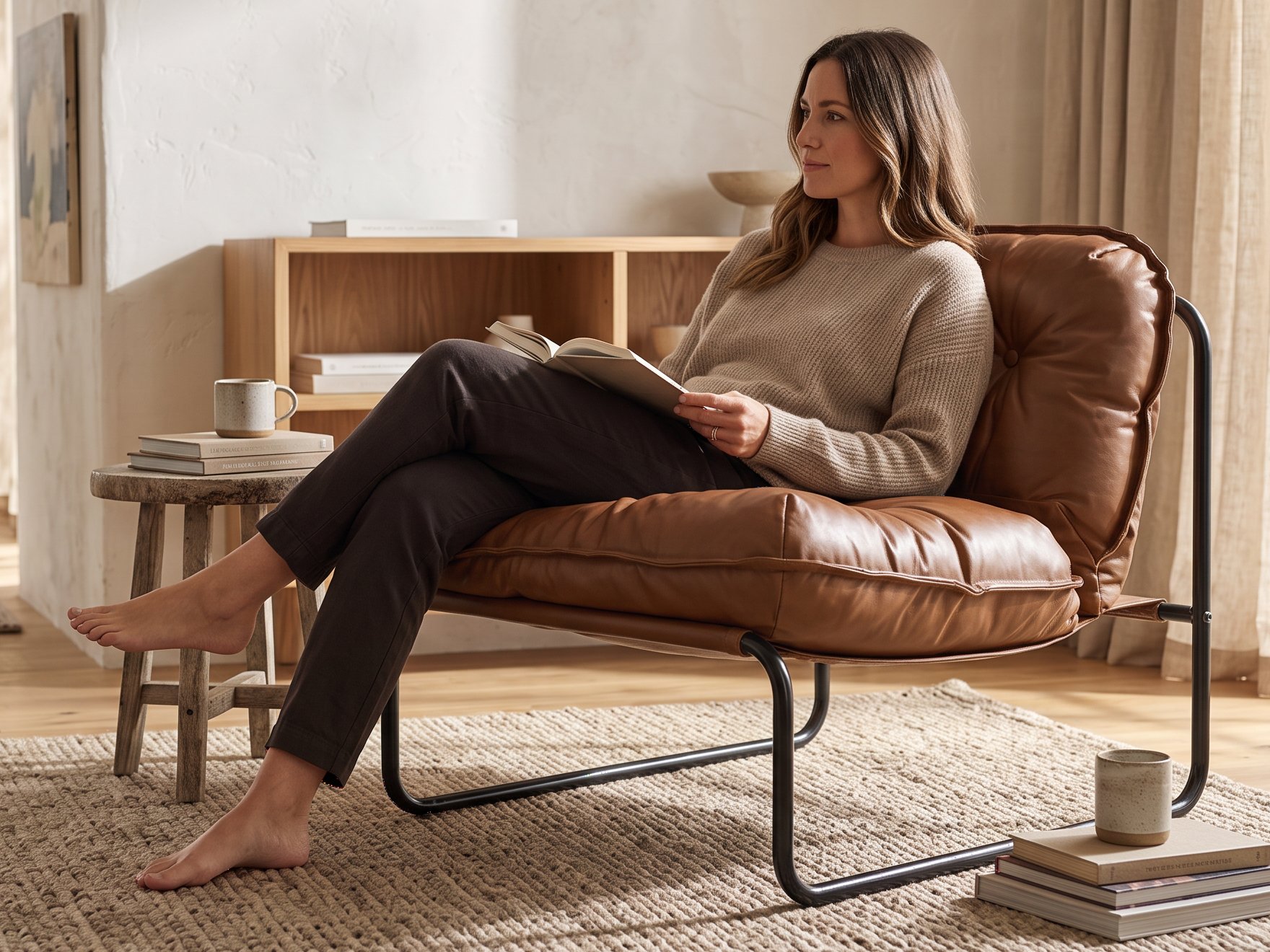
Model pojawia się w podglądzie 3D, więc obracasz go myszą i ustawiasz dokładnie taki kadr, jakiego potrzebujesz, albo wybierasz gotowe ujęcie z przodu, z boku, z góry czy w izometrii. Potem dobierasz proporcje, oświetlenie i tło, a materiały opisujesz zdaniem, np. „brązowa skróra, czarna rama z giętej rury”. W polu "tło" możesz zmienić ustawienia na "Zaawansowane" i wpisać opis cokolwiek chcesz np. "wnętrze w stylu japandi pasujące do fotela".
 Model 3DWizualizacja
Tak powstała wizualizacja powyżej: z modelu fotela na białym tle Raya zrobiła zdjęcie w jasnym salonie, z kobietą czytającą książkę. Bryła i proporcje pochodzą z modelu, więc AI nie musi zgadywać, jak fotel wygląda z boku czy z tyłu. Wizualizacja kosztuje 2 kredyty w 2K i 4 kredyty w 4K, a sam plik modelu zostaje w Twojej przeglądarce, bo do AI trafia tylko obraz ustawionego kadru. Więcej przykładów znajdziesz na stronie o wizualizacji modelu 3D.
Animacje AI z wizualizacji
Potrzebujesz animacji swojego projektu albo produktu? W zakładce „Wideo” wgrana wizualizacja staje się pierwszą klatką, a AI dodaje ruch kamery albo efekt, np. pojawianie się mebli czy zmianę pory dnia. Klip trwa od 4 do 10 sekund, a gotowe ujęcia wybierasz z listy, więc nie musisz samodzielnie pisać opisu ruchu. Wideo kosztuje od 5 kredytów i świetnie sprawdza się w social mediach.
ChatGPT czy Raya.design - porównanie
Poniżej możesz zobaczyć najważniejsze różnice między GPT a Raya.design.
Funkcja | ChatGPT | Raya.design |
|---|---|---|
Spójność z oryginałem | Nie, zmienił kadr i wielkość mebli | Tak, kadr i rozmiary bez zmian |
Rozdzielczość | 1254 px, także w planie Plus | 2K i 4K, upscale do 6K |
Edycja wizualizacji | Uproszczona edycja | Rozbudowany panel edycji |
Przejrzysty cennik | Nie, brak podanego limitu grafik | Tak, stała cena w kredytach |
Historia wizualizacji | Jest, ale mało przejrzysta | Wszystkie generacje w jednym miejscu, także z wtyczek |
Wtyczki do programów 3D | Nie | Tak, 7 wtyczek |
Wizualizacja wgranego modelu 3D | Nie | Tak |
Generowanie modelu 3D ze zdjęcia | Nie | Tak, od 6 kredytów |
Generowanie wideo | Nie | Tak, od 5 kredytów |
Jak widzisz, w ChatGPT zrobisz wizualizację i do okazjonalnego użytku może Ci to wystarczyć. Problemy zaczynają się w codziennej pracy, gdy liczy się zgodność z projektem, rozdzielczość do druku i szybkie poprawki. Wtedy za plan Plus zapłacisz co najmniej 99,99 zł i nadal stracisz sporo czasu na obsługę.
Jeśli chcesz sprawdzić, jak Twój widok wygląda w narzędziu zbudowanym do wizualizacji, wgraj go do Rayi. 20 darmowych kredytów wystarczy na ok. 10 wizualizacji 2K, czyli na uczciwe porównanie z wynikiem z ChatGPT.


