
Jak edytować wizualizacje AI? Zobacz jak poprawić render ze sztuczną inteligencją
Wizualizację AI najlepiej wyedytujesz w zakładce „Edytuj”, małymi krokami: zaznaczasz fragment obrazu, przy tym zaznaczeniu wpisujesz krótką instrukcję, a gdy podmieniasz konkretny mebel, dodajesz jego czyste zdjęcie jako obiekt referencyjny. Pole ogólne zostawiasz na zmiany całego kadru, takie jak pora dnia czy światło, a wszystko, co da się zmierzyć w centymetrach, poprawiasz w SketchUpie. W dalszej części artykułu pokazuję, jak ułożyć instrukcje, żeby AI zrobiła to, o co prosisz, jak działają kąt kamery i siatka 2x2 oraz gdzie edycja ma swoje granice.

Spis treści
- Co poprawiać w edycji wizualizacji AI, a co w SketchUpie?
- Czym różni się zakładka „Edytuj” od „Generuj”?
- Kiedy wpisać zmianę w polu ogólnym, a kiedy zaznaczyć fragment?
- Jak ułożyć instrukcje, żeby AI ich nie pomyliła?
- Jakie zdjęcie referencyjne wgrać do edycji?
- Ile zmian zmieścisz w jednej edycji?
- Co zrobić, gdy edycja nie chce wejść?
- Jak zmienić kąt kamery na gotowej wizualizacji?
- Siatka 2x2: jak zrobić cztery kadry z jednej wizualizacji?
- Lista kontrolna przed edycją wizualizacji AI
Co poprawiać w edycji wizualizacji AI, a co w SketchUpie?
Zanim cokolwiek zaznaczysz, zadaj sobie jedno pytanie: czy zmiana dotyczy wyglądu, czy wymiarów? Od odpowiedzi zależy, gdzie ją wprowadzisz.
Modele AI są probabilistyczne. Ta sama operacja powtórzona dziesięć razy da dziesięć nieco innych wyników, a mniej więcej jedna generacja na dziesięć źle zrozumie wytyczne. Dlatego tak rozbudowaliśmy zakładkę „Edytuj” (Edit). Zamiast obiecywać Ci nieomylną pierwszą generację, daliśmy narzędzia do szybkich poprawek. Inny kolor ściany, nowa lampa, mniej dekoracji na stole czy złota godzina zamiast pochmurnego popołudnia to zmiany, które wprowadzisz tam w niecałą minutę, bez wracania do modelu.
Precyzja należy jednak do programów CAD. Polecenia w rodzaju „przesuń sofę o 10 cm”, „dodaj płytki 60x90 i obróć je o 90 stopni” czy „poszerz okno o pół metra” to zadania dla SketchUpa albo innego programu, którego mocną stroną jest dokładność. Możesz próbować wprowadzać je w Rayi, ale nie licz na precyzyjny rezultat co do centymetra. Poprawka w modelu zajmie Ci kilka minut i kosztuje zero kredytów, a po ponownym generowaniu sztuczna inteligencja dostaje jednoznaczną informację.
Poniższa tabela pomoże Ci szybko zdecydować, gdzie wprowadzić zmianę:
Rodzaj zmiany | Gdzie ją zrobić? | Dlaczego? |
|---|---|---|
Wymiary, przesunięcia mebli, układ i rozmiar płytek | SketchUp albo inny program 3D lub CAD | Precyzja co do centymetra |
Wykończenie całego wnętrza, kilkanaście materiałów naraz | SketchUp, a potem zakładka „Generuj” | Materiał przypisany do płaszczyzny w modelu 3D zostanie wiernie odwzorowany przez Rayę |
Kolejne widoki tego samego wnętrza w jednym klimacie | Raya, zakładka „Generuj” z funkcją „Dopasuj styl” (Match Style) | Ta funkcja działa tylko w zakładce „Generuj” |
Kolor ściany, podmiana mebla, usunięcie albo dodanie obiektu | Raya, zakładka „Edytuj” z zaznaczeniem fragmentu | Zmiana obejmuje tylko wskazane miejsce |
Pora dnia, światło, pogoda | Raya, zakładka „Edytuj”, pole „Co chcesz zmienić?” | Zmiana dotyczy całego kadru |
Nowe ujęcie, zbliżenie, kompozycja na social media | Raya, zakładka „Edytuj”, funkcja „Kąt kamery” albo „Siatka 2x2” | Raya tworzy nowe kadry na podstawie gotowej wizualizacji |
Jeśli czytałeś poradnik o tym, jak przygotować model w SketchUpie pod wizualizacje AI, znasz już zasadę: co możesz poprawić w modelu w kilka minut, popraw w modelu. Przy edycji dochodzi do niej druga: wygląd poprawiaj w Rayi, a wymiary w modelu.
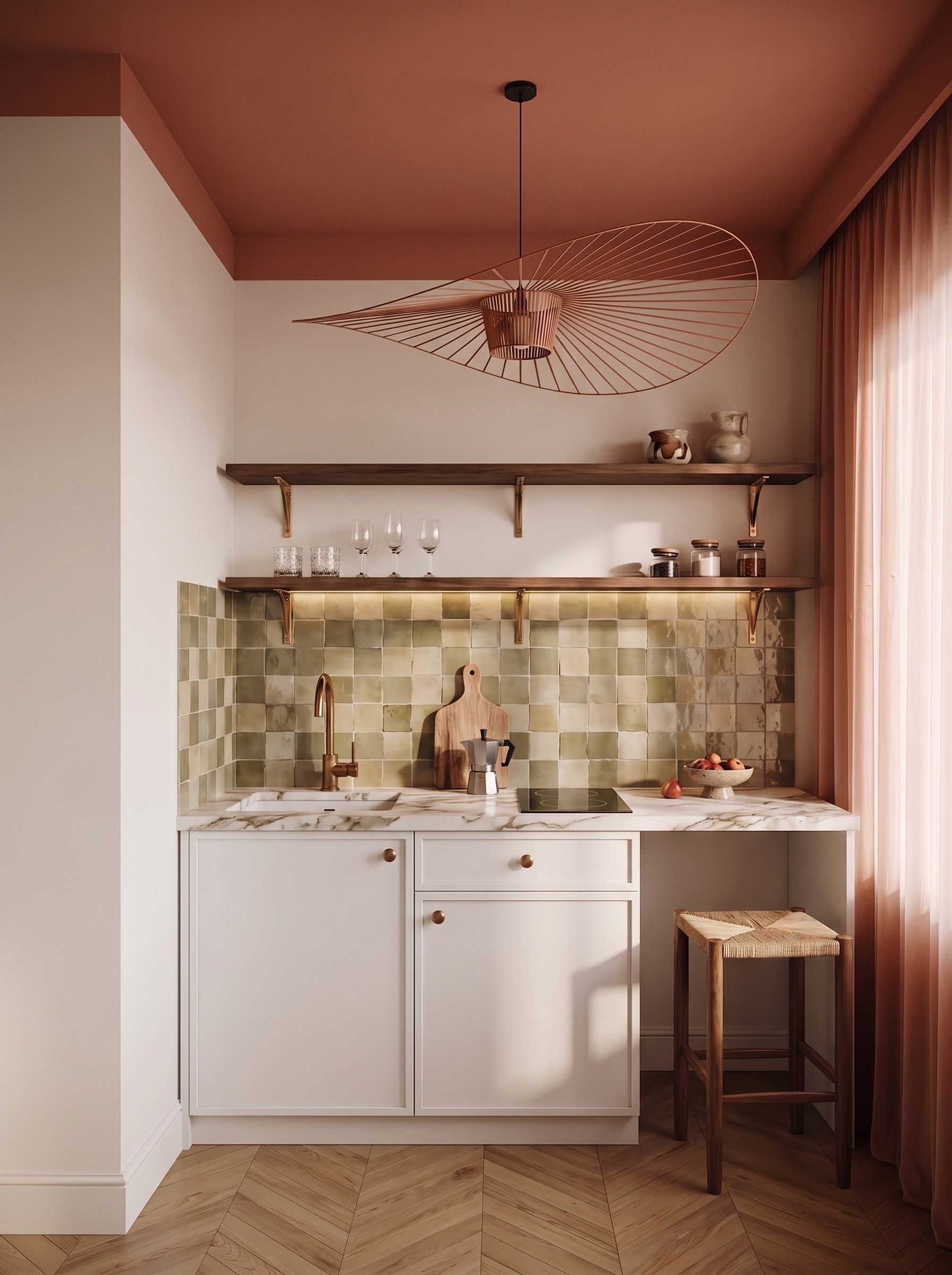
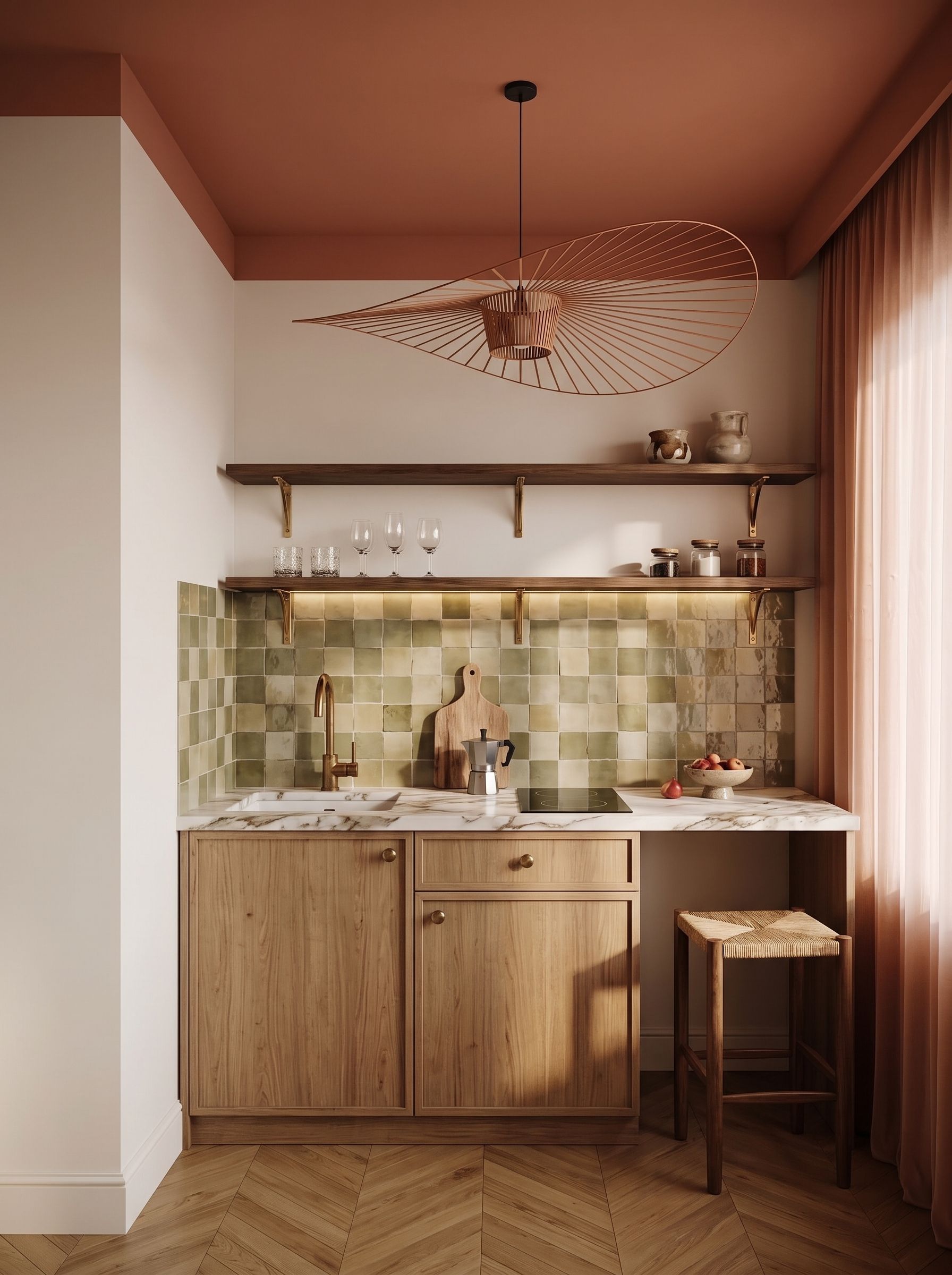
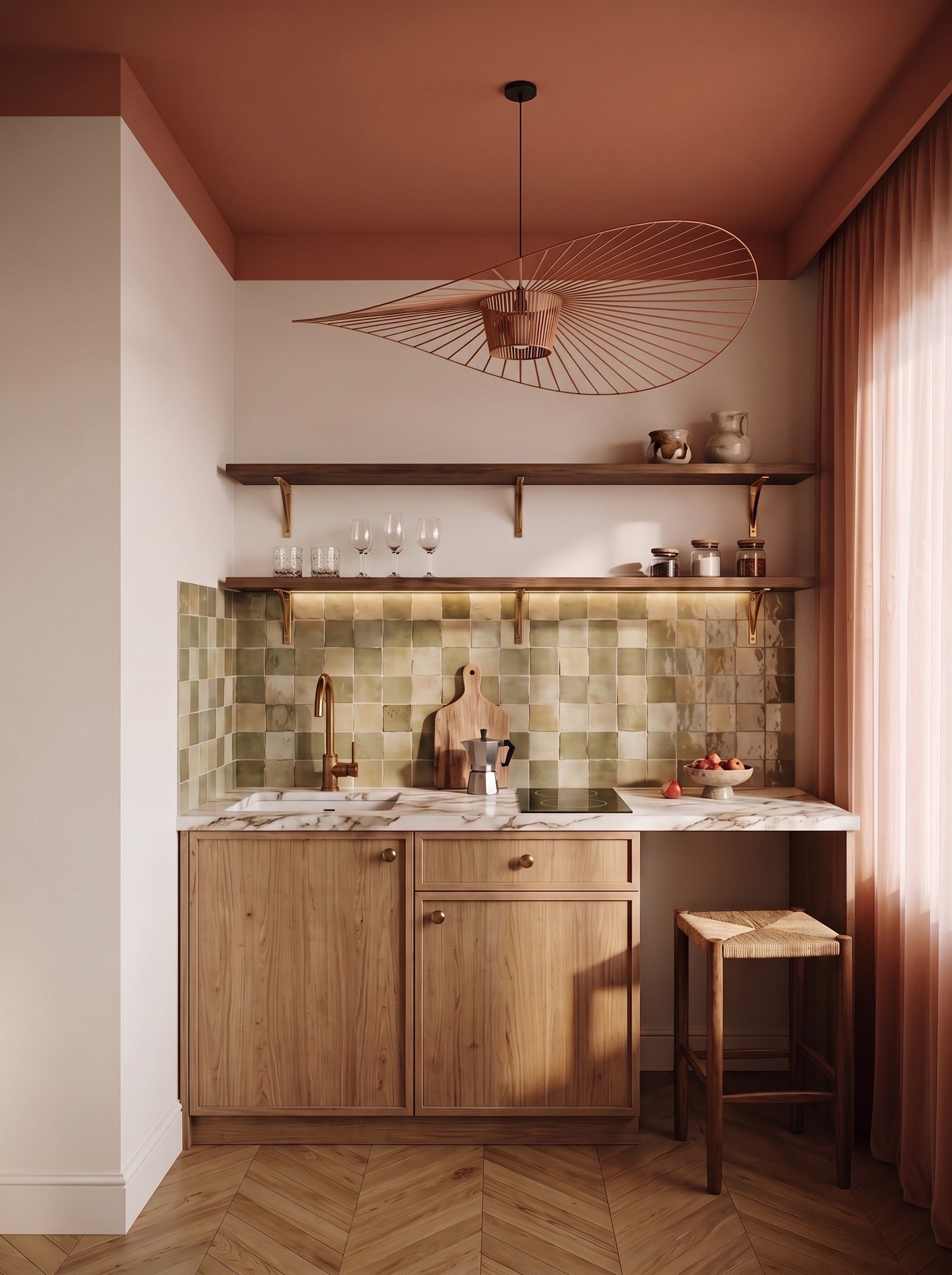
Czym różni się zakładka „Edytuj” od „Generuj”?
Skoro wiesz już, które poprawki zostają w Rayi, upewnij się, że wprowadzasz je we właściwej zakładce. Brzmi to banalnie, ale ta pomyłka wraca regularnie.
Zakładka „Generuj” (Generate) służy do tworzenia wizualizacji ze szkicu, widoku z modelu 3D albo zdjęcia. Odczytuje geometrię wsadu i dokłada do niej fotorealizm, czyli materiały, światło i otoczenie. Zakładka „Edytuj” pracuje na gotowej wizualizacji, zachowuje jej styl i zmienia tylko to, co jej wskażesz. Edycja to pełnoprawna generacja, więc kosztuje tyle samo: 2 kredyty w 2K albo 4 kredyty w 4K.
Co się stanie, gdy wgrasz gotową wizualizację do zakładki „Generuj” i dopiszesz „zmień sofę na różową”? Możliwe, że sofa się zmieni, a reszta obrazu zostanie niezmieniona. Równie dobrze AI może jednak przy okazji inaczej odczytać światło albo dekoracje, bo ta zakładka nie powstała do poprawek - wynik trudno przewidzieć. Zdarza się też pomyłka w drugą stronę. Surowy widok ze SketchUpa wgrany do zakładki „Edytuj” zostanie w stylu viewportu, bo edycja trzyma styl wejścia.
Uwaga! Przycisk na dole zakładki „Edytuj” też nazywa się „Generuj wizualizację”. O tym, co stanie się z obrazem, decyduje zakładka wybrana u góry ekranu.
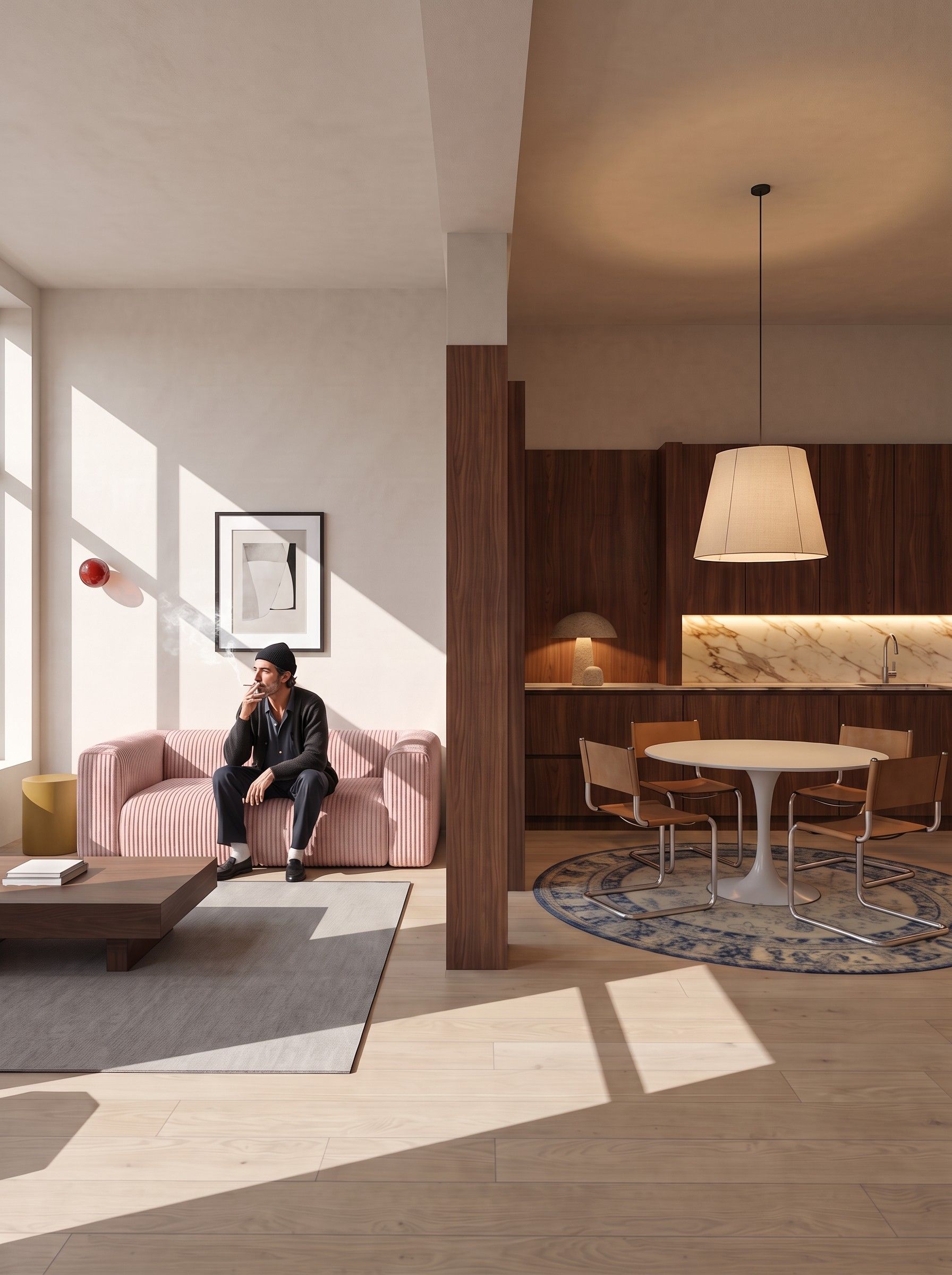
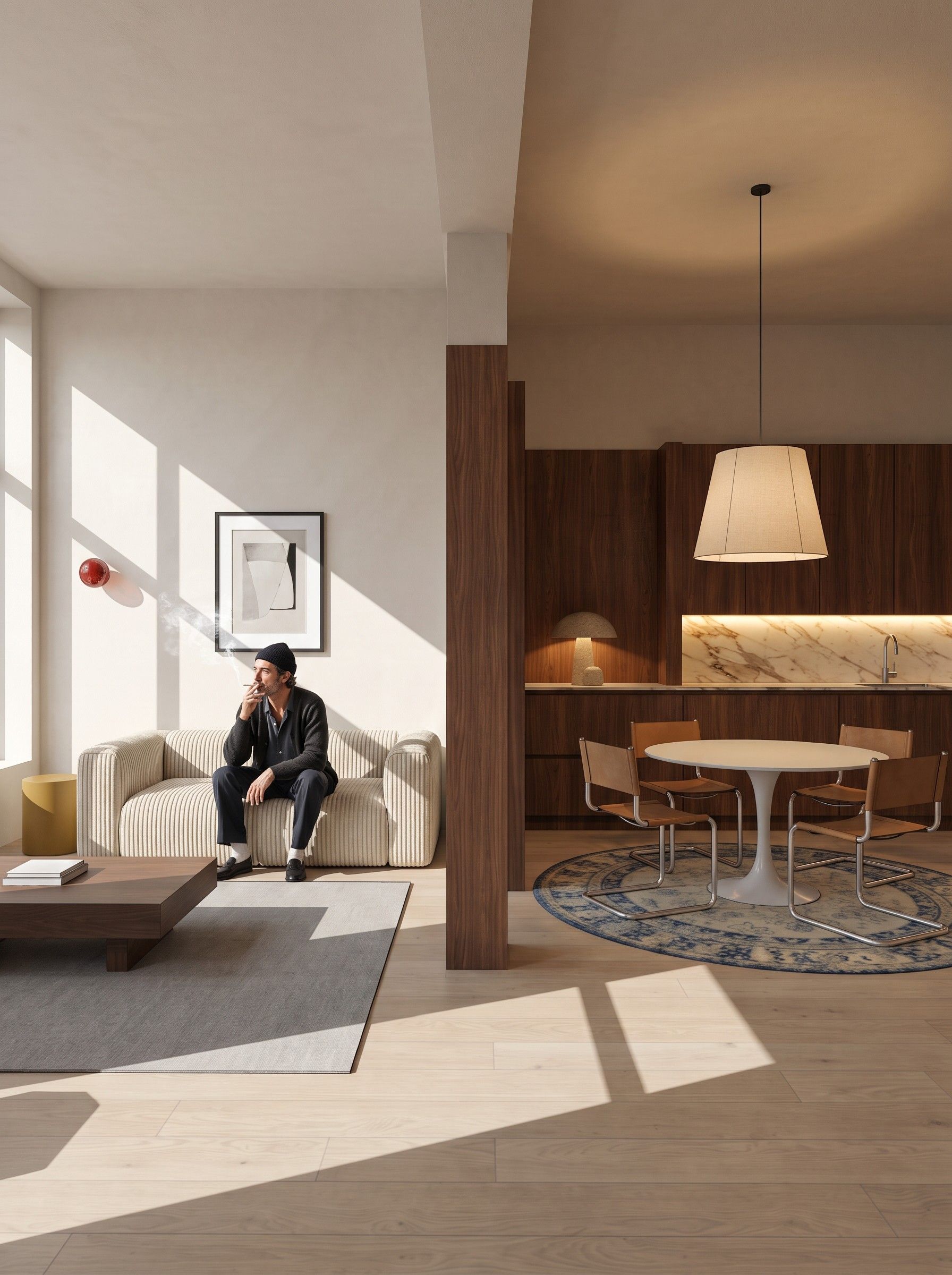
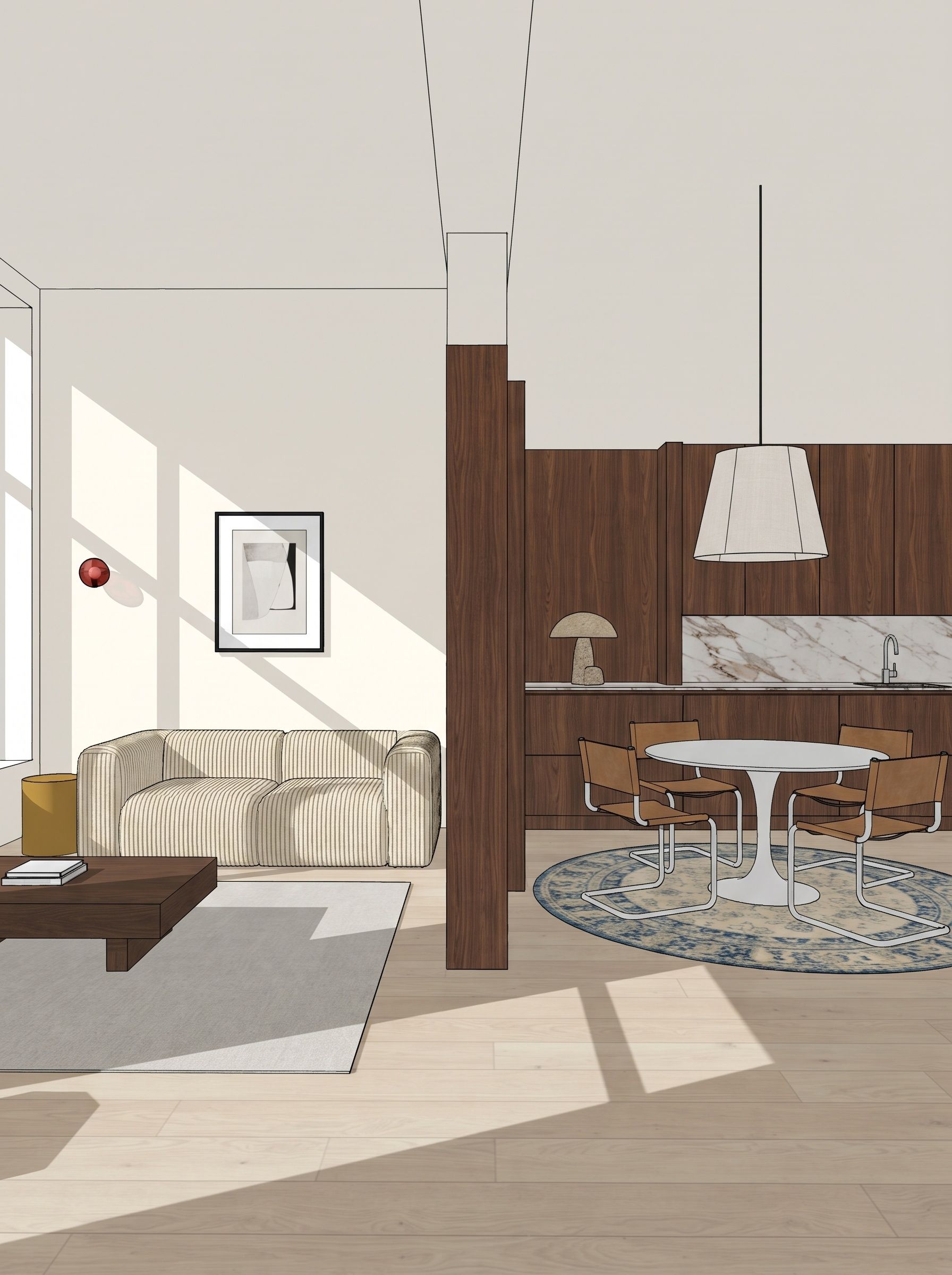
Kiedy wpisać zmianę w polu ogólnym, a kiedy zaznaczyć fragment?
Jesteś już we właściwej zakładce, więc spójrz na panel po prawej stronie. Instrukcję możesz wpisać w trzech miejscach i każde z nich służy do czegoś innego:
pole „Co chcesz zmienić?” - instrukcja dla całego kadru,
funkcja „Zaznacz fragment” (Select area) - czerwona ramka na obrazie i opis zmiany w tym jednym miejscu,
funkcja „Obiekty referencyjne” (Reference objects) - zdjęcie obiektu, jego ramka na obrazie i krótki opis.
Pole ogólne obsługuje zmiany, które dotyczą całego obrazu, czyli porę dnia, światło albo pogodę. Proste polecenie w rodzaju „usuń krzesło” też tam zadziała, dopóki w kadrze stoi jedno krzesło. Gdy krzeseł jest sześć, a ścian widać trzy, AI musi zgadywać, o które chodzi. Najlepszy efekt uzyskasz wtedy, gdy precyzyjnie zaznaczysz miejsce zmiany i dopiszesz instrukcję przy samym zaznaczeniu.
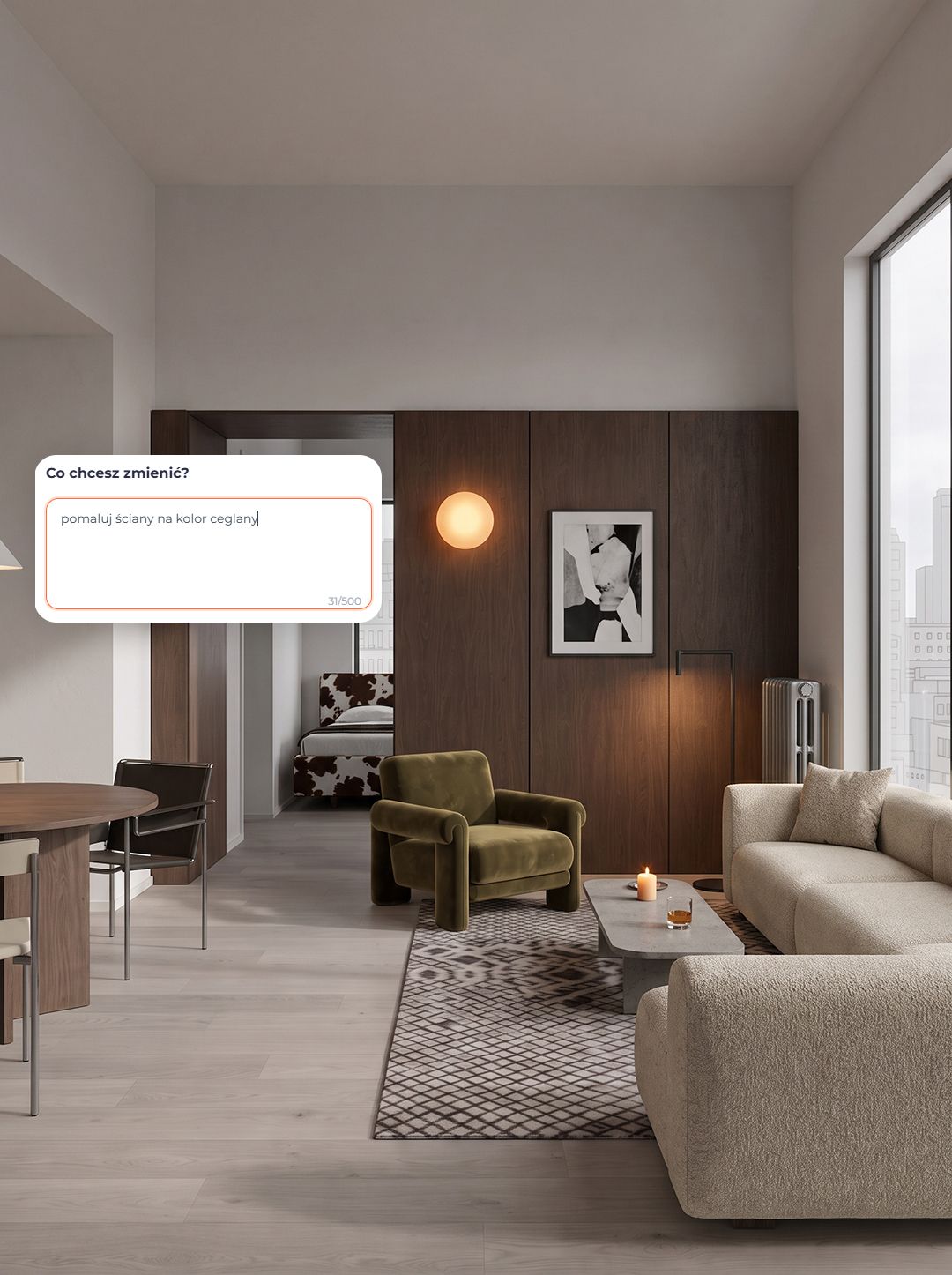
Pole przyjmuje do 500 znaków, ale najlepiej działają krótkie, jednoznaczne instrukcje, w praktyce do 150-200 znaków: „zmień porę dnia z poranka na złotą godzinę”, „pomaluj ścianę na kolor ceglany”, „usuń lampę stojącą”.
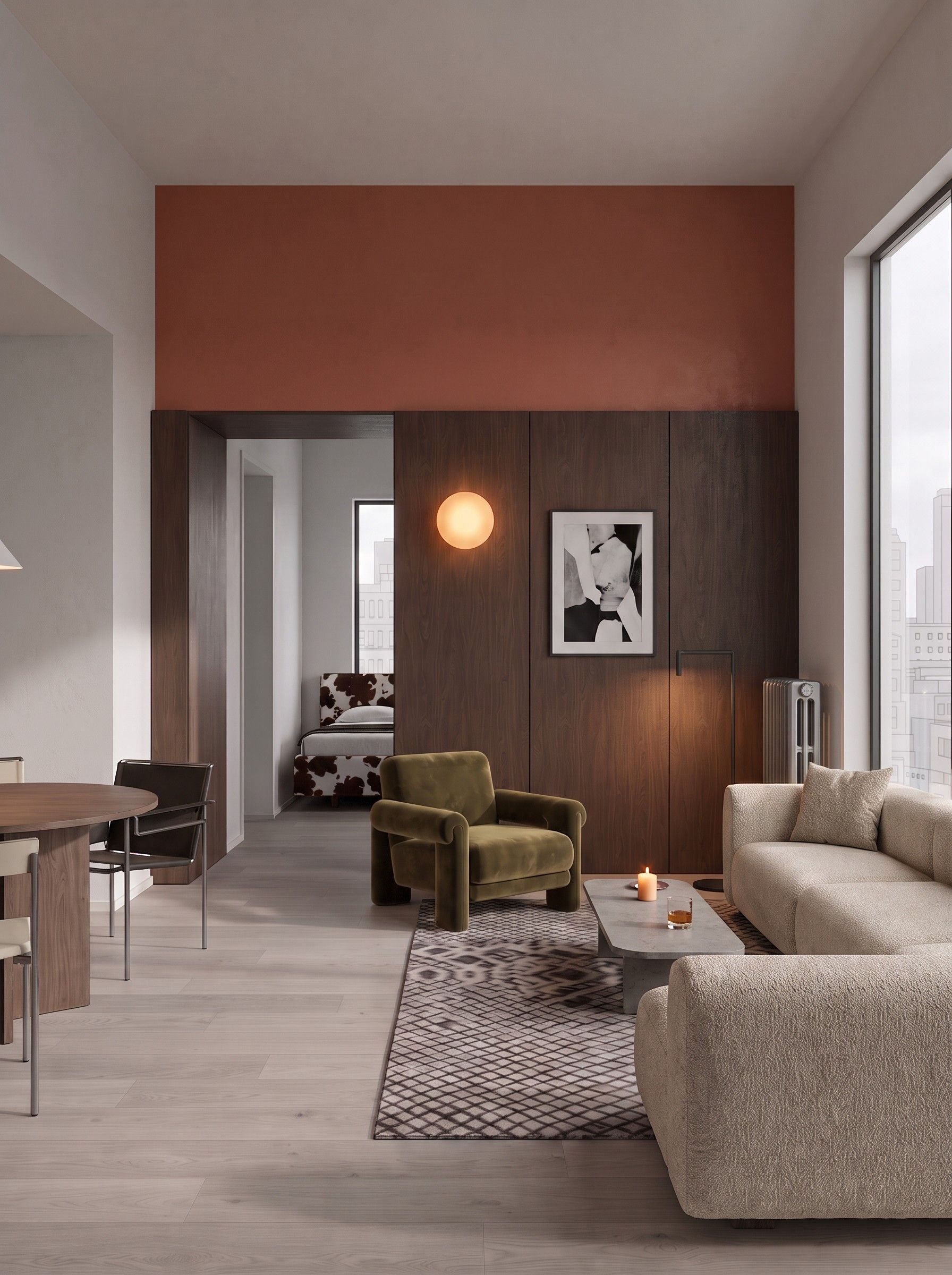
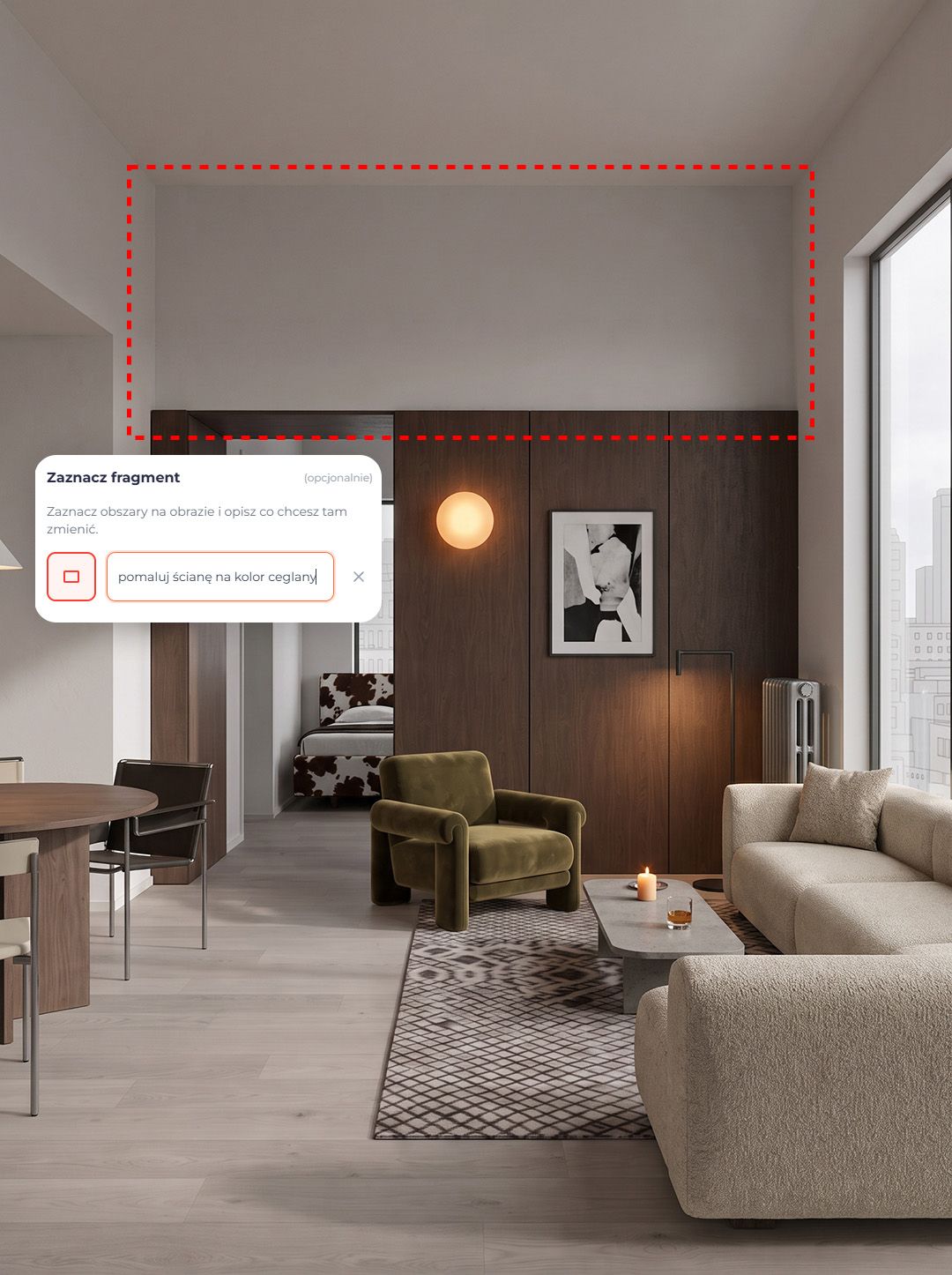

Jak duży fragment zaznaczyć?
Ramkę rysuj z zapasem. Model musi zobaczyć w zaznaczeniu trochę otoczenia, żeby zrozumieć, co właściwie zmienia: na czym stoi fotel, gdzie kończy się sofa i z której strony pada na nie światło. Ramka przycięta na styk do konturu obiektu odcina mu ten kontekst.
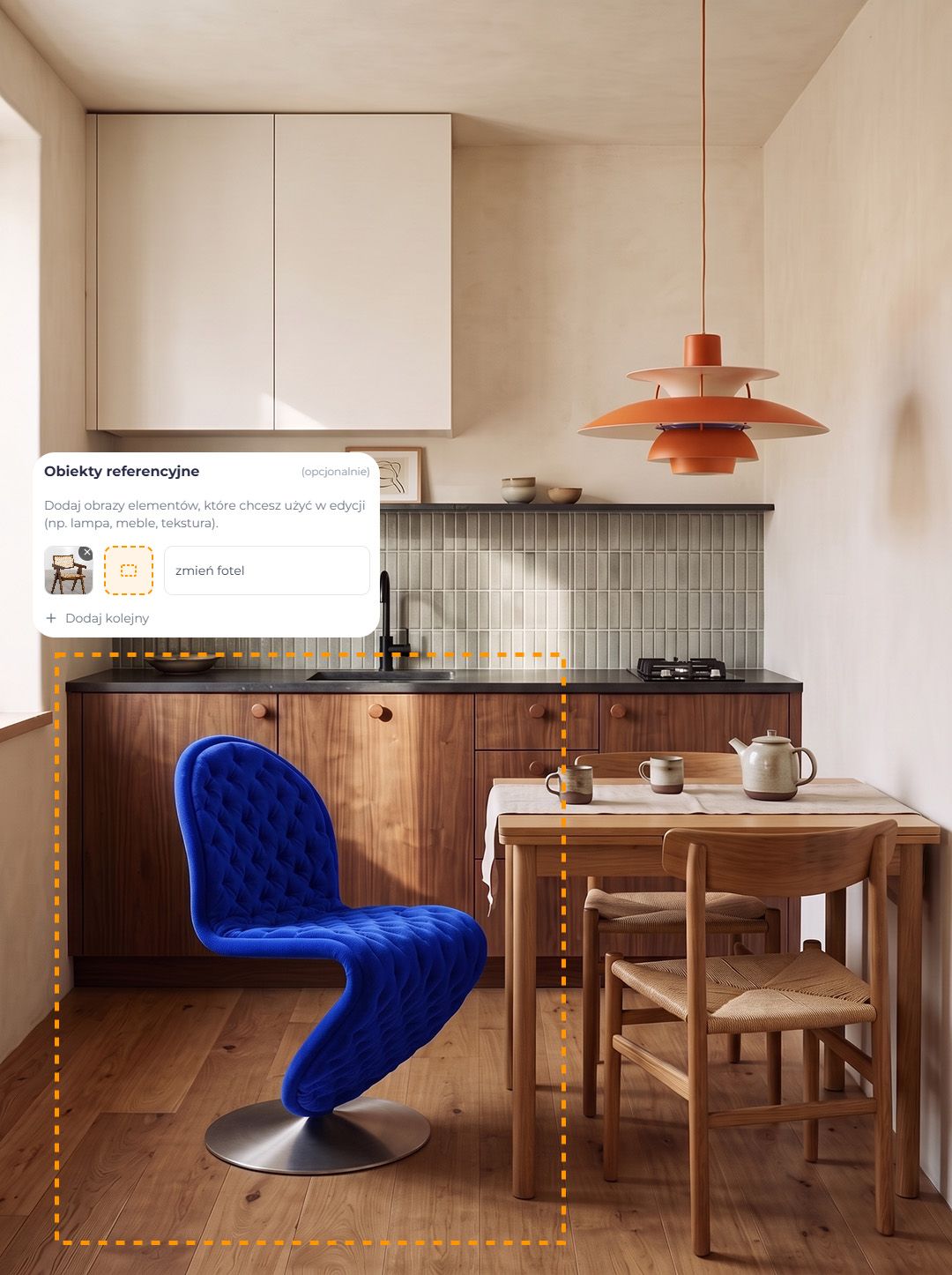
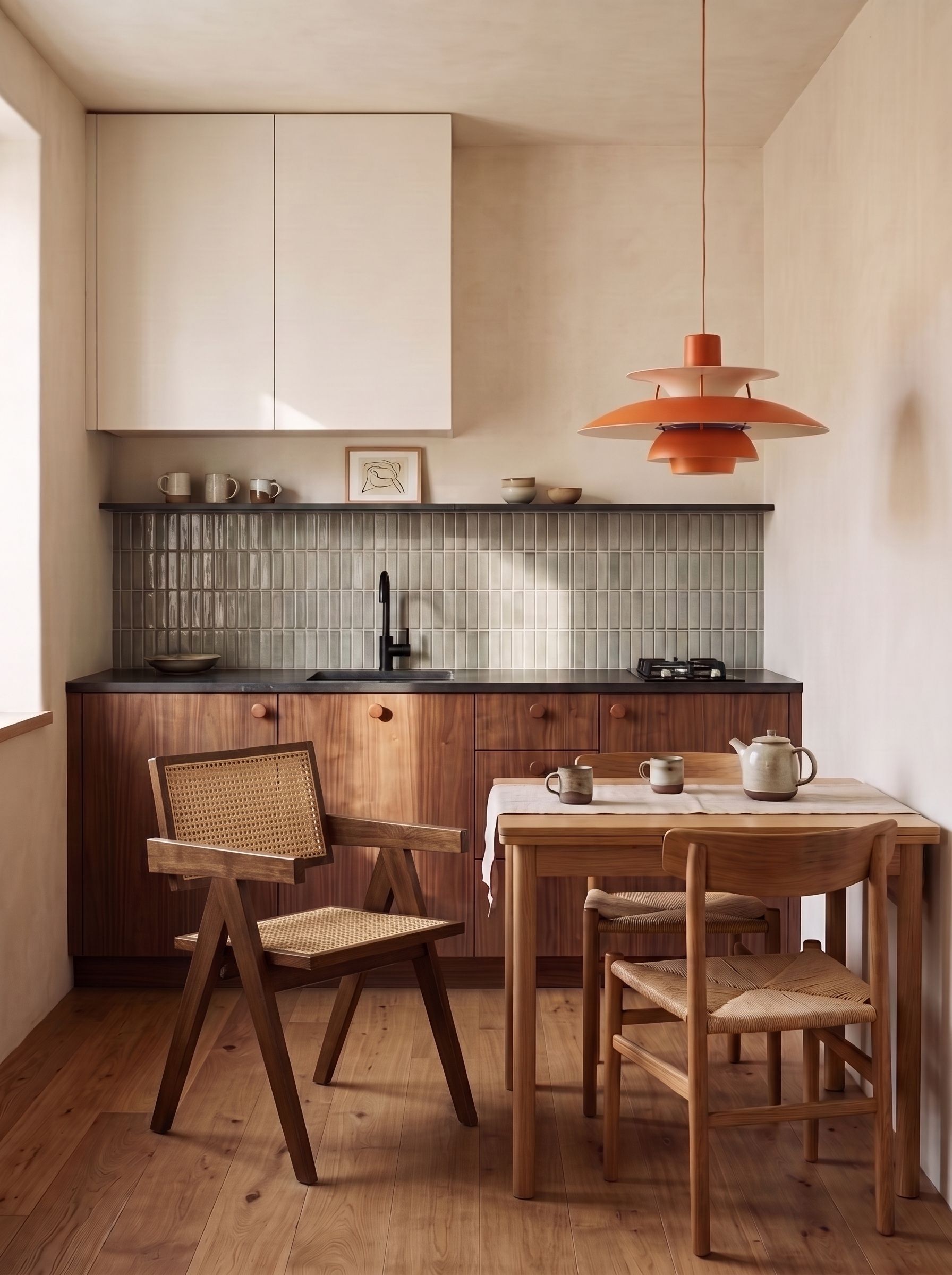
Sam rozmiar ramki traktuj jako sugestię. Wstawiana osoba czy mebel często wychodzą mniejsze albo większe niż prostokąt, bo Raya sama dopasowuje skalę obiektu do perspektywy sceny. Spójrz na poniższy przykład. Pomarańczowa ramka sięga prawie do okna, ale fotel z referencji został wstawiony w naturalnej skali.
Jak ułożyć instrukcje, żeby AI ich nie pomyliła?
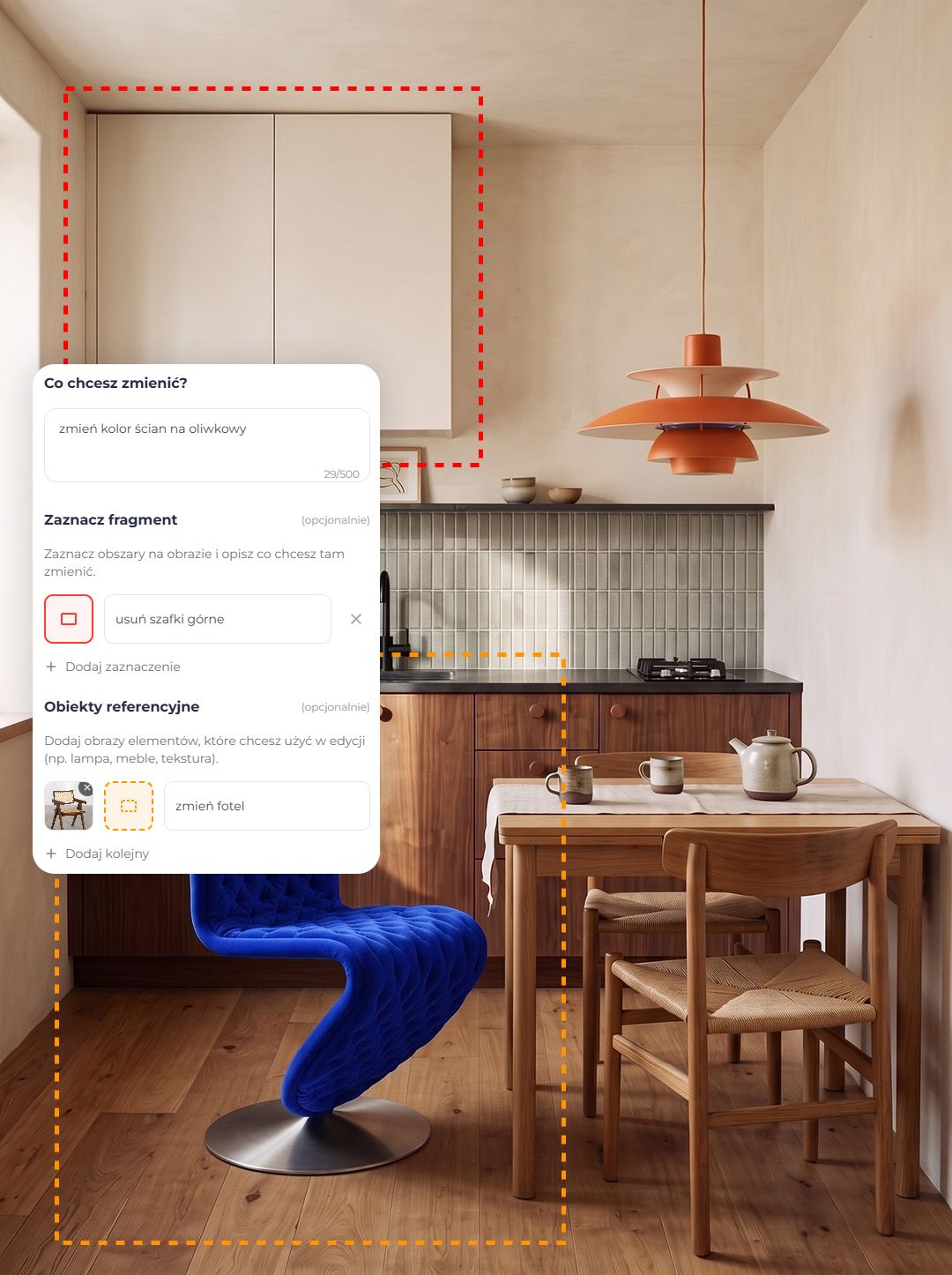
Trzy miejsca na instrukcje to wygoda, ale też pułapka. Najczęstszy błąd, jaki widzę w edycjach, to rozrzucenie jednej zmiany po całym panelu: opis w jednym miejscu, zaznaczenie w drugim, a wzmianka o referencji w trzecim.
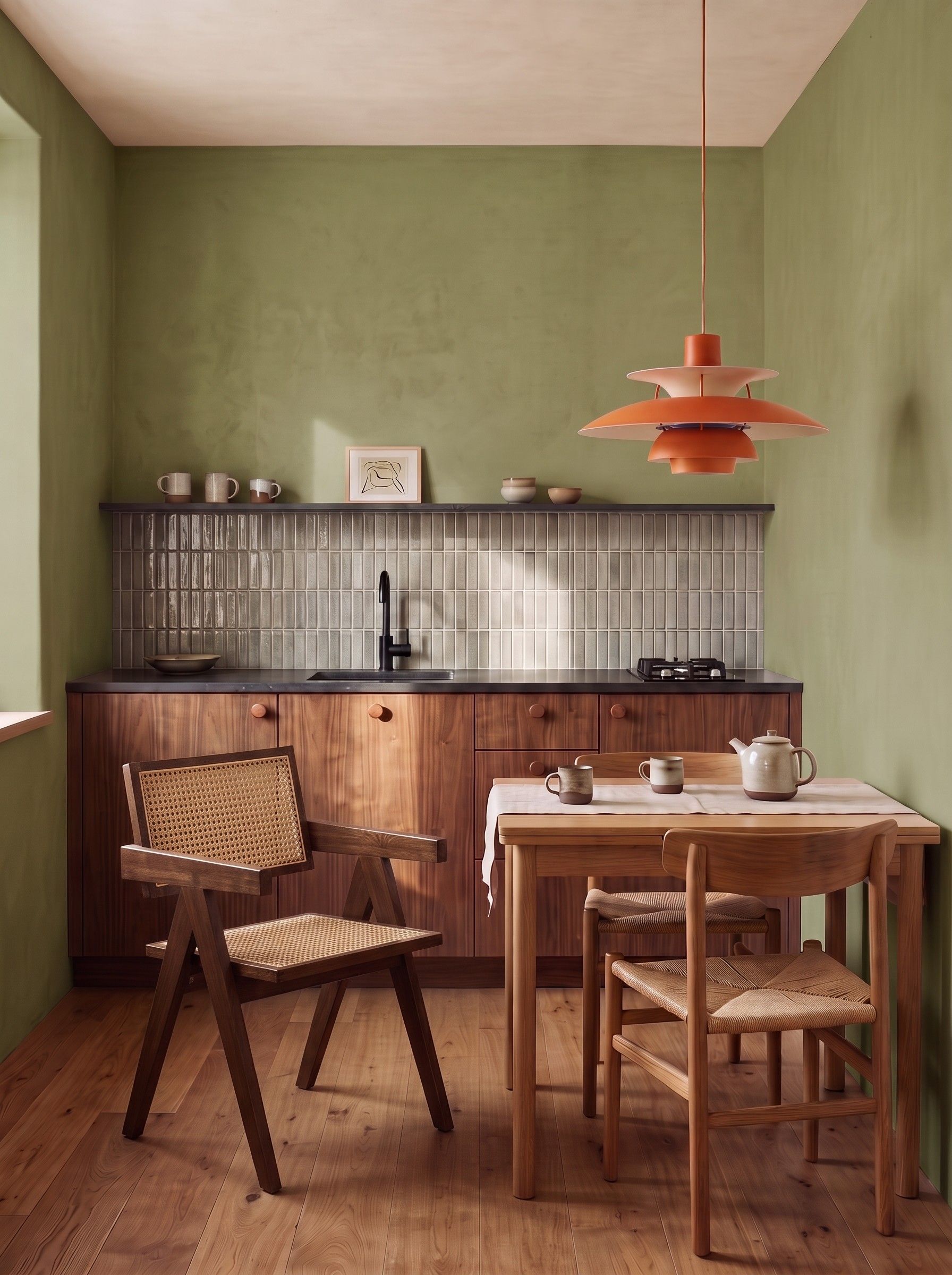
Wyobraź sobie, że oddajesz wydruk wizualizacji retuszerowi. Zakreślasz czerwonym flamastrem fotel i obok dopisujesz „zielony welur”. Do lampy przypinasz spinaczem zdjęcie z katalogu i podpisujesz „ta lampa zamiast obecnej”. Na górze kartki notujesz jedno zdanie o całym obrazie: „cieplejsze, wieczorne światło”. Retuszer od razu wie, co ma zmienić i w którym miejscu. Panel edycji w Rayi działa tak samo. Pole „Co chcesz zmienić?” to notatka na górze kartki, zaznaczenie to kółko flamastrem z dopiskiem, a obiekt referencyjny to zdjęcie przypięte w konkretnym miejscu.
Teraz ten sam retuszer dostaje kartkę, na której kółko wokół fotela ma podpis „tutaj”, zdjęcie lampy leży luzem bez wskazania miejsca, a na górze ktoś napisał „wstaw lampę z drugiego zdjęcia nad stołem i zmień fotel na zielony”. Da się to rozszyfrować, ale o pomyłkę bardzo łatwo. AI ma z tym dokładnie ten sam problem.
Dlatego trzymaj się hierarchii: cały kadr, potem fragment, potem obiekt. Każdą instrukcję wpisujesz raz i na jej poziomie. Zdjęcie lampy, jej pomarańczowa ramka i opis „lampa wisząca nad stołem” stoją w jednym wierszu funkcji „Obiekty referencyjne”, a w polu ogólnym nie piszesz już o lampie ani słowa.
Uważaj też na instrukcje, które się wykluczają. Jeśli w polu ogólnym piszesz „białe ściany”, a przy zaznaczeniu jednej ze ścian „granatowa ściana”, model dostaje dwa sprzeczne polecenia i musi sam rozstrzygnąć, które z nich jest ważniejsze. Powtórzenia szkodzą podobnie, bo ta sama zmiana opisana w dwóch miejscach utrudnia modelowi zrozumienie zadania.
Czy dopisywać „resztę zostaw bez zmian”?
Nie musisz. Wiele osób kończy instrukcję zdaniem „nie zmieniaj nic poza tym”, „resztę zostaw tak, jak jest” albo "make no mistakes". Zachowanie reszty obrazu mamy już ustawione po stronie Rayi, więc taki dopisek niczego nie wnosi, za to przeszkadza modelowi w odczytaniu właściwej zmiany.
Jeśli AI zmieniła coś poza zaznaczeniem, po prostu wygeneruj edycję jeszcze raz. Kolejna próba da lepszy wynik niż dopisywanie następnych zakazów.
Jakie zdjęcie referencyjne wgrać do edycji?
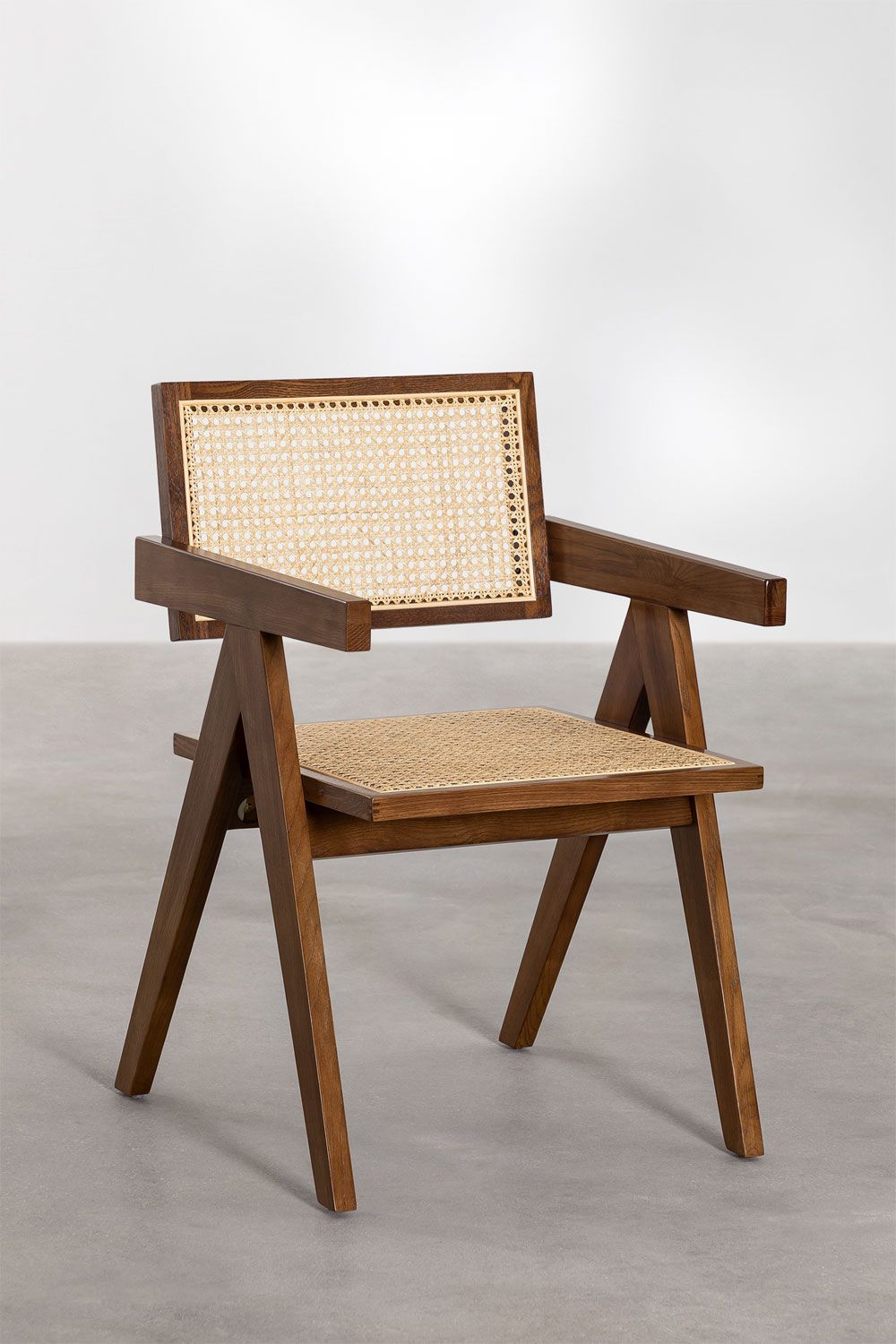
Skoro referencja ma już swoje miejsce w panelu, zostaje pytanie, co powinno być na samym zdjęciu. Funkcja „Obiekty referencyjne” działa według prostej logiki: pokazujesz AI, czego chcesz, zamiast to opisywać. Żeby to zadziałało, referencja musi pokazywać sam obiekt. Najlepiej sprawdza się ostre zdjęcie produktu na jasnym, jednolitym tle, przycięte tak, żeby mebel wypełniał większość kadru.
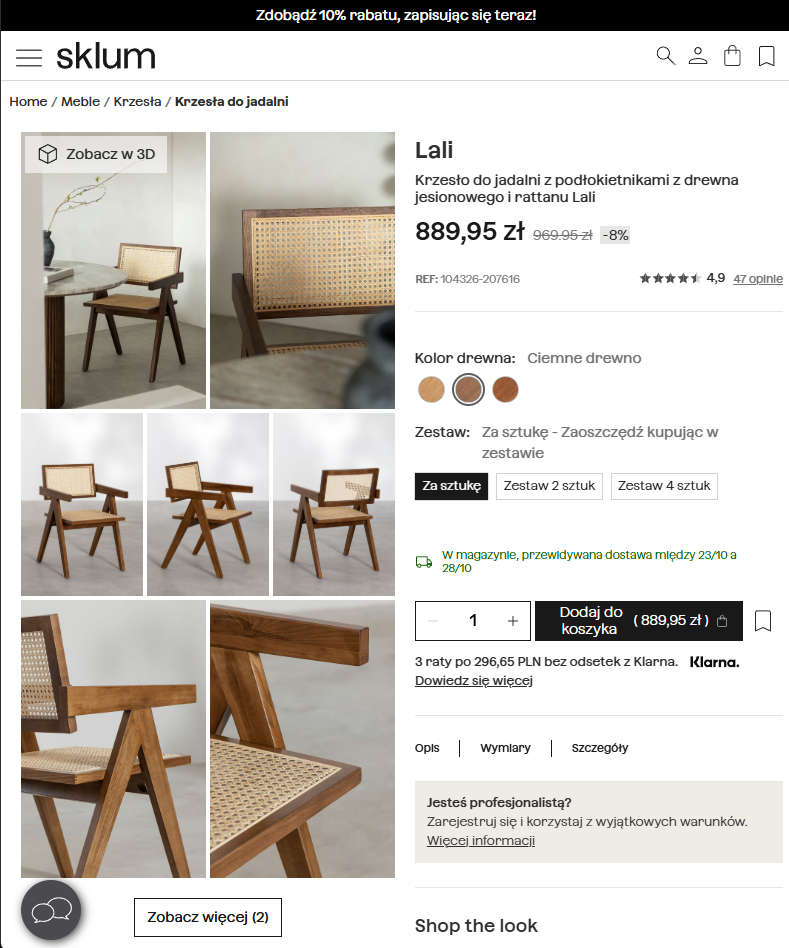
Widziałem już referencje w postaci zrzutu ekranu ze sklepu internetowego, z ceną, opisem, kilkoma miniaturkami z różnych stron i przyciskiem „Dodaj do koszyka”. Zdarzają się też zdjęcia aranżacyjne, na których obok wybranej lampy stoją jeszcze dwa fotele i regał. Skąd AI ma wiedzieć, który z tych elementów chcesz wstawić? Zanim wgrasz zdjęcie, przytnij je do samego obiektu. Zajmie Ci to kilka sekund.
Ramka obiektu referencyjnego nie jest obowiązkowa i edycja zadziała bez niej. Z zaznaczonym miejscem wynik jest jednak pewniejszy, dlatego warto ją dodawać za każdym razem.
 Dobry przykład
 Zły przykład
Dlaczego nazwa produktu z katalogu nic nie da?
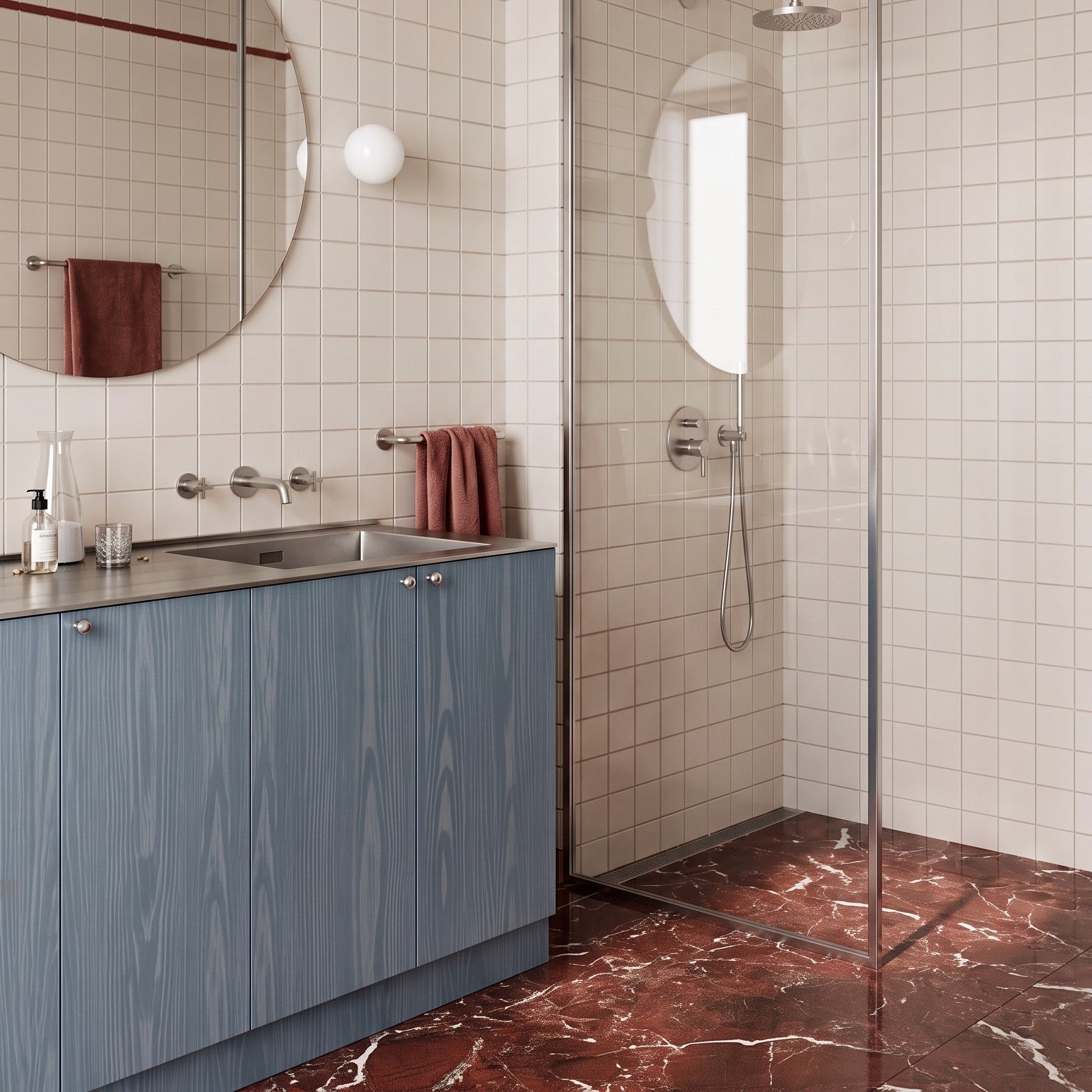
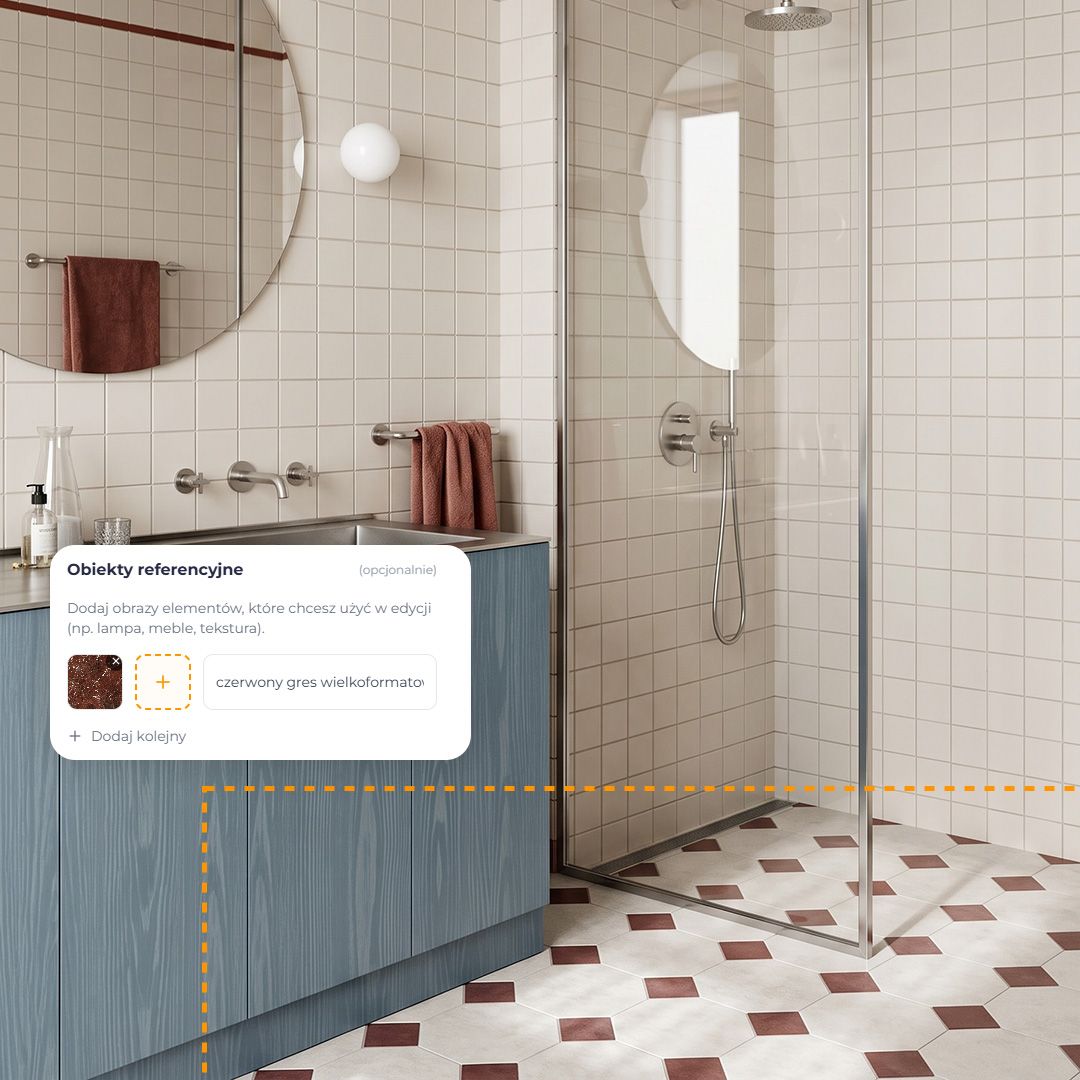
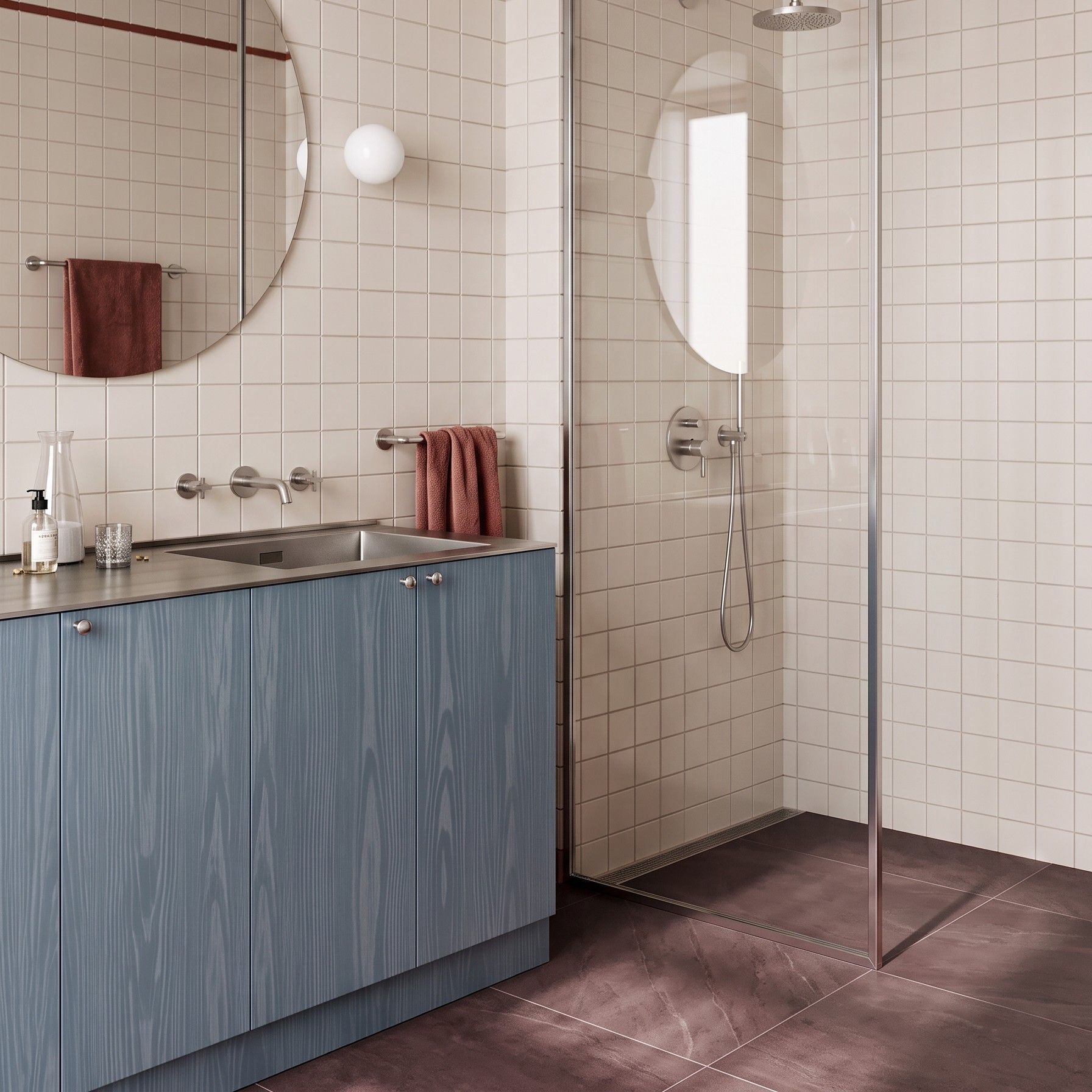
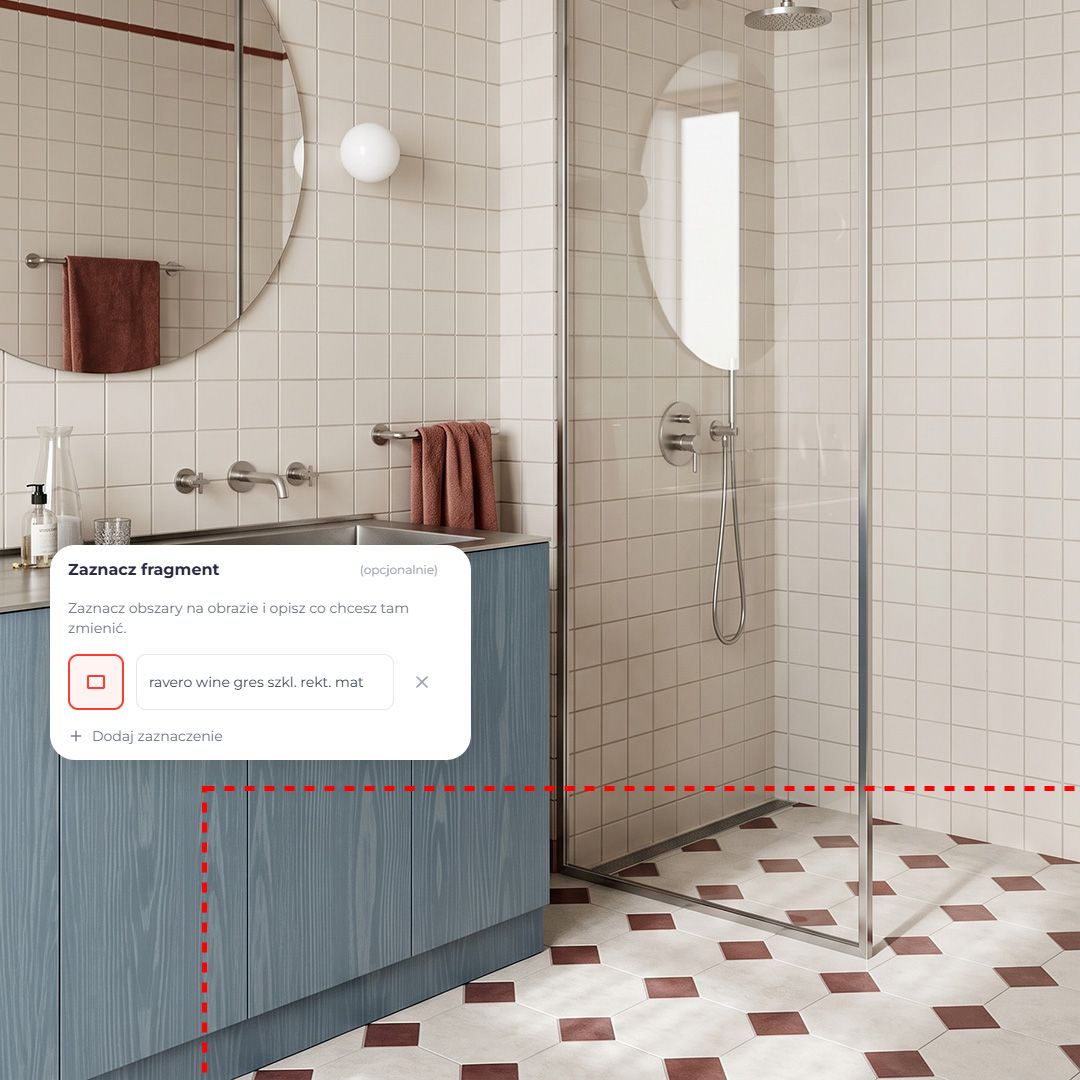
Instrukcja „wstaw tutaj płytkę paradyz ravero wine gres szkl. rekt. mat 60x60” wygląda na precyzyjną, ale Raya nie zna wszystkich produktów na rynku i nie wie, jak ta płytka wygląda. Lepiej napisać ogólnie, na przykład „czerwony gres wielkoformatowy”, a najlepiej dołączyć zdjęcie w dobrej jakości, na którym widać ten materiał. Wymiar płytki i tak pewniej ustawisz w modelu.
Ile zmian zmieścisz w jednej edycji?
Dobrze przygotowana referencja i porządnie zaznaczone miejsce to połowa sukcesu. Druga połowa to rozsądna liczba zmian, bo tu najłatwiej przecenić możliwości AI.
Powiem wprost: Raya to nie program CAD. Jeśli wgrasz pięć referencji, narysujesz cztery zaznaczenia i jeszcze dopiszesz instrukcję ogólną, nie licz na to, że wszystko wyjdzie dobrze, nawet jeśli każdą instrukcję sformułujesz najlepiej, jak się da. Im więcej zadań w jednym przebiegu, tym większa szansa, że któreś zostanie pominięte albo zrozumiane po swojemu.
To samo dotyczy edycji, w których ktoś wpisuje listę kilkunastu materiałów z dokładnym przypisaniem do podłogi, blatów, frontów, ścian, sufitu czy zasłon. Takie zmiany robi się w programie CAD, bo tam przypisujesz materiał do konkretnej płaszczyzny raz i nie musisz liczyć na szczęście. W Rayi lepiej sprawdzają się mniejsze, celowane poprawki niż globalna przebudowa projektu.
Jest jeszcze jedno ograniczenie, o którym mówimy otwarcie: kompresja generatywna. Każde kolejne przetworzenie tego samego obrazu odrobinę obniża jego jakość. Z każdą nową wersją modeli AI ten efekt słabnie i dziś trzy edycje pod rząd na jednym obrazie są bezpieczne. Przy dłuższej serii trzeba zaakceptować limity technologii, dlatego poprawki warto zaplanować. Zbierz uwagi klienta i wprowadź je w jednej edycji z trzema zmianami zamiast w trzech osobnych. Powiększenie do 4K za 4 kredyty możesz zrobić na sam koniec, gdy klient zaakceptuje wersję.
Co zrobić, gdy edycja nie chce wejść?
Czasem nawet dobrze przygotowana edycja nie wychodzi za pierwszym razem. Co wtedy?
Zacznij od najprostszego kroku i wygeneruj ją jeszcze raz, a jeśli trzeba, dwa albo trzy razy. AI czasem się myli, a kolejna próba z tą samą instrukcją często wystarcza.
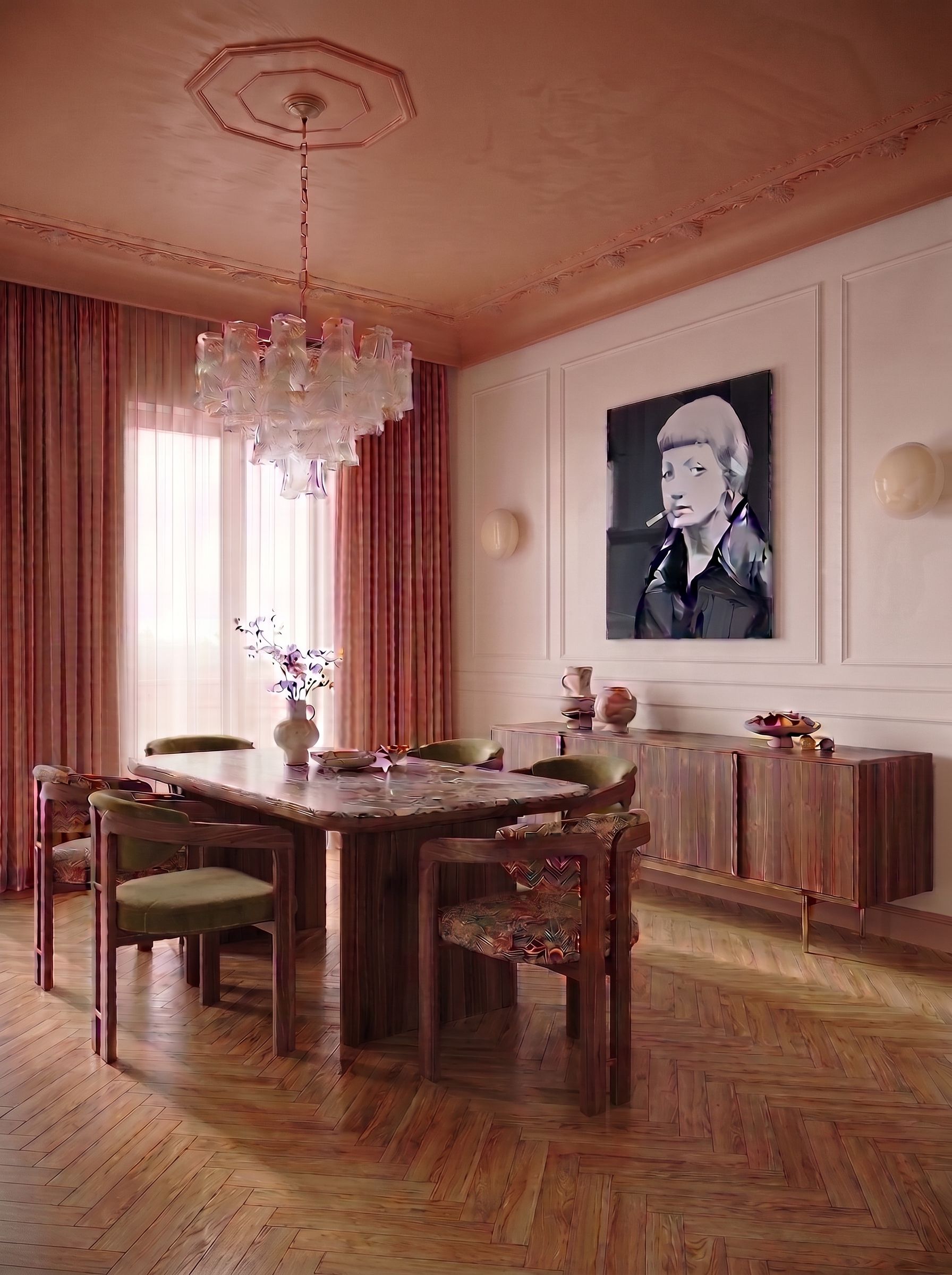
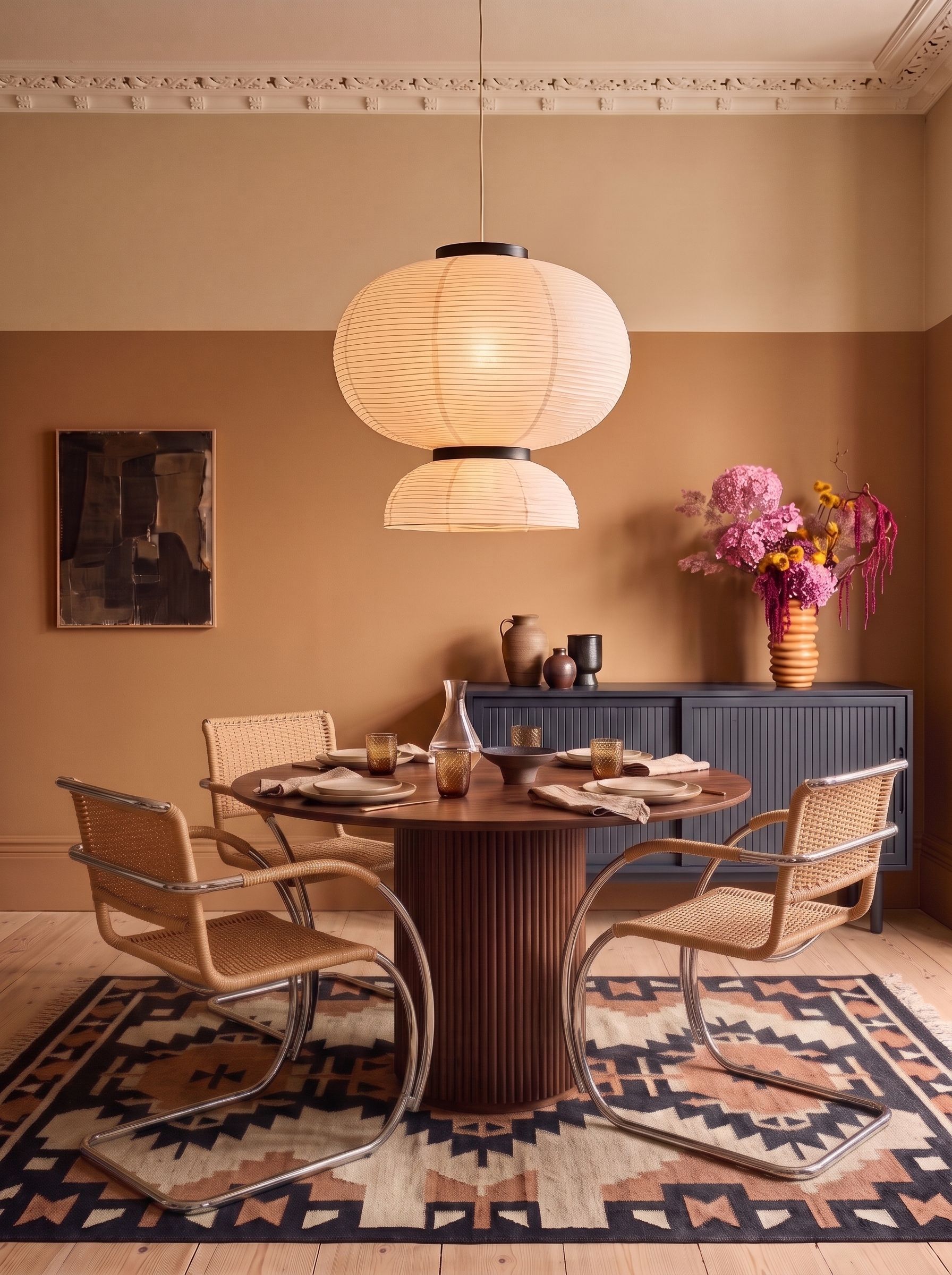
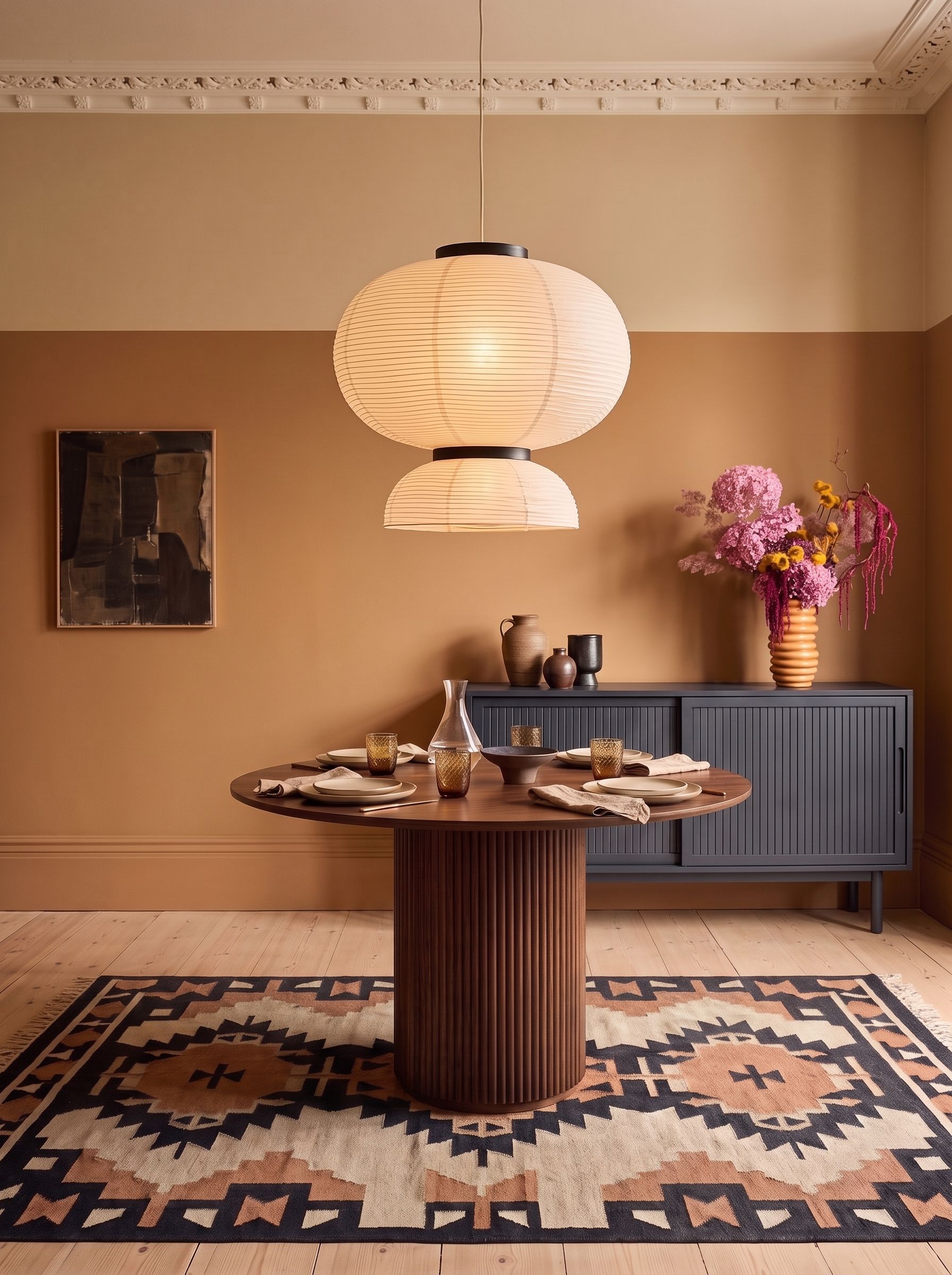
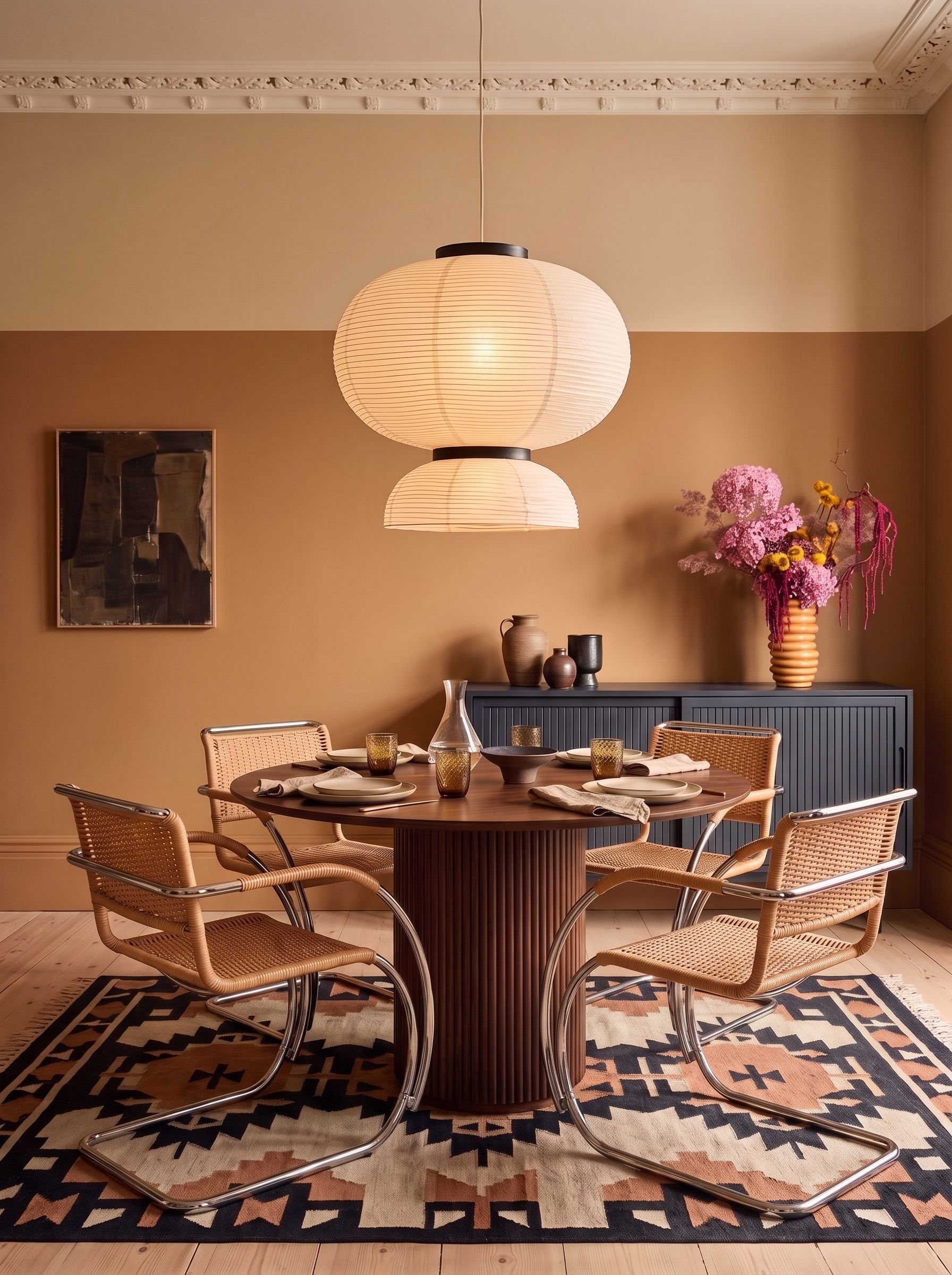
Jeśli to nie pomaga, zmień strategię: usuń obiekt i dodaj go od nowa. Najlepiej widać to na przykładzie okrągłego stołu, przy którym mają stać trzy krzesła. Modele AI w trakcie treningu dużo częściej widziały okrągłe stoły z czterema krzesłami, więc polecenie „zamień cztery krzesła na trzy krzesła” potrafi wrócić z czterema. Model po prostu nie wie, że przy takim stole mogą stać tylko trzy.
Na szczęście da się to obejść. Najpierw usuń wszystkie krzesła, potem dodaj dwa, a w kolejnej edycji jeszcze jedno. Rozbicie zadania na kroki pozwala modelowi zrozumieć, o co Ci chodzi, a trzy edycje mieszczą się w bezpiecznym limicie. Podobnie możesz podejść do zamiany dużego mebla na mały: najpierw usuń sofę, a dopiero potem wstaw fotel w zwolnione miejsce.
Miej jednak na uwadze, że to bardziej wyczucie niż przepis. Trudno dokładnie opisać, kiedy model potrzebuje takiego rozbicia, a kiedy poradzi sobie od razu. Dobrym sygnałem jest powtarzalność. Jeśli kilka prób z rzędu kończy się tym samym błędem, model najpewniej trzyma się tego, co widział w treningu najczęściej, i wtedy rozbicie zadania na kroki ma największy sens.
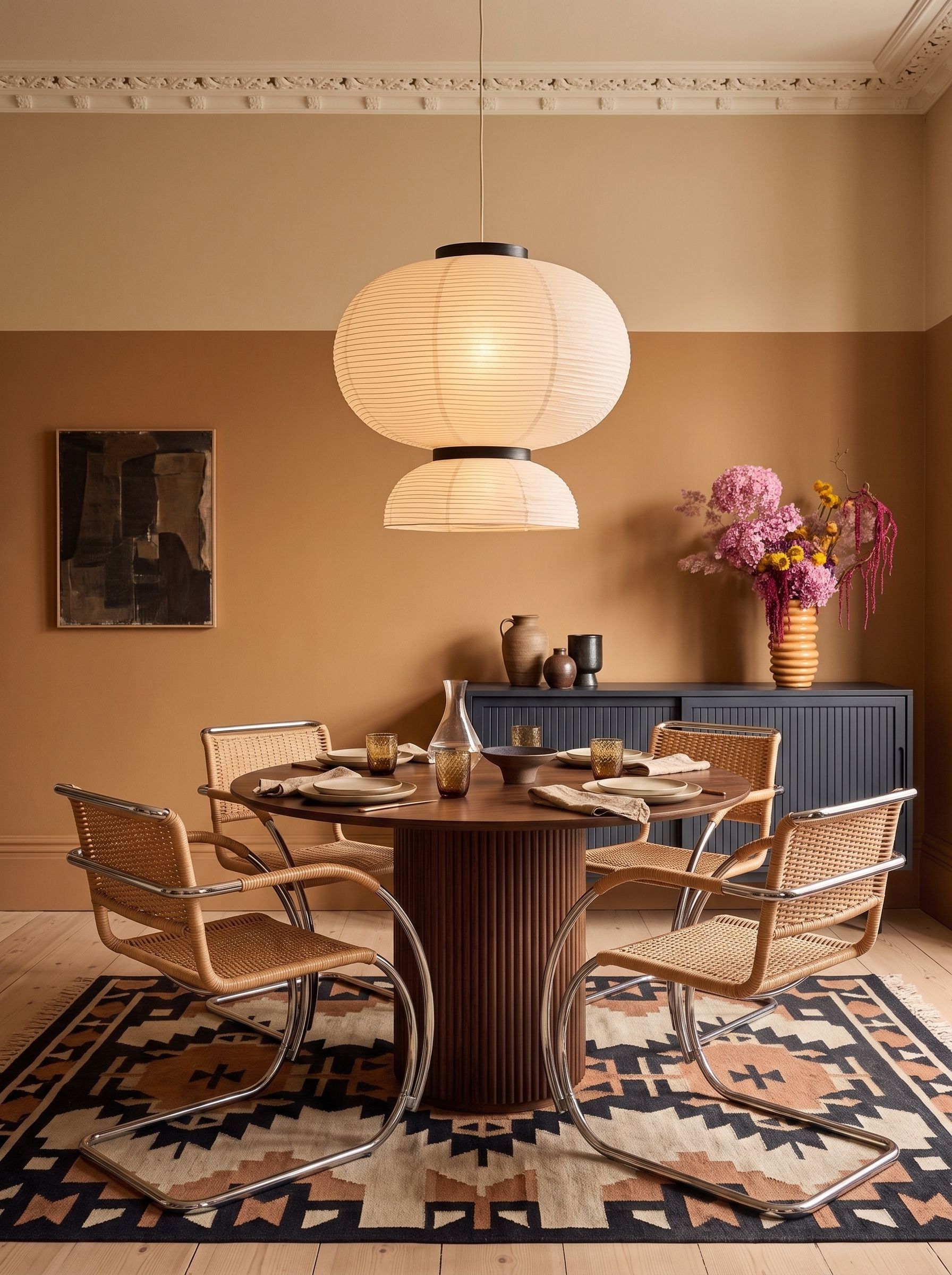
Jak zmienić kąt kamery na gotowej wizualizacji?
Do tej pory zmieniałeś to, co jest w kadrze. Funkcja „Kąt kamery” (Camera angle) zmienia sam kadr. Masz do wyboru sześć presetów: „Z dołu” (Low angle), „Z góry” (High angle), „Od lewej” (From the left), „Od prawej” (From the right), „Detal” (Detail) i „Oddal” (Wide angle). Każdy z nich tworzy nowe ujęcie na podstawie gotowej wizualizacji i kosztuje tyle co zwykła generacja, czyli 2 kredyty w 2K.
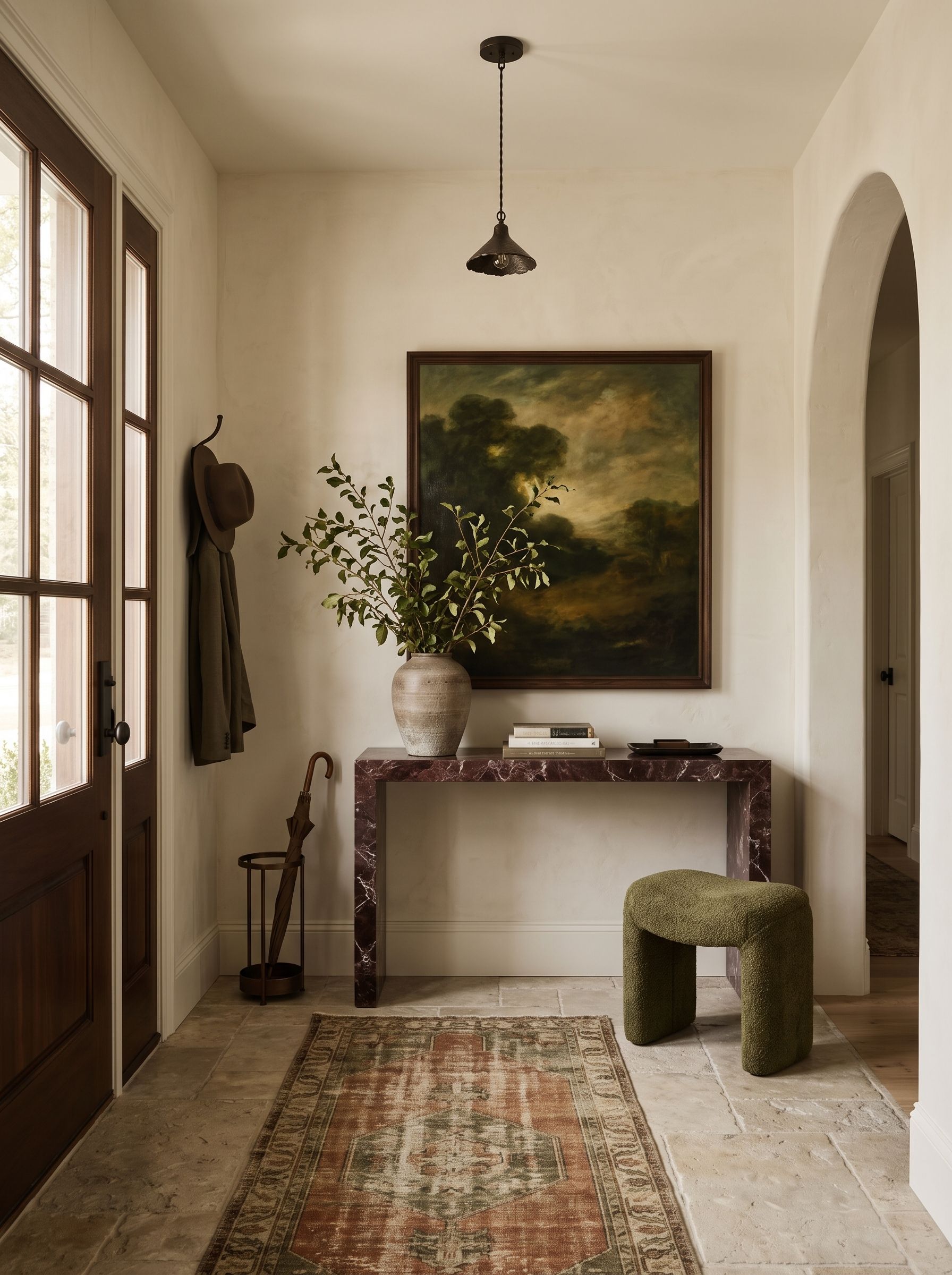
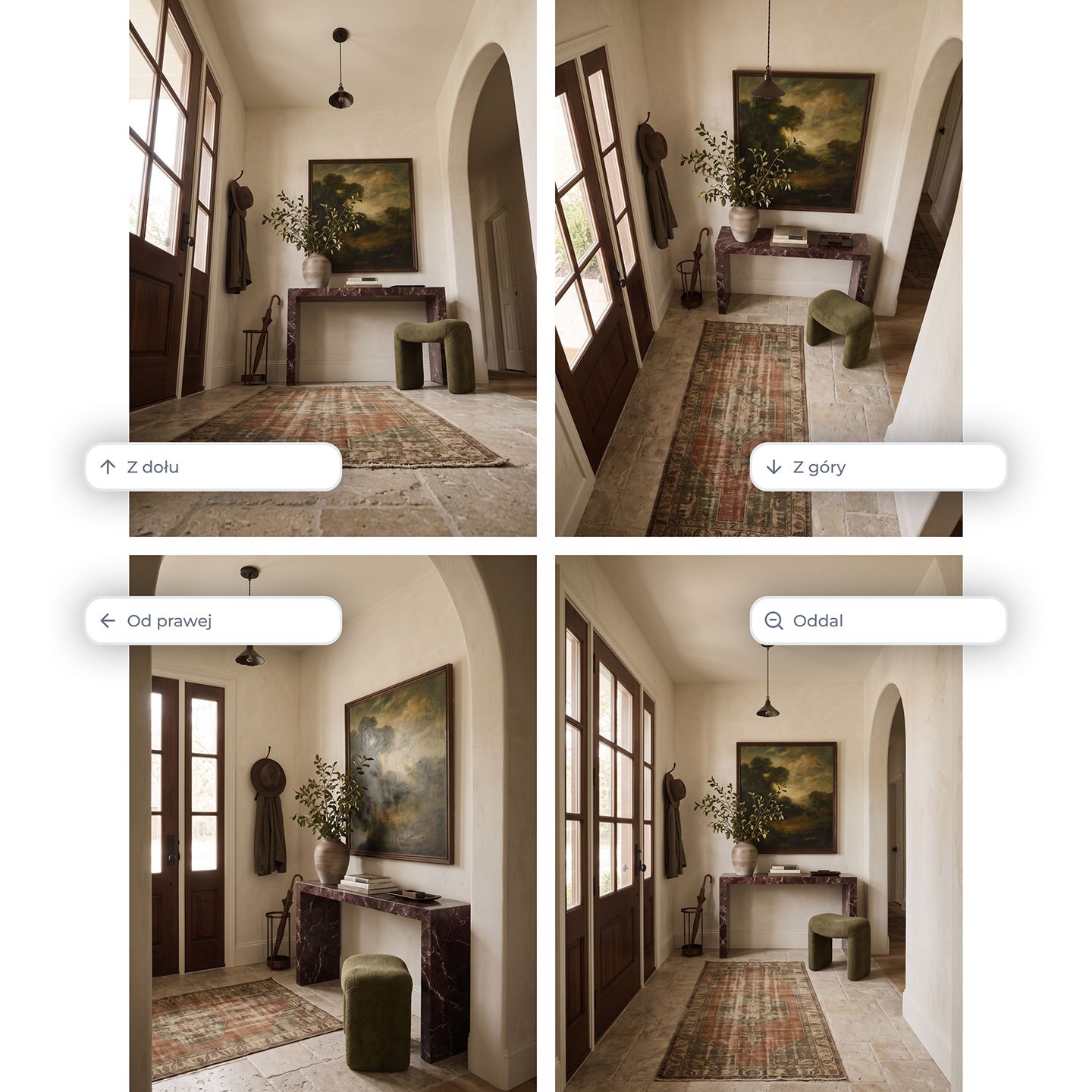
W edycji Raya pracuje wyłącznie na obrazie i nie widzi Twoich mebli z drugiej strony pokoju. Wszystko, czego nie było na wizualizacji, musi dopowiedzieć sama, a im mocniej obracasz kamerę, tym więcej dopowiada. Szafka, która stała tuż za krawędzią kadru, w ujęciu „Od lewej” może wyjść inna niż w projekcie, a „Oddal” dobuduje fragment pokoju, którego AI nigdy nie widziała. Podchodź do tych ujęć z wyrozumiałością i generuj je kilka razy. Gdy potrzebujesz widoku z drugiej strony pomieszczenia zgodnego z projektem, ustaw nową scenę w SketchUpie.
Co pokaże „Detal”?
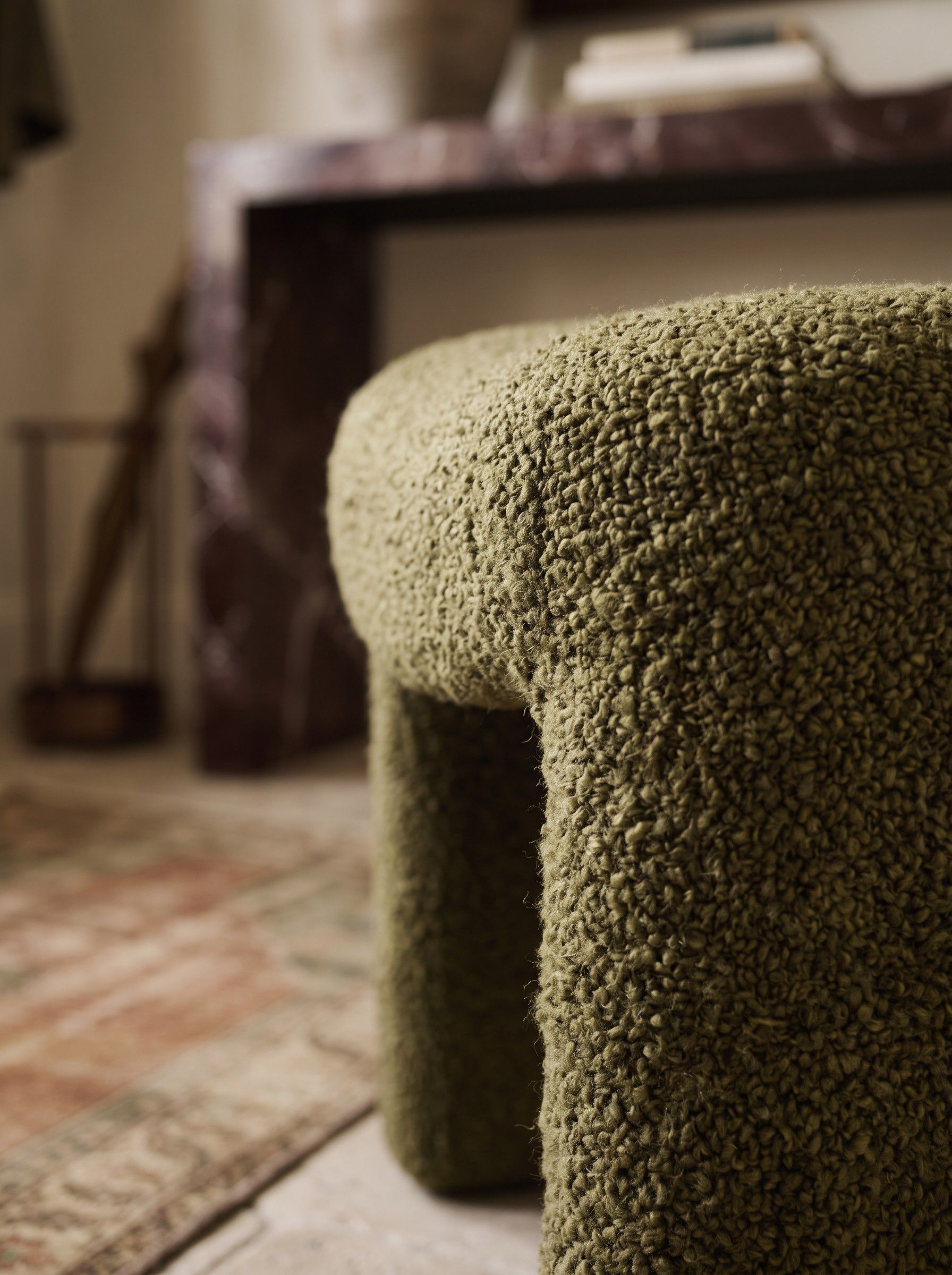
Raya wybiera na zbliżenie najciekawszy obiekt w kadrze, a ten łatwo przewidzieć: zwykle jest to element, który stoi w kompozycyjnym centrum i od razu przyciąga wzrok. Jeśli wieszak stoi na środku kadru, dostaniesz zbliżenie wieszaka. Jeśli jest przesunięty na bok, a w centrum widać głównie ścianę z włącznikiem światła, nie zdziw się, gdy detal pokaże włącznik.
Zanim klikniesz „Detal”, popatrz więc na wizualizację i oceń, co przyciąga wzrok. Jeśli to nie jest obiekt, o który Ci chodzi, połącz preset z instrukcją w polu „Co chcesz zmienić?”. Wybierz „Detal” i dopisz na przykład „zbliżenie na pufę”, a Raya skieruje kadr na wskazany obiekt.
Siatka 2x2: jak zrobić cztery kadry z jednej wizualizacji?
„Kąt kamery” daje jedno nowe ujęcie. Jeśli chcesz kilka naraz, sięgnij po funkcję „Siatka 2x2” (Grid 2x2). Tworzy ona z Twojej wizualizacji cztery różne kadry i składa je w prostą kompozycję. Całość to jeden obraz 2K podzielony na cztery części, więc kosztuje 2 kredyty. Po włączeniu przełącznika wybierasz orientację: poziomą 16:9 albo pionową 9:16, która od razu pasuje do stories i rolek.
AI dobiera kadry, które dobrze wyglądają. Spójrz na poniższy przykład. Z jednej wizualizacji salonu powstał widok z góry, plan z kobietą w żółtej sukience na tle ściany z obrazem, zbliżenie na lampę nad stolikiem i szerszy plan całego pokoju. Kobieta trafiła do dwóch kadrów, bo to najmocniejszy punkt tej sceny. Prawda, że całość wygląda jak fragment sesji zdjęciowej?
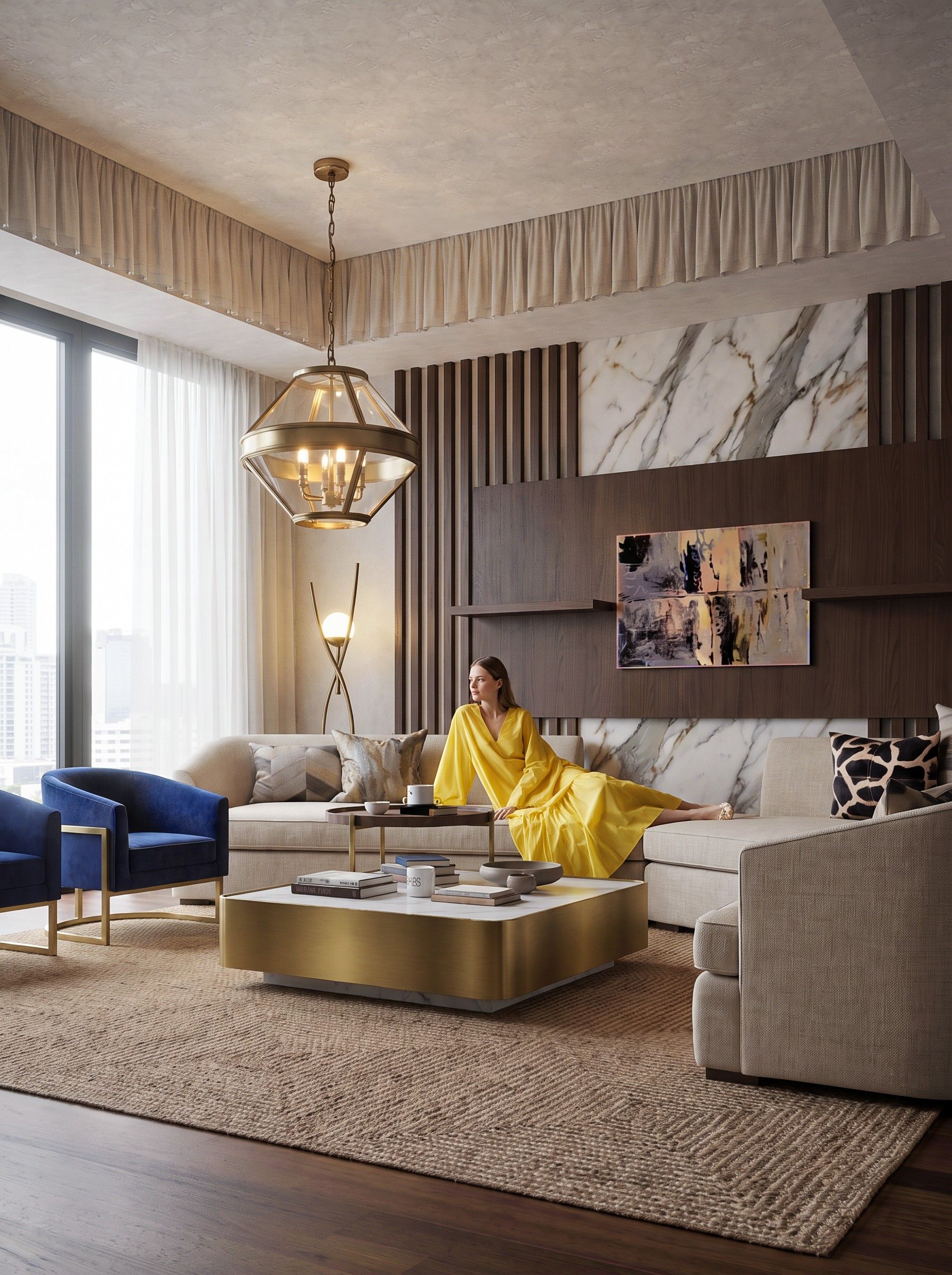
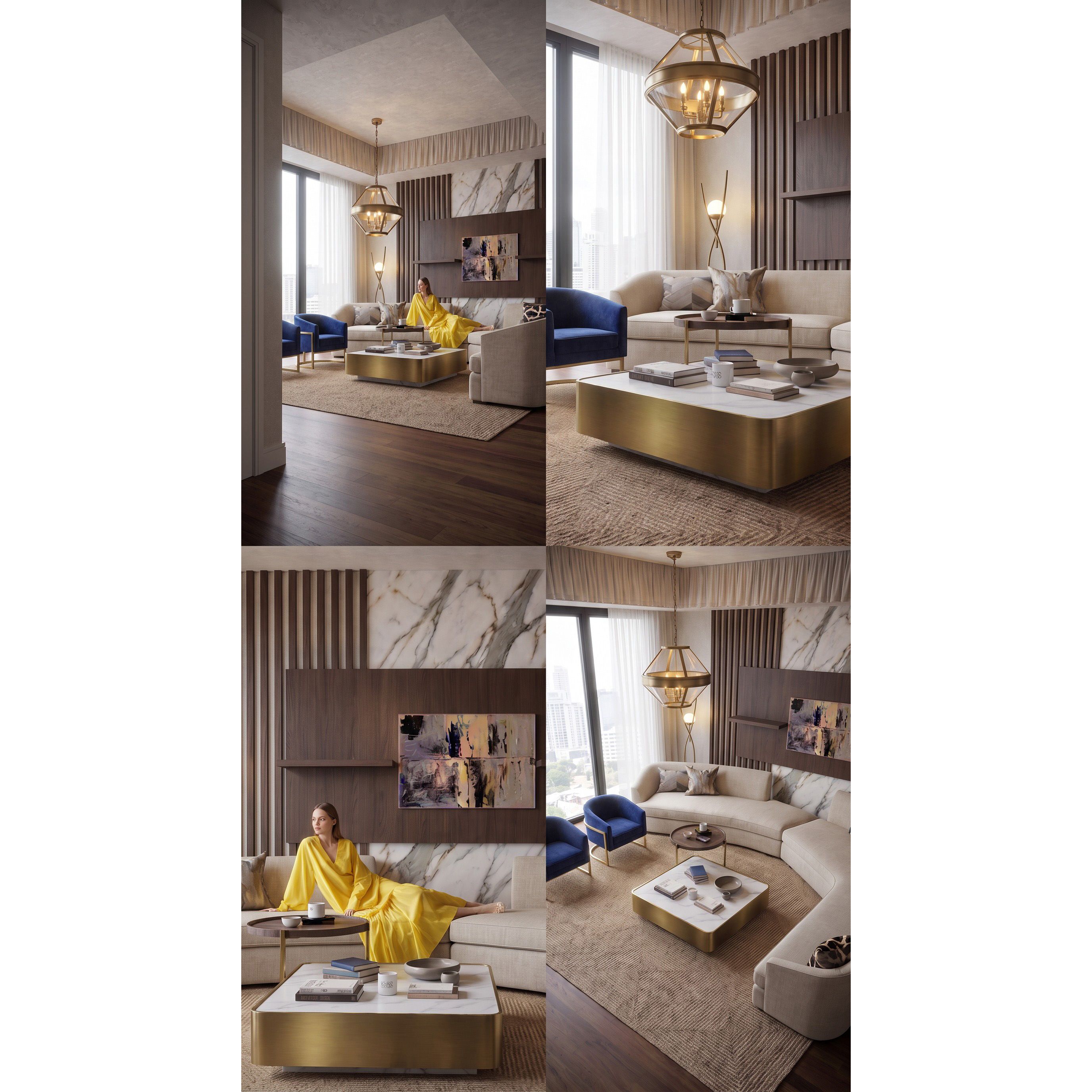
Przy siatce pamiętaj o dwóch rzeczach. Włączona siatka wyszarza pozostałe funkcje edycji, więc najpierw popraw wizualizację, a siatkę zrób na samym końcu. Każdy kadr ma też połowę szerokości i połowę wysokości całego obrazu, dlatego siatka najlepiej sprawdza się jako gotowa kompozycja na Instagram albo plansza do prezentacji. Gdy któryś z kadrów chcesz mieć osobno w pełnej jakości, spróbuj uzyskać podobne ujęcie funkcją „Kąt kamery”.
Lista kontrolna przed edycją wizualizacji AI
Edycja brzmi jak długa lista zasad, ale w praktyce sprowadza się do kilku nawyków. Zanim w zakładce „Edytuj” klikniesz „Generuj wizualizację”, sprawdź, czy:
zmiana dotyczy wyglądu, a wymiary i układ poprawiłeś w modelu,
pracujesz w zakładce „Edytuj”, a nie „Generuj”,
pole „Co chcesz zmienić?” opisuje tylko zmiany całego kadru,
każde miejsce zmiany ma swoją ramkę narysowaną z zapasem,
zdjęcie, ramka i opis jednej zmiany stoją w jednym wierszu,
żadna instrukcja się nie powtarza ani nie przeczy innej,
nie dopisujesz „resztę zostaw bez zmian”,
referencja pokazuje sam obiekt, ostry i przycięty,
materiał opisujesz cechami albo zdjęciem zamiast nazwy z katalogu,
zmian jest kilka, a nie kilkanaście, a obraz nie przeszedł już trzech edycji z rzędu,
przed kliknięciem „Detal” widzisz, co przyciąga uwagę w kadrze,
siatkę 2x2 zostawiasz na sam koniec.
Mam nadzieję, że po tym poradniku edycja wizualizacji AI przestanie być dla Ciebie loterią, a każda poprawka trafi tam, gdzie chcesz. Zacznij od jednej zmiany na wizualizacji, którą dobrze znasz: zaznacz fragment z zapasem, wpisz krótką instrukcję i porównaj wynik z oryginałem.
A jeśli nie masz jeszcze wizualizacji do poprawiania, to zacznij od pierwszej generacji. Nowe konto dostaje 20 darmowych kredytów ważnych 14 dni, bez podawania karty, czyli około 10 wizualizacji w 2K albo kilka wizualizacji i edycji na próbę. Widok przygotujesz według poradnika o eksporcie ze SketchUpa, a resztę dociągniesz w zakładce „Edytuj”.


