
Jak generować modele 3D z AI ze zdjęcia? Poradnik: ustawienia i koszty
Aby wygenerować model 3d ze zdjęcia jedyne czego potrzebujesz to jednego dobrego zdjęcia i odpowiedniego generatora. Całą resztę załatwi za Ciebie AI. Natomiast jest kilka rzeczy, o których warto pamiętać podczas generowania modelu. O wszystkich dowiesz się z tego artykułu.

Spis treści
- Jakie obiekty nadają się do generowania modeli 3D z AI?
- Jakie narzędzie wybrać do generowania modeli 3D ze zdjęć?
- Ile kosztuje generowanie modeli 3D?
- Szkło i przezroczyste materiały, czyli gdzie AI się gubi
- Jakie zdjęcia wgrać, aby uzyskać dobry model 3d?
- Na zdjęciu powinien być tylko obiekt, który chcemy wygenerować
- Kiedy szybciej wymodelować obiekt samodzielnie
- Jakość standardowa czy precyzyjna? Sprawdź, za co płacisz
- Quady czy trójkąty? Jaką topologię wybrać
- Od czego zacząć generowanie modeli 3D ze zdjęć
W tym poradniku przedstawię Ci przykłady modeli, które zostały przygotowane z wykorzystaniem generatora dostępnego na Raya.design. Możesz sam go przetestować bez żadnych zobowiązań. Załóż konto i otrzymaj 20 kredytów na start.
Jakie obiekty nadają się do generowania modeli 3D z AI?
Skoro generator pracuje na zdjęciu, najlepiej radzi sobie z tym, co da się sfotografować w całości i obejść dookoła. Takie obiekty, jak: fotele, krzesła, stoły, lampy, wazony, rzeźby, figurki i drobne dekoracje. Wszystko to, czego brakuje w bibliotekach, a co ma stać w projekcie i wyglądać wiarygodnie.
Wnętrze rządzi się inną logiką. Generator odtwarza bryłę oglądaną z zewnątrz, a pomieszczenie oglądasz od środka, więc ze zdjęcia łazienki dostaniesz zniekształconą skorupę zamiast dokładnego modelu. Ściany buduj dalej w SketchUpie lub innym programie 3d, a AI wykorzystaj do wyposażenia.
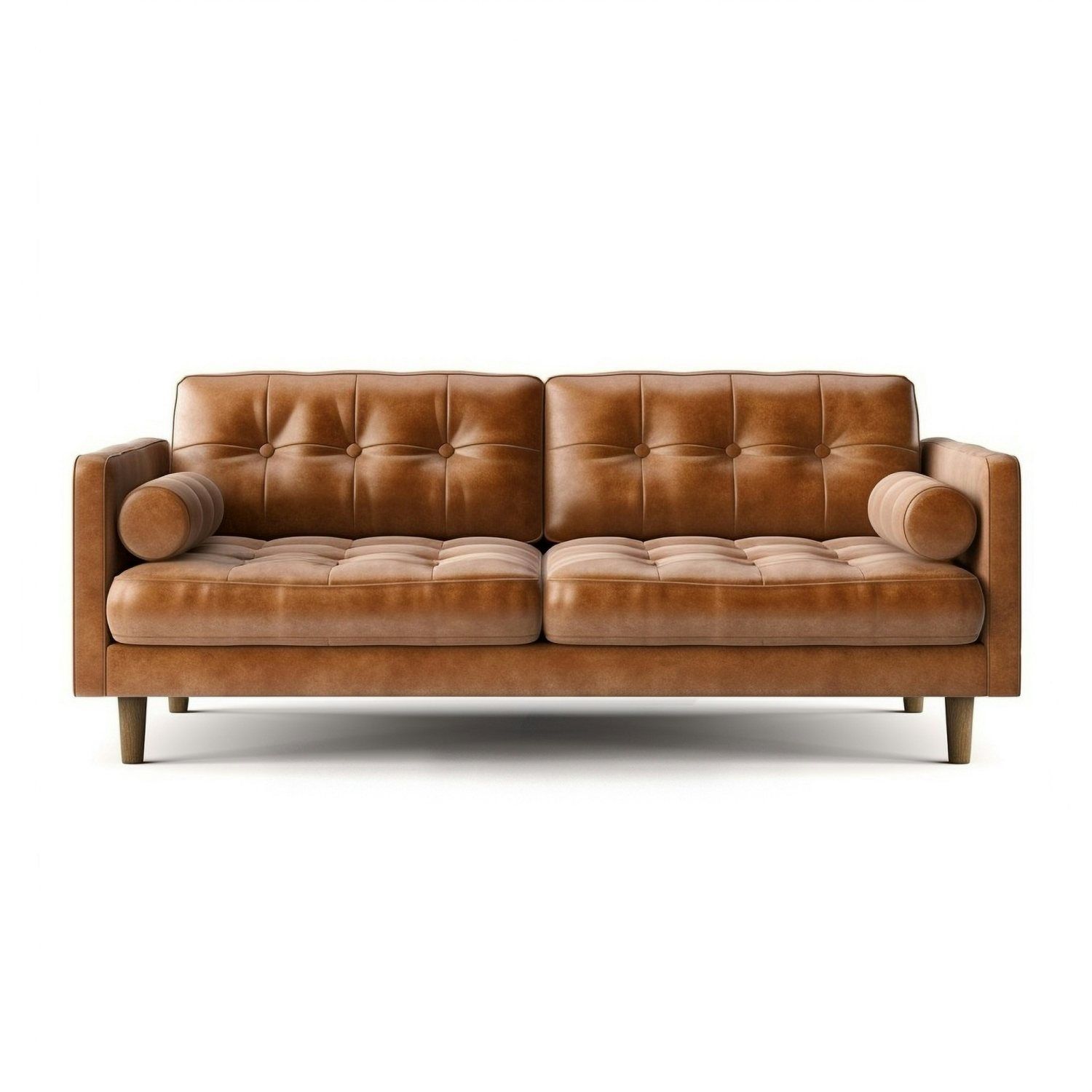 Dobry przykład
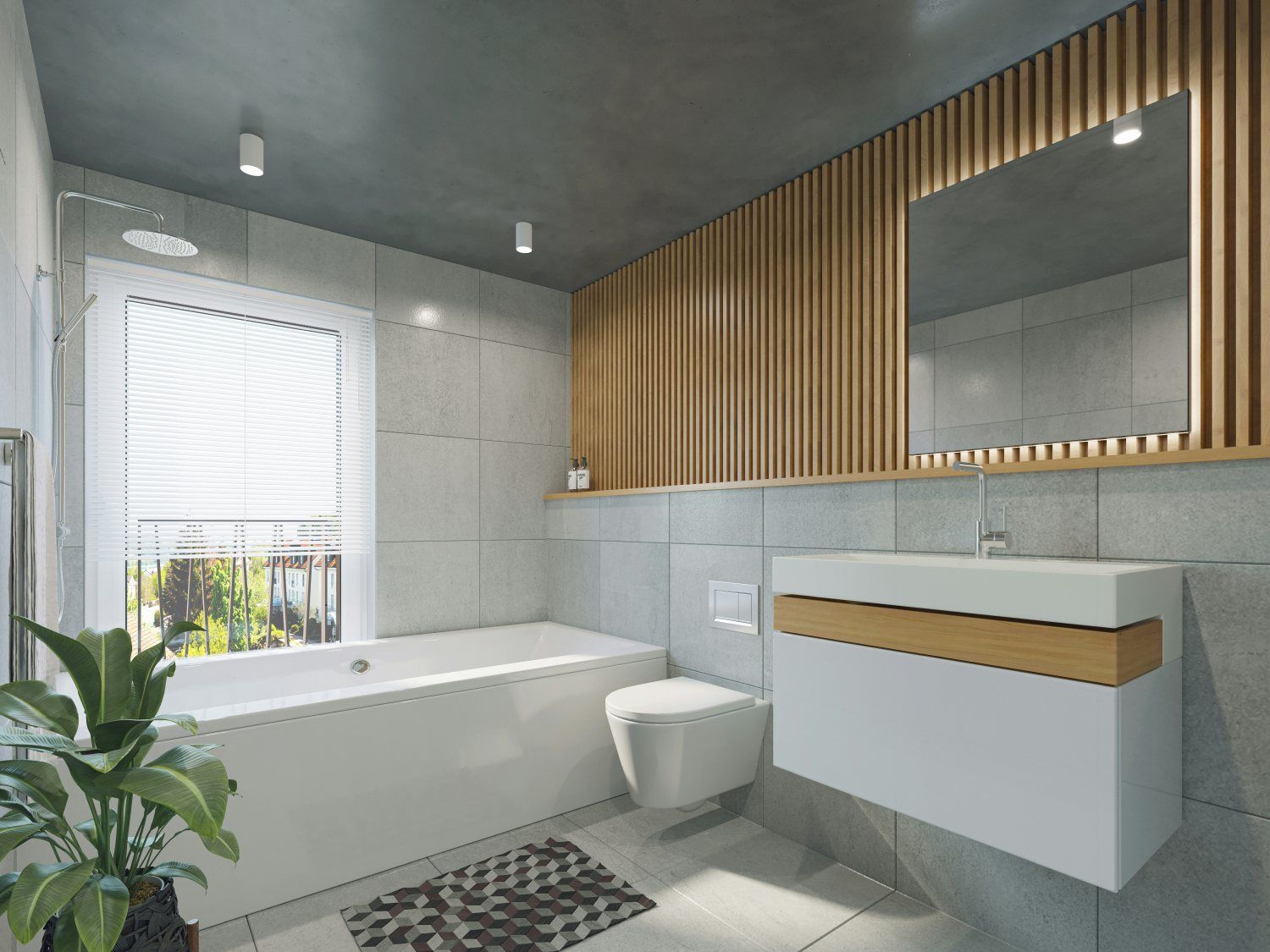 Zły przykład
Jakie narzędzie wybrać do generowania modeli 3D ze zdjęć?
Skoro wiesz już, co ma sens generować, zostaje pytanie o narzędzie. My oczywiście polecamy generator modeli 3D w Rayi - działa w przeglądarce, nie wymaga mocnej karty graficznej i nie każe niczego instalować, bo obliczenia idą na nasze serwery.
Jest jednak druga droga, wygodniejsza, jeśli pracujesz w SketchUpie. Darmowa wtyczka Raya przenosi całą zakładkę "Generuj 3D" do wnętrza programu: wgrywasz zdjęcia w panelu, czekasz około minuty i klikasz "Wstaw do sceny". Model ląduje w projekcie od razu, bez eksportu, pobierania pliku i ręcznego importu. Wstawianie bezpośrednie działa w SketchUpie od wersji 2025, bo dopiero ta wersja czyta natywnie format GLB.
Konto jest wspólne dla przeglądarki i wtyczki, więc kredyty masz jedne, a historia generacji zbiera się w jednym miejscu. Cały proces we wtyczce rozpisaliśmy krok po kroku w artykule o tym, jak zrobić model 3D ze zdjęcia w SketchUpie.
Ile kosztuje generowanie modeli 3D?
Skoro narzędzie masz już wybrane, warto policzyć, ile realnie kosztuje jeden model. W Rayi płacisz kredytami, a stawka zależy od tego, jak dokładny model zamawiasz - od 6 kredytów za wersję podstawową do 15 kredytów za komplet.
Opcja | Koszt w kredytach | Orientacyjnie w PLN |
|---|---|---|
Model w jakości Standardowej | 6 kredytów | ok. 4 zł |
Jakość Precyzyjna (dopłata) | +4 kredyty | ok. 2,70 zł |
Tekstury (dopłata) | +4 kredyty | ok. 2,70 zł |
Materiały PBR (dopłata) | +1 kredyt | ok. 0,70 zł |
Komplet: Precyzja, tekstury i materiały PBR | 15 kredytów | ok. 10 zł |
Kwoty w złotówkach są orientacyjne, bo cena kredytu spada wraz z planem - powyższe wyliczenie przyjmuje najniższą stawkę, ok. 0,68 zł za kredyt. Same plany zaczynają się w cenniku Rayi od 19,90 zł miesięcznie, a kredyty się kumulują, więc niewykorzystane nie przepadają z końcem miesiąca.
Zanim cokolwiek wykupisz, sprawdź generator za darmo. Nowe konto dostaje 20 kredytów bez podawania karty, co wystarczy na trzy modele w jakości Standardowej albo na jeden komplet z zapasem. Kredyty wracają przy tym automatycznie, jeśli generacja padnie na błędzie technicznym - płacisz tylko za wynik, który faktycznie dostajesz.
Szkło i przezroczyste materiały, czyli gdzie AI się gubi
Meble i dekoracje to jedno, materiał to drugie. Ze szklanymi obiektami AI radzi sobie dobrze, dopóki są proste i jednowarstwowe: szklany wazon czy karafka wyjdą przekonująco. Problem zaczyna się przy szklanej lampie z kilkoma prześwitującymi kloszami i widocznymi żarówkami, bo algorytm nie potrafi rozstrzygnąć, gdzie kończy się jedna warstwa, a zaczyna kolejna.
Najpewniejsze wyniki dają obiekty, które nie przepuszczają światła. Przy szkle poświęć generatorowi jedną generację więcej, a przy wielowarstwowych oprawach oświetleniowych rozważ modelowanie ręczne.
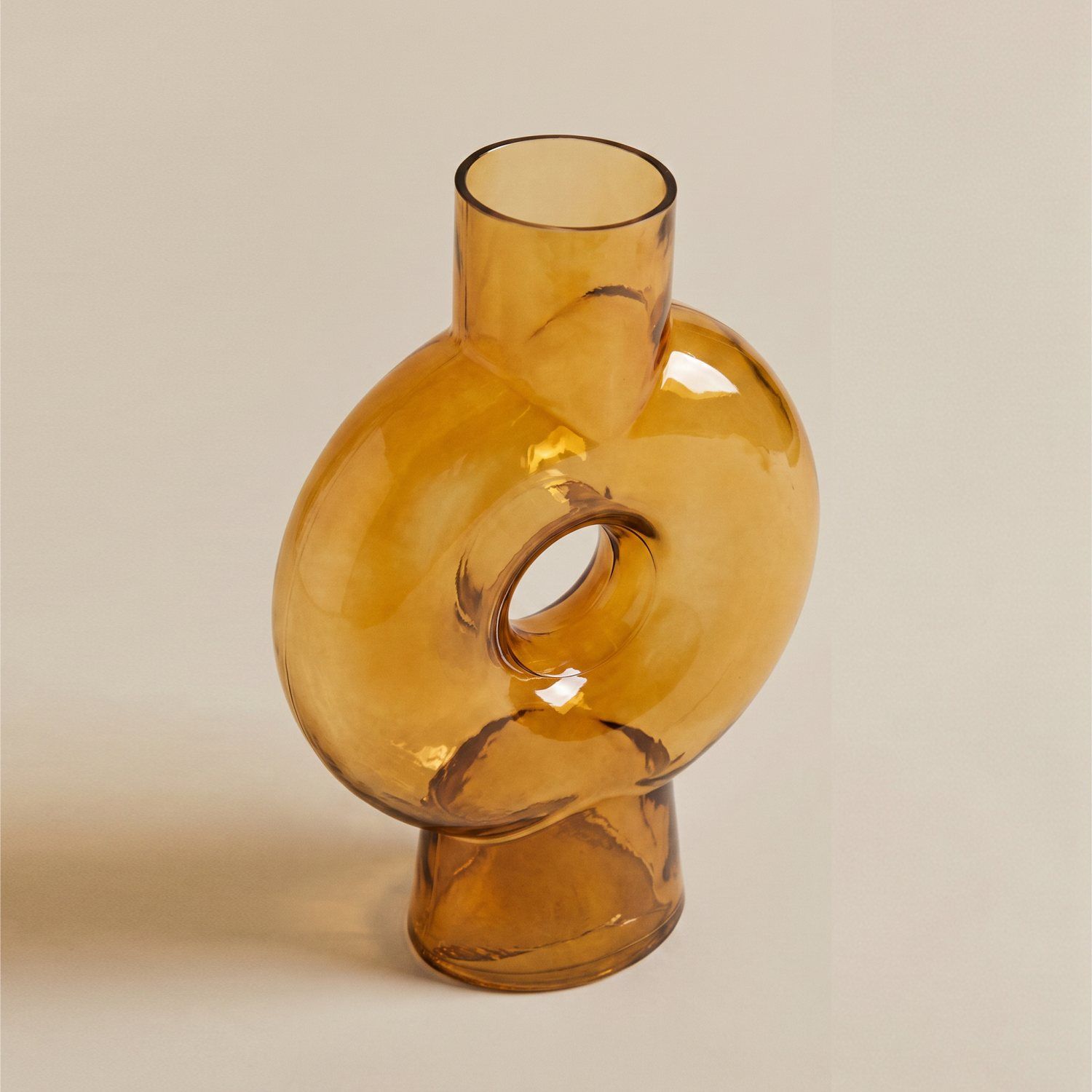 Dobry przykład
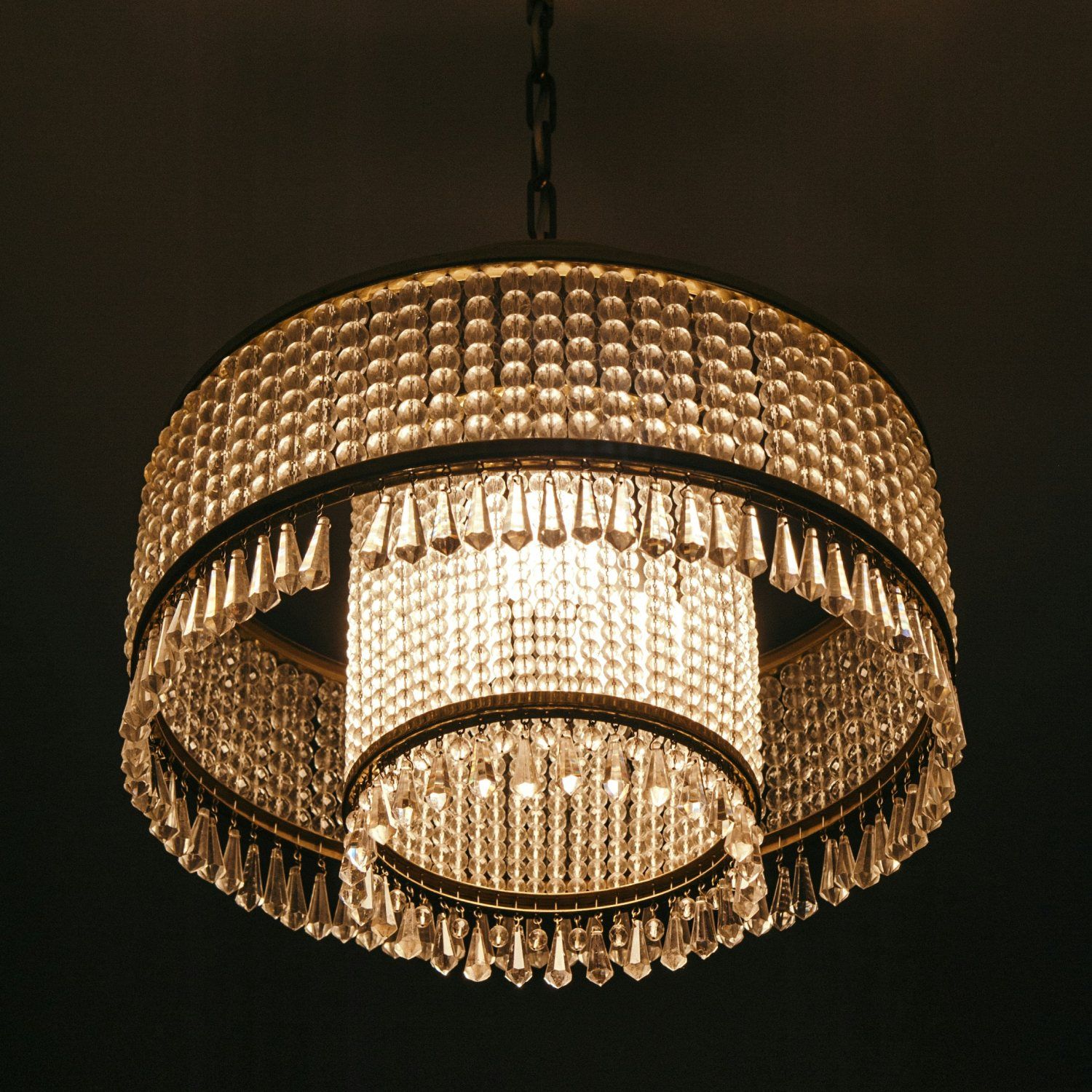 Zły przykład
Jakie zdjęcia wgrać, aby uzyskać dobry model 3d?
Wybór obiektu masz za sobą, więc czas na materiał wejściowy. Najlepiej działa komplet czterech zdjęć: od frontu, z lewej strony, z prawej i od tyłu. W Rayi masz na nie cztery pola w zakładce "Generuj 3D", z czego wymagany jest tylko Front.
Warunek jest jeden i pilnuj go bardziej niż jakości zdjęć. Każde zdjęcie musi być zrobione dokładnie z tej strony, którą deklarujesz. Jeśli w polu Left wgrasz ujęcie pod kątem 45 stopni, generator dostaje sprzeczne informacje o proporcjach i model wychodzi pokrzywiony.
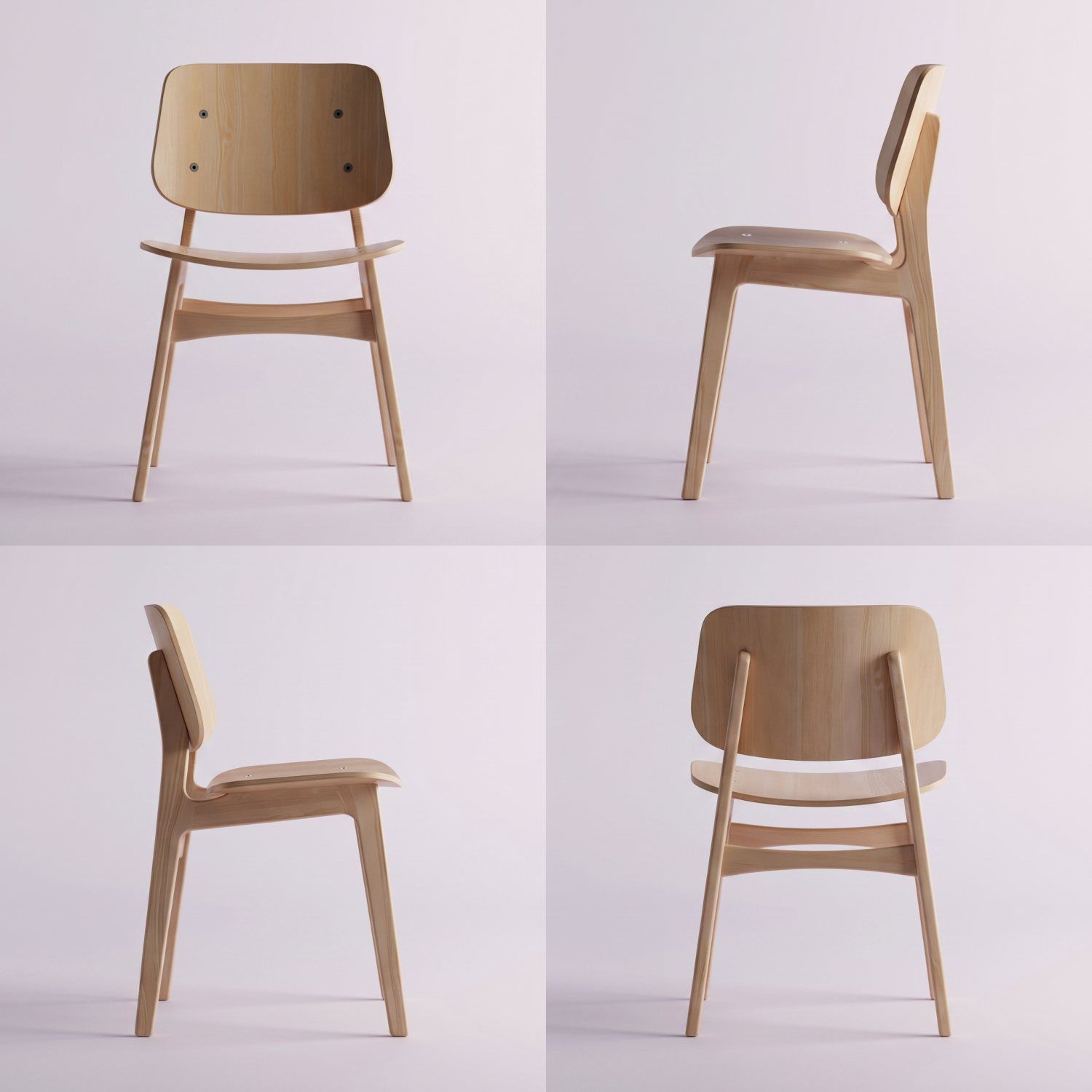 Dobry przykład
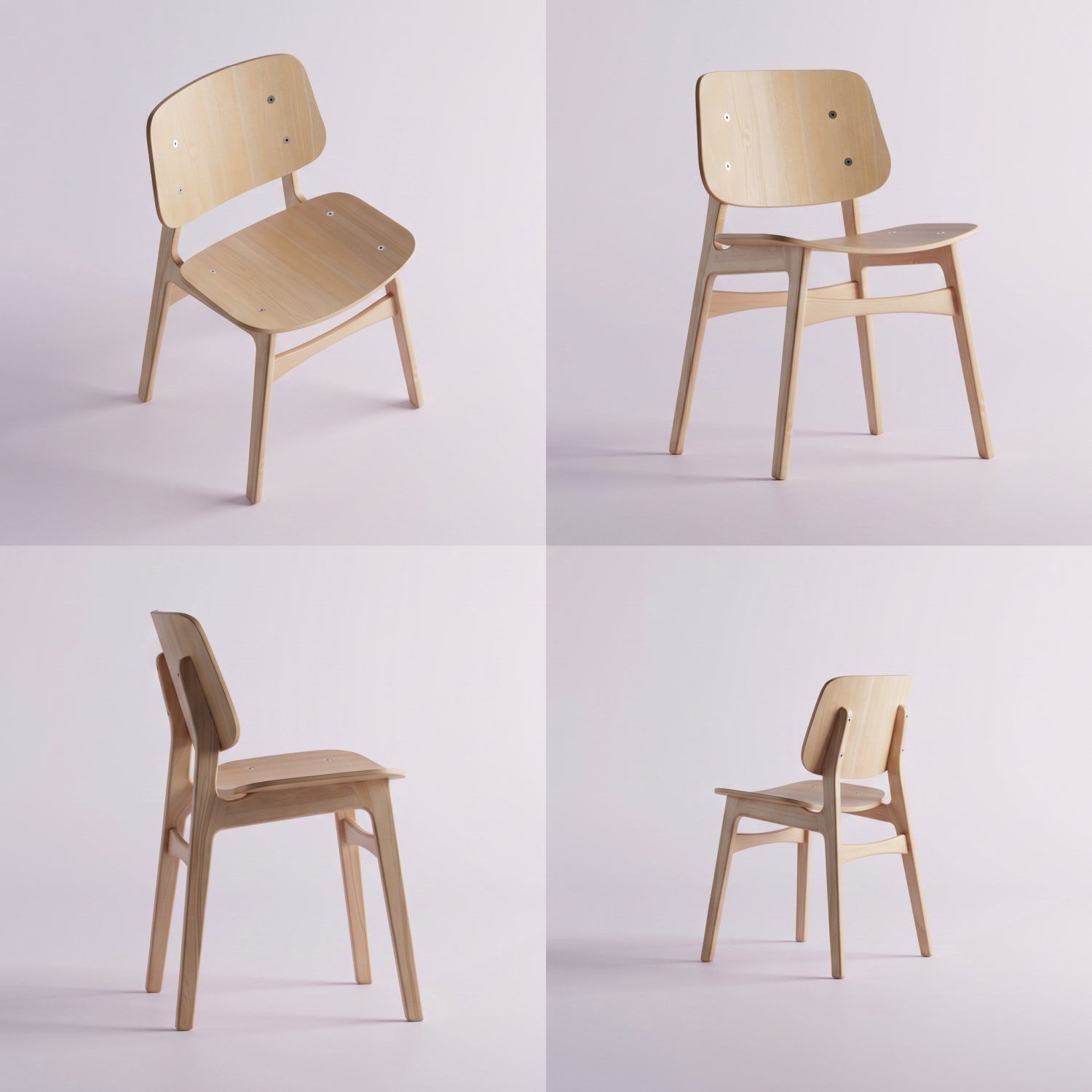 Zły przykład
Dlatego przy niepełnym komplecie zdjęć obowiązuje prosta zasada:
Masz cztery poprawne widoki - wgraj wszystkie, model zachowa realistyczne proporcje.
Masz jedno dobre zdjęcie i dwa niepewne - wgraj samo dobre zdjęcie w pole Front.
Masz wyłącznie ujęcie pod kątem - też idzie w pole Front i to wystarczy na start.
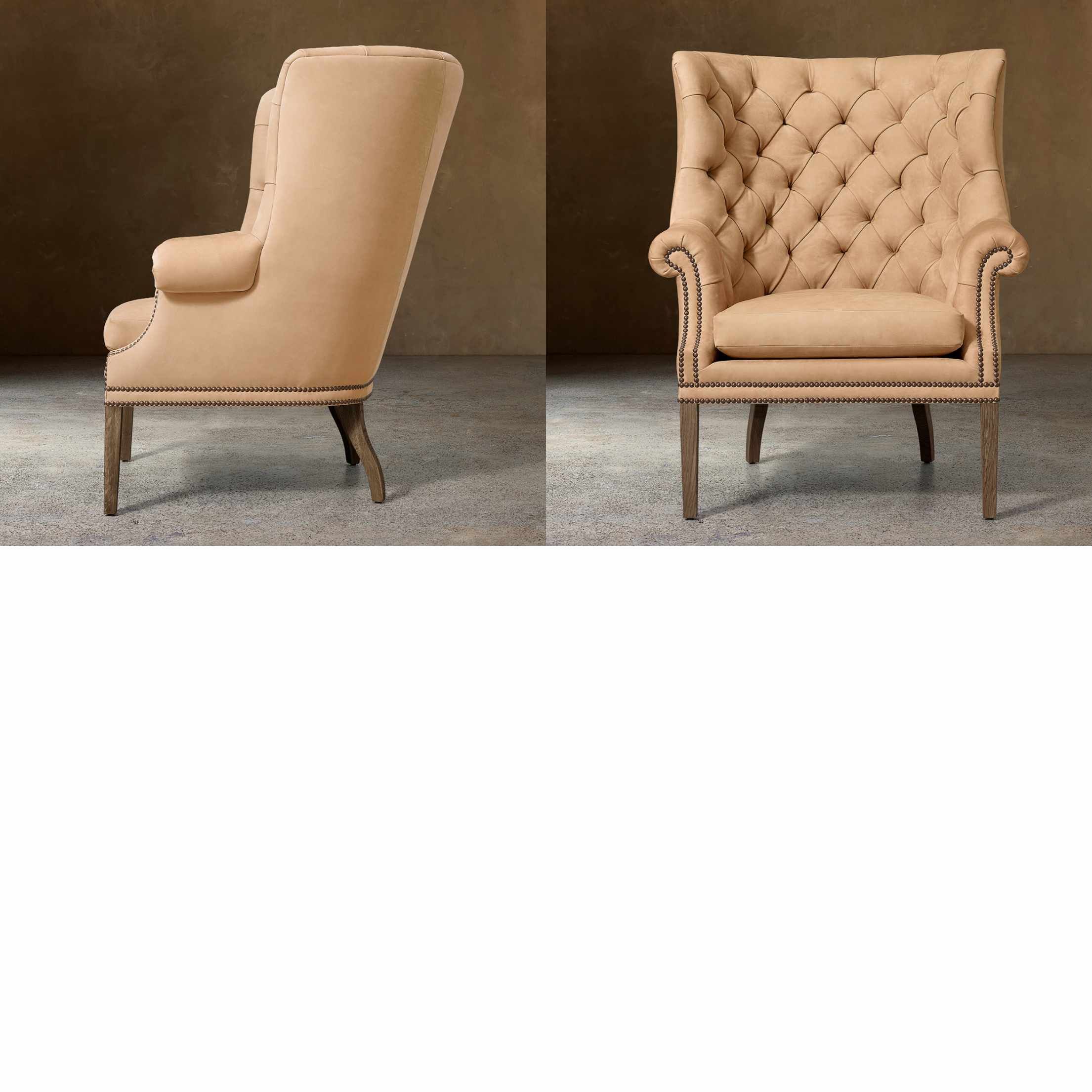
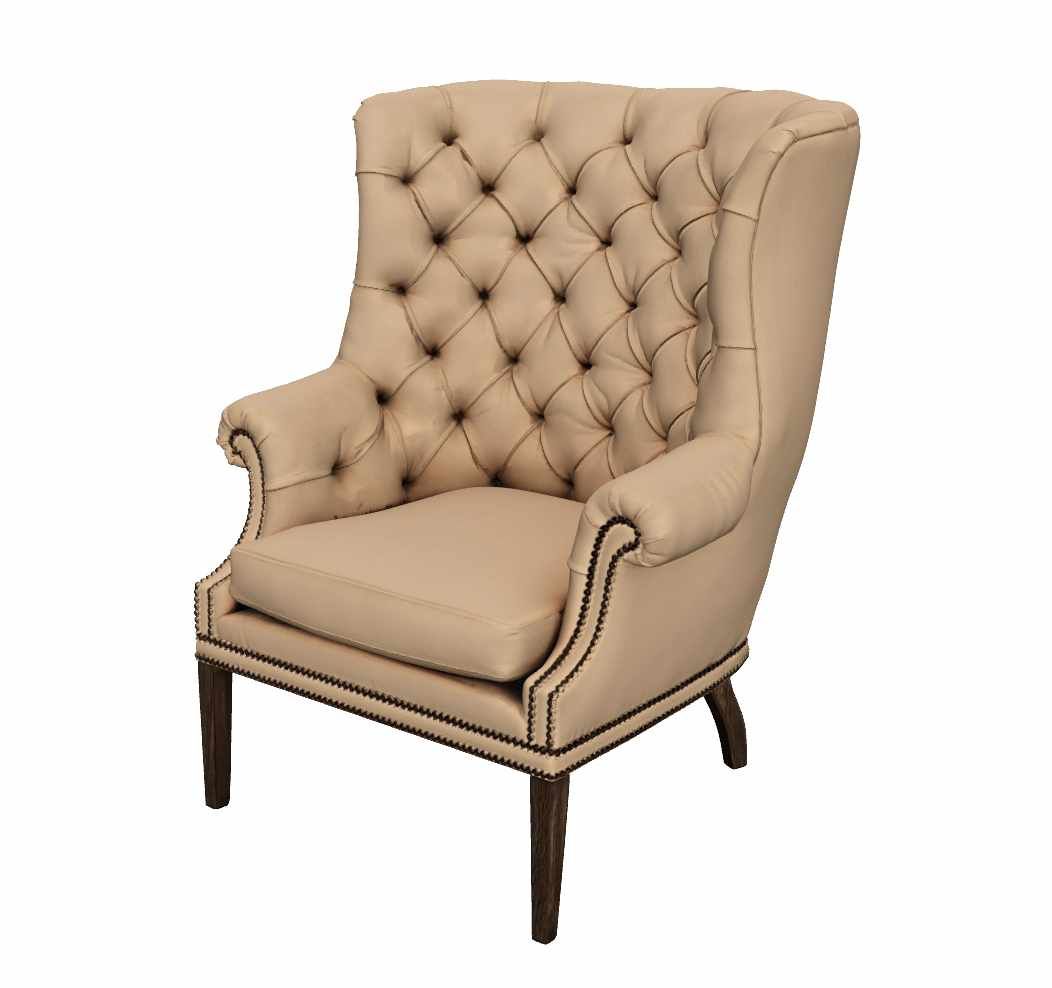
Jedno rzetelne zdjęcie bije trzy niedokładne. Do pól na zdjęcia nie wgrywaj też rysunków technicznych, rzutów ani przekrojów, bo generator czyta fotografie, a linie na białym tle interpretuje jako płaską geometrię.
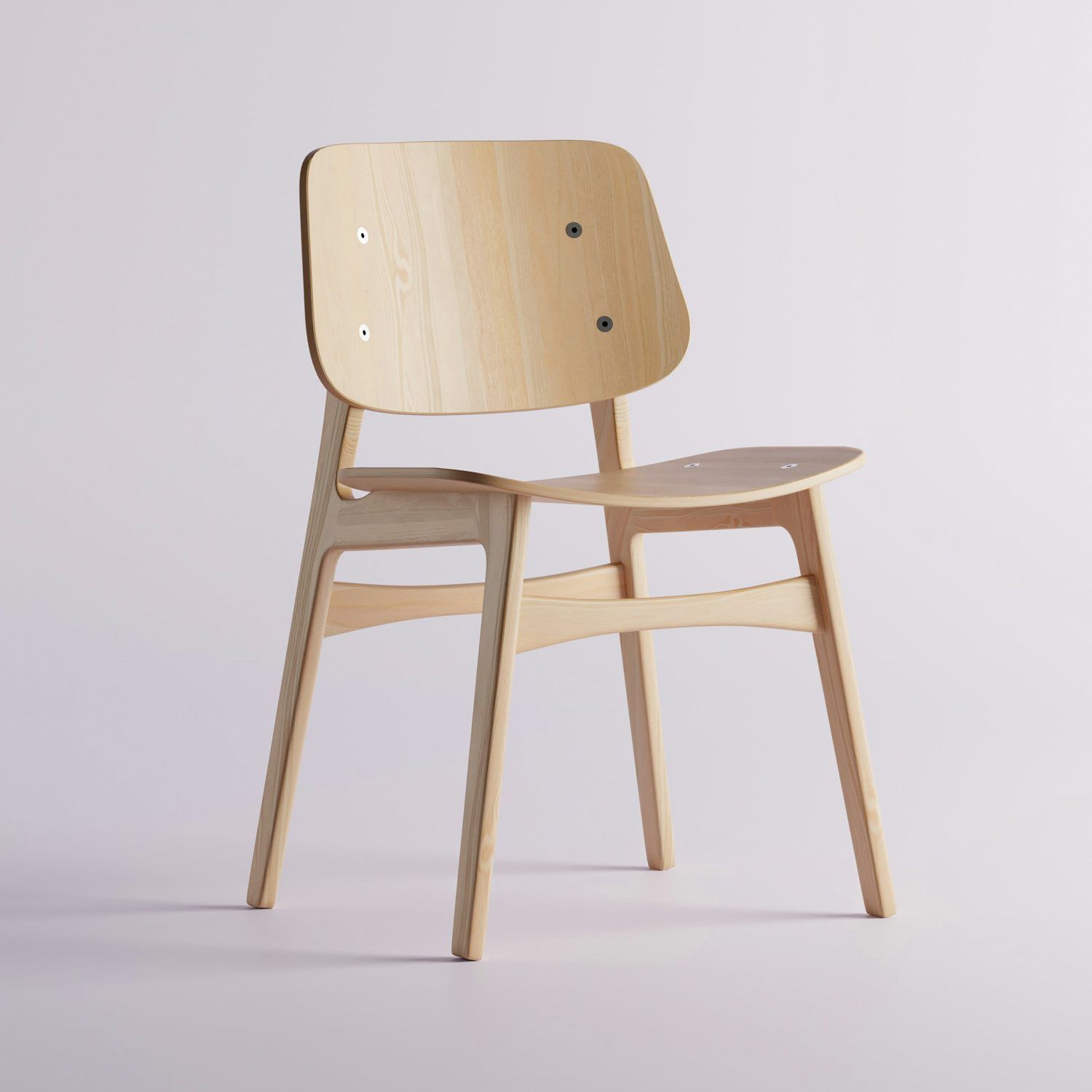 Dobry przykład
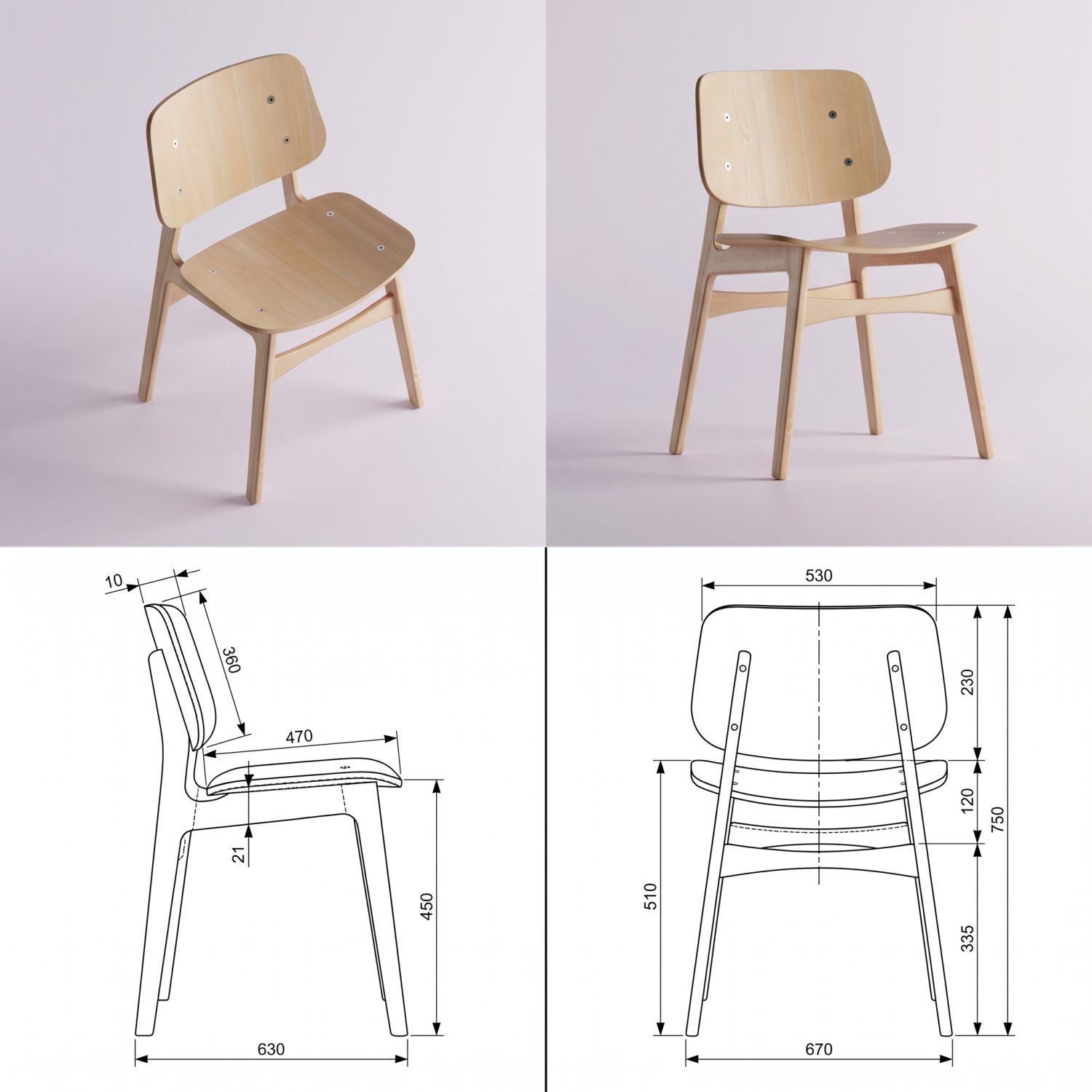 Zły przykład
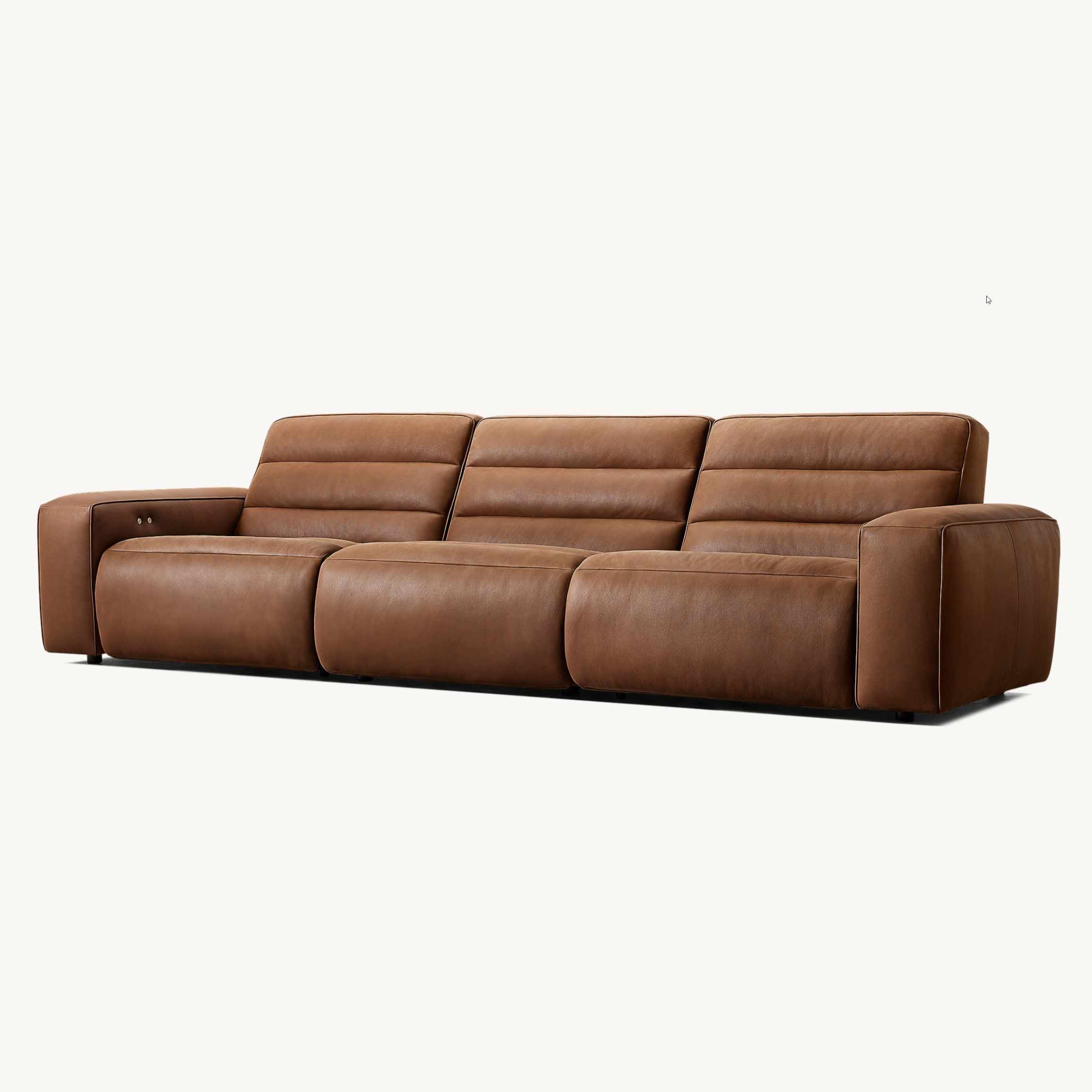
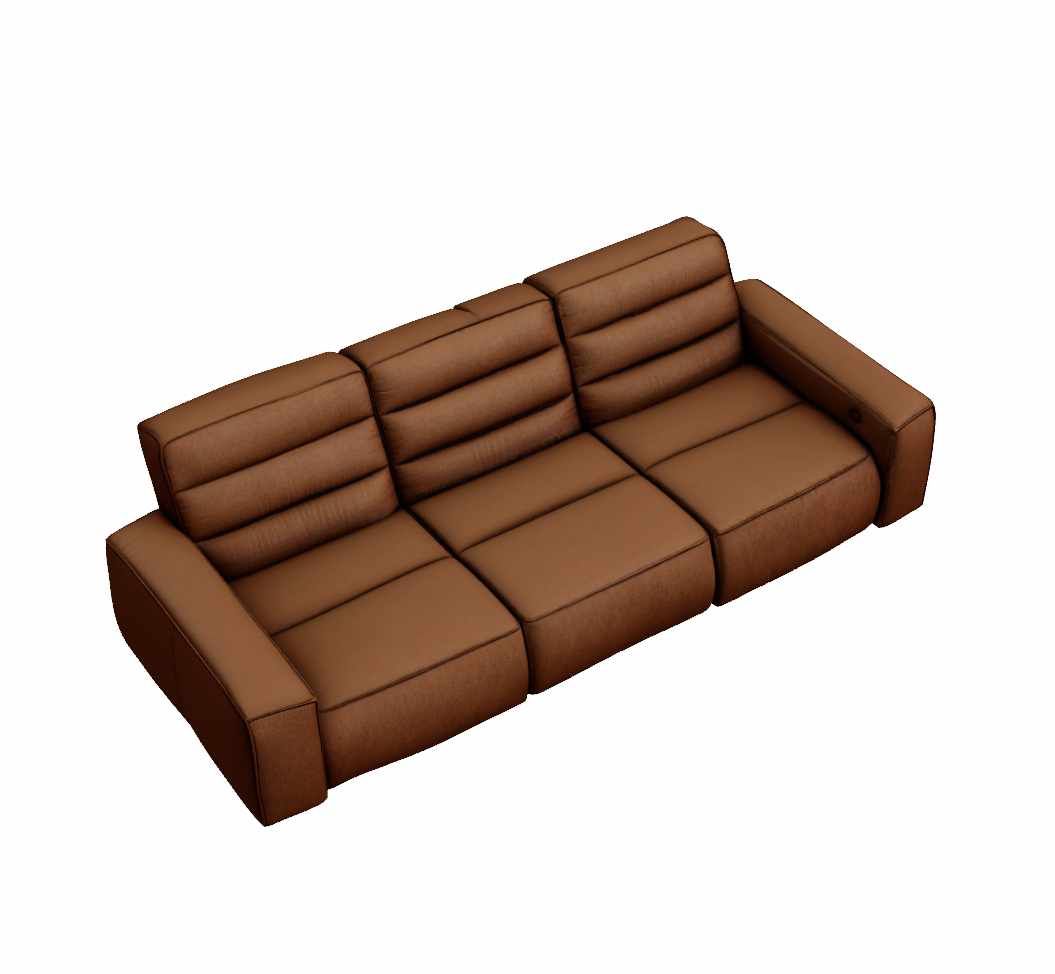
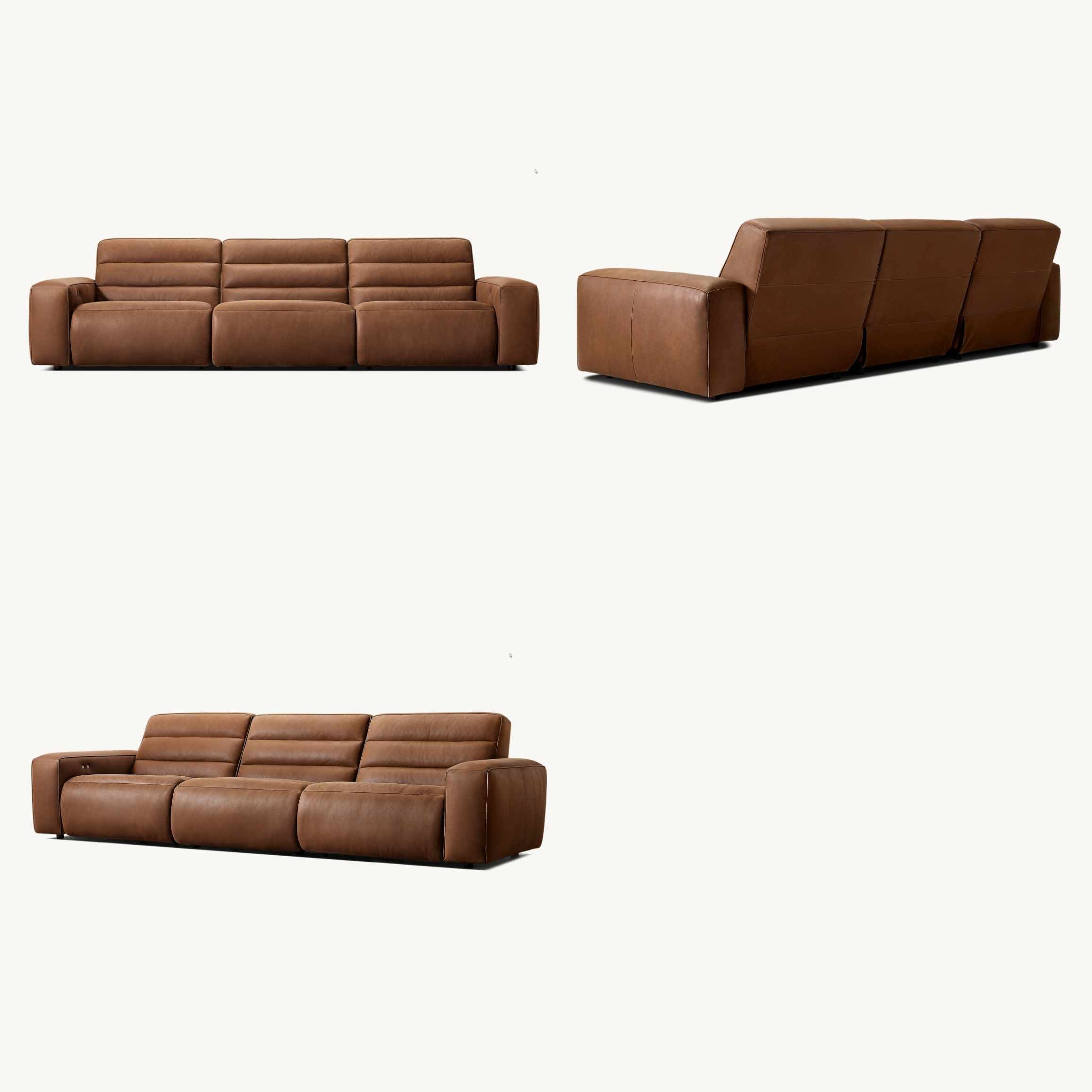
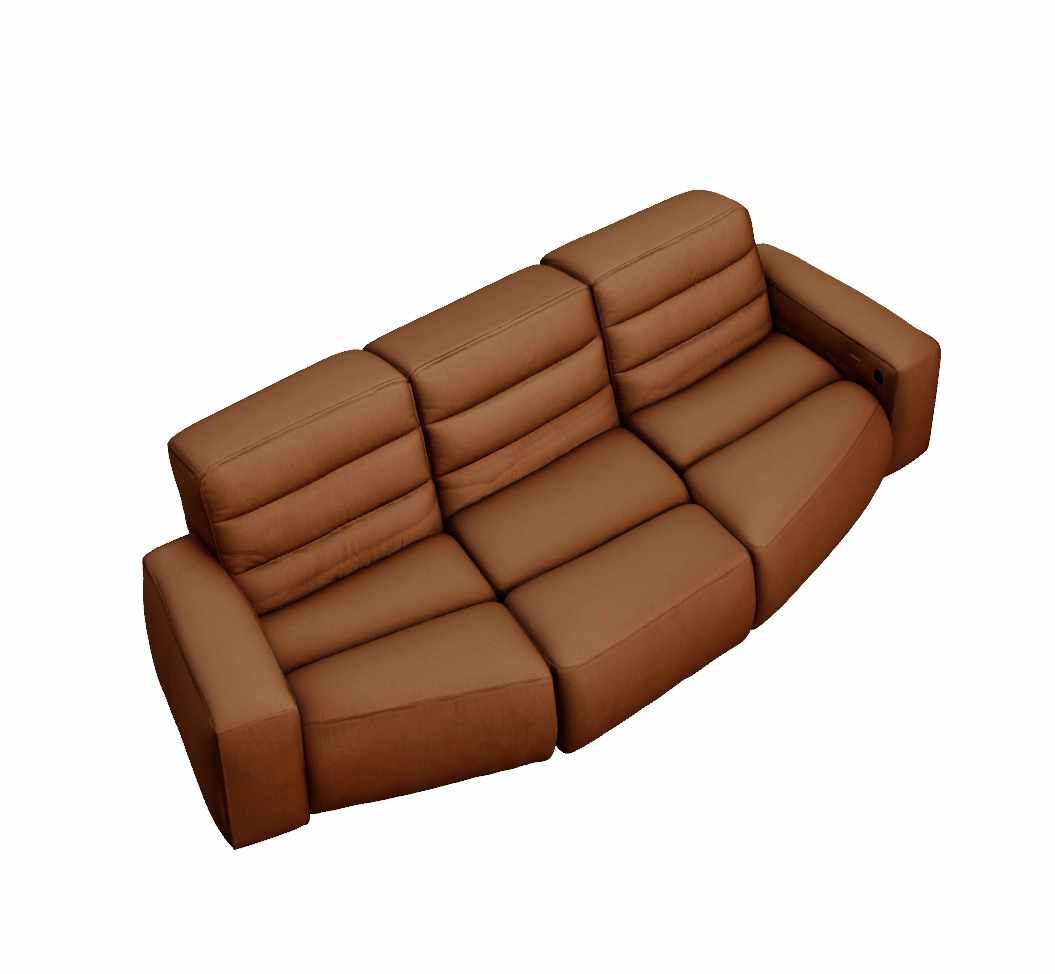
Poniżej możesz zobaczyć dwa przykłady. Na pierwszym sofa została wygenerowana tylko z jednego zdjęcia, a w drugim przypadku z trzech zdjęć, które były dobrej jakości, ale obiekt nie był dobrze obrócony na nich przez co AI nie do końca zrozumiało proporcje sofy.
Na zdjęciu powinien być tylko obiekt, który chcemy wygenerować
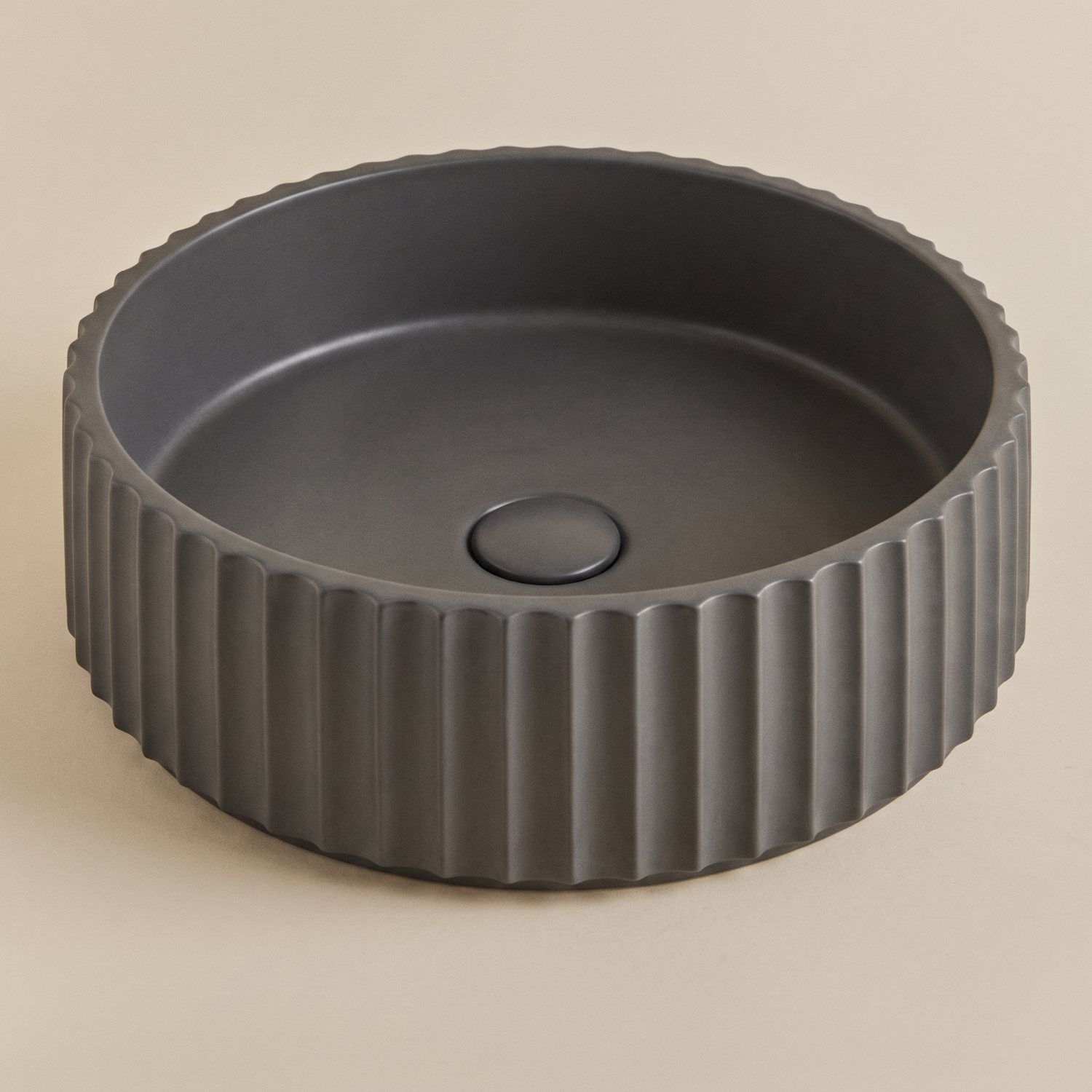
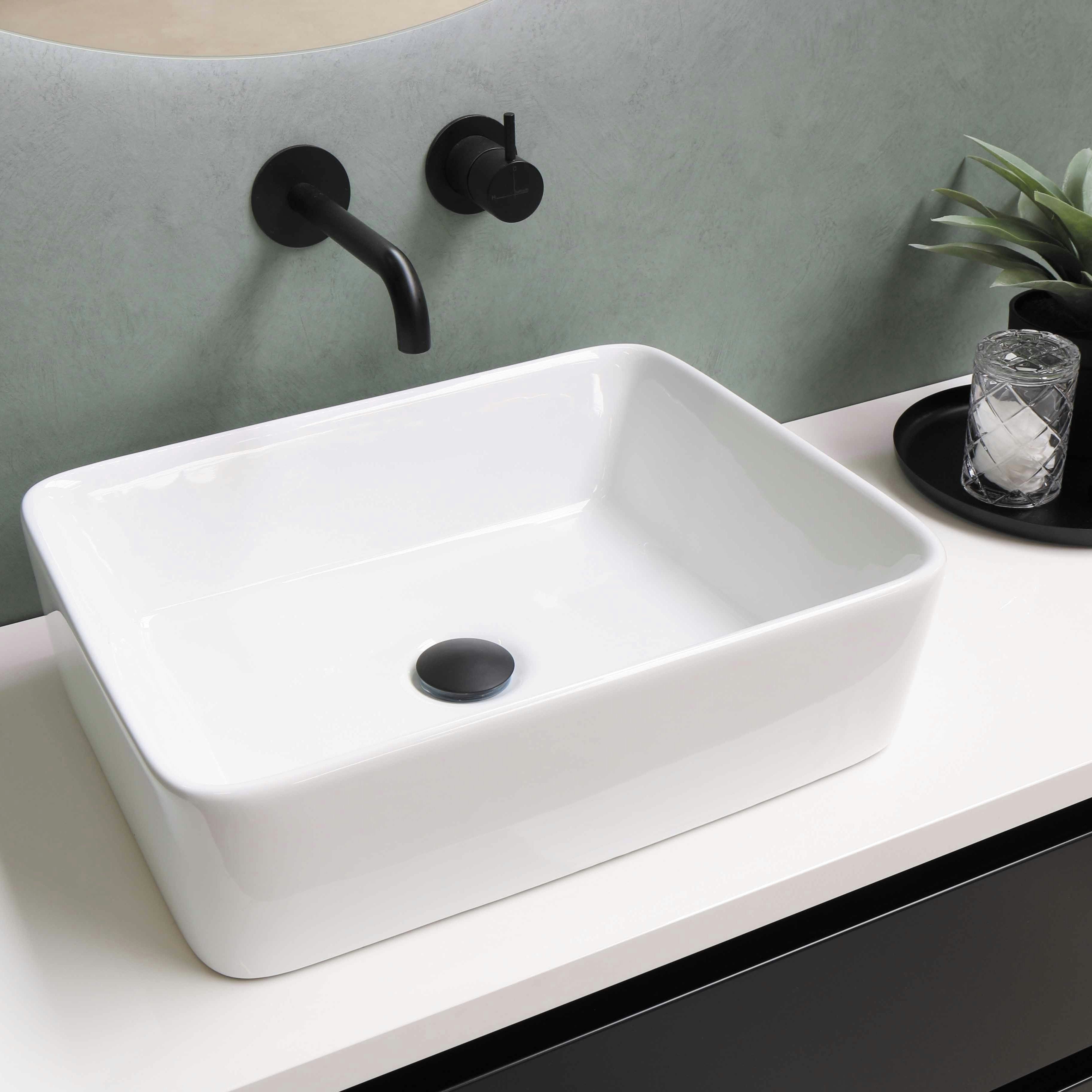
Zestaw widoków to połowa sukcesu, druga połowa to zawartość kadru. Na zdjęciu ma znaleźć się wyłącznie ten obiekt, który chcesz wygenerować. Jeśli potrzebujesz modelu umywalki, wgraj zdjęcie samej umywalki, a nie umywalki z lustrem, baterią i szafką pod spodem. Przy takim kadrze AI nie wie, gdzie postawić granicę modelu, i najczęściej sklei wszystko w jedną bryłę.
 Dobry przykład
 Zły przykład
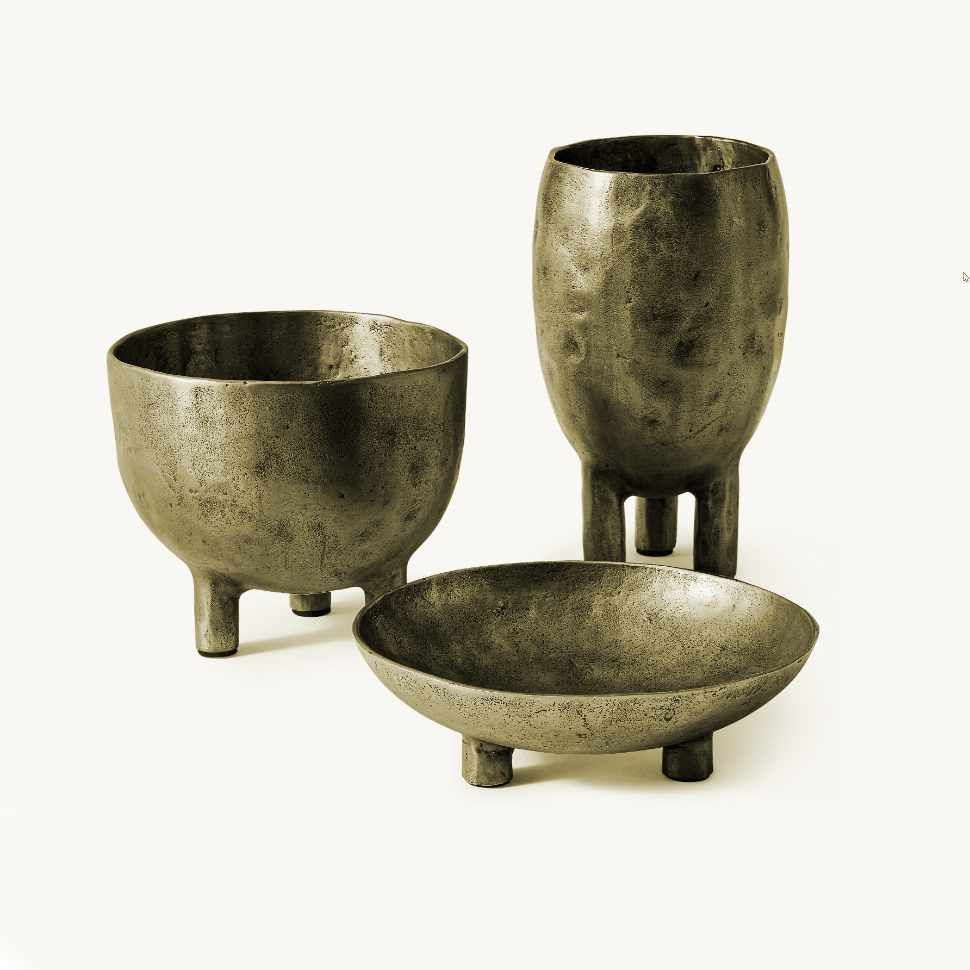
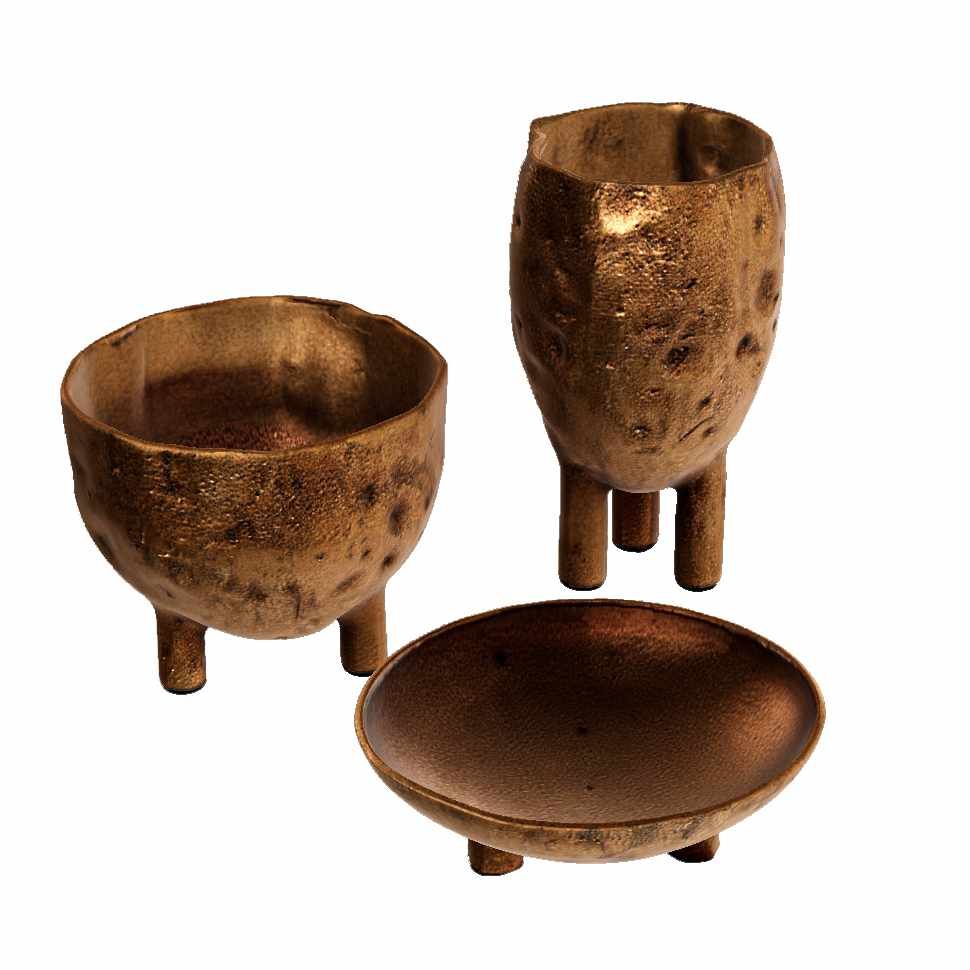
Kilka obiektów naraz z jednego zdjęcia też da się wygenerować, ale sprawdza się to przy prostych kształtach: kompletach wazonów czy drobnych dekoracjach na półce. Stół z czterema krzesłami najprawdopodobniej nie wygeneruje się poprawnie. Takie zestawy generuj pojedynczo i dopiero w scenie ustawiaj je razem.
Kiedy szybciej wymodelować obiekt samodzielnie
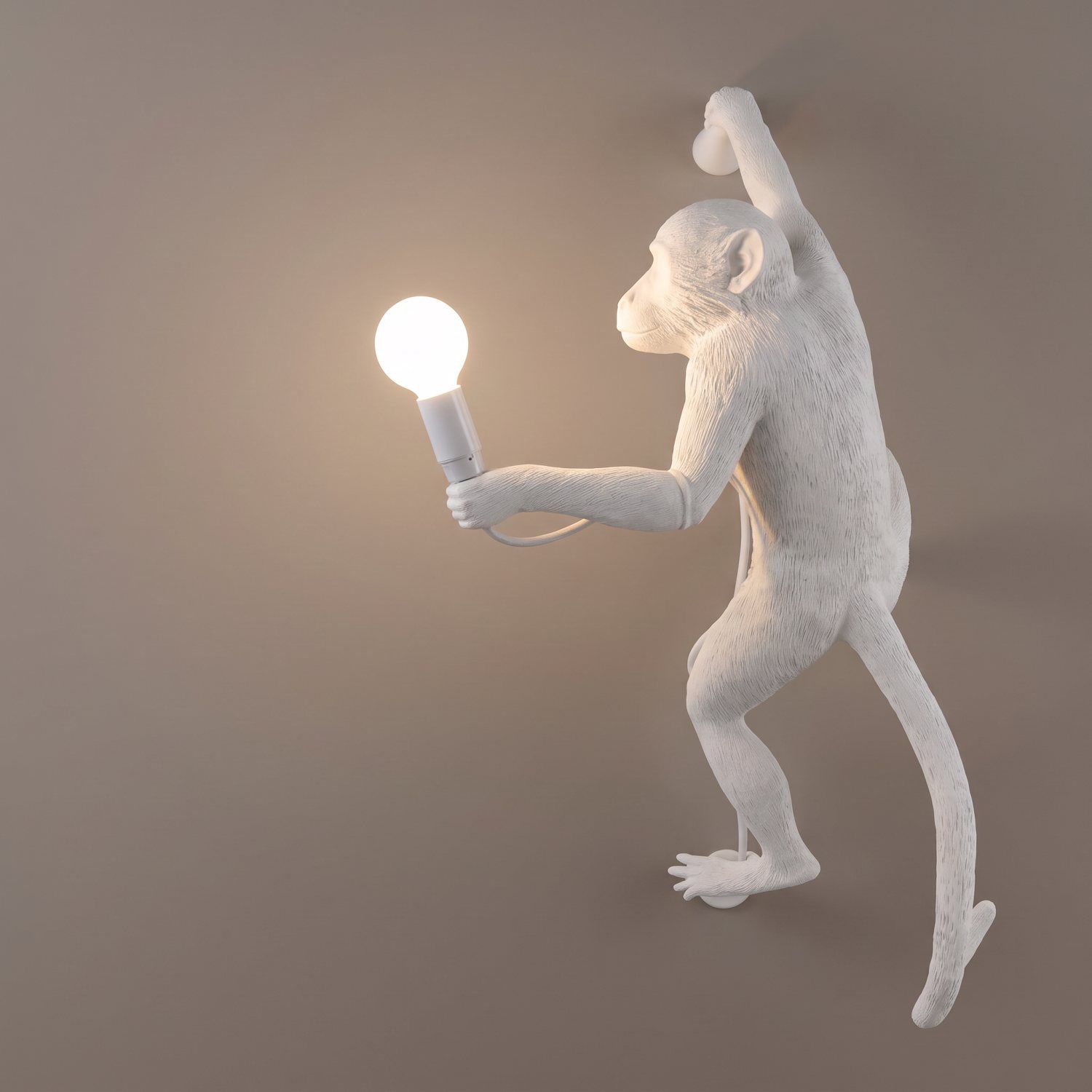
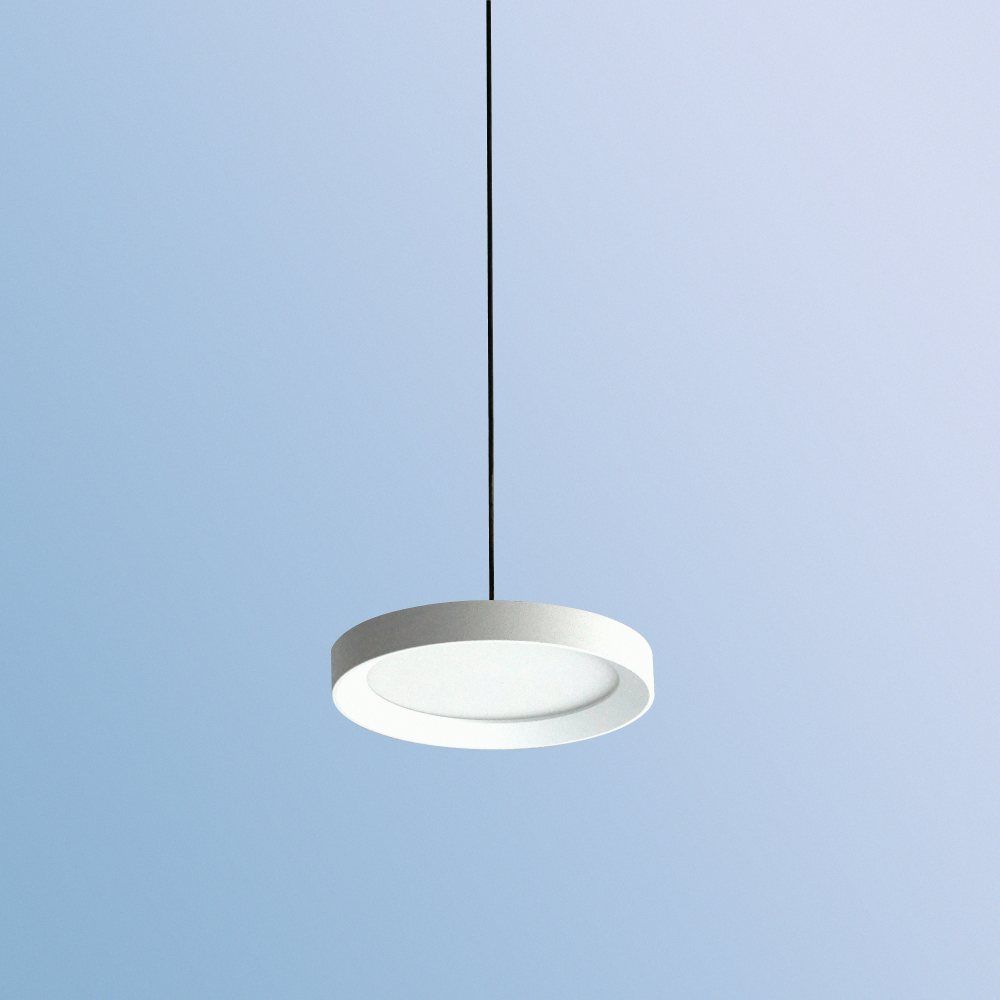
Jest granica, za którą generowanie przestaje się opłacać, i przebiega przy prostej geometrii. Prosta lampa złożona z kuli i dwóch walców zajmie Ci w SketchUpie kilka minut, a w zamian dostajesz dokładny wymiar i czystą siatkę. Generatory AI nie utrzymają idealnego koła i przy okazji dołożą mnóstwo zbędnych podziałów.
Traktuj więc generowanie jako sposób na obiekty, których modelowanie zajęłoby godziny: pikowaną tapicerkę, rzeźbę czy pofałdowaną tkaninę. Proste bryły nadal opłaca się modelować samodzielnie.
 Dobry przykład
 Zły przykład
Jakość standardowa czy precyzyjna? Sprawdź, za co płacisz
Skoro wiesz już, co i z czego generować, policzmy koszt. W Rayi model w jakości standardowej kosztuje 6 kredytów i w większości przypadków tyle wystarczy. Jakość precyzyjna to dopłata 4 kredytów w zamian za drobniejsze detale i dokładniejsze odwzorowanie kształtu, więc ma sens przy rzeźbach i meblach z bogatym detalem.
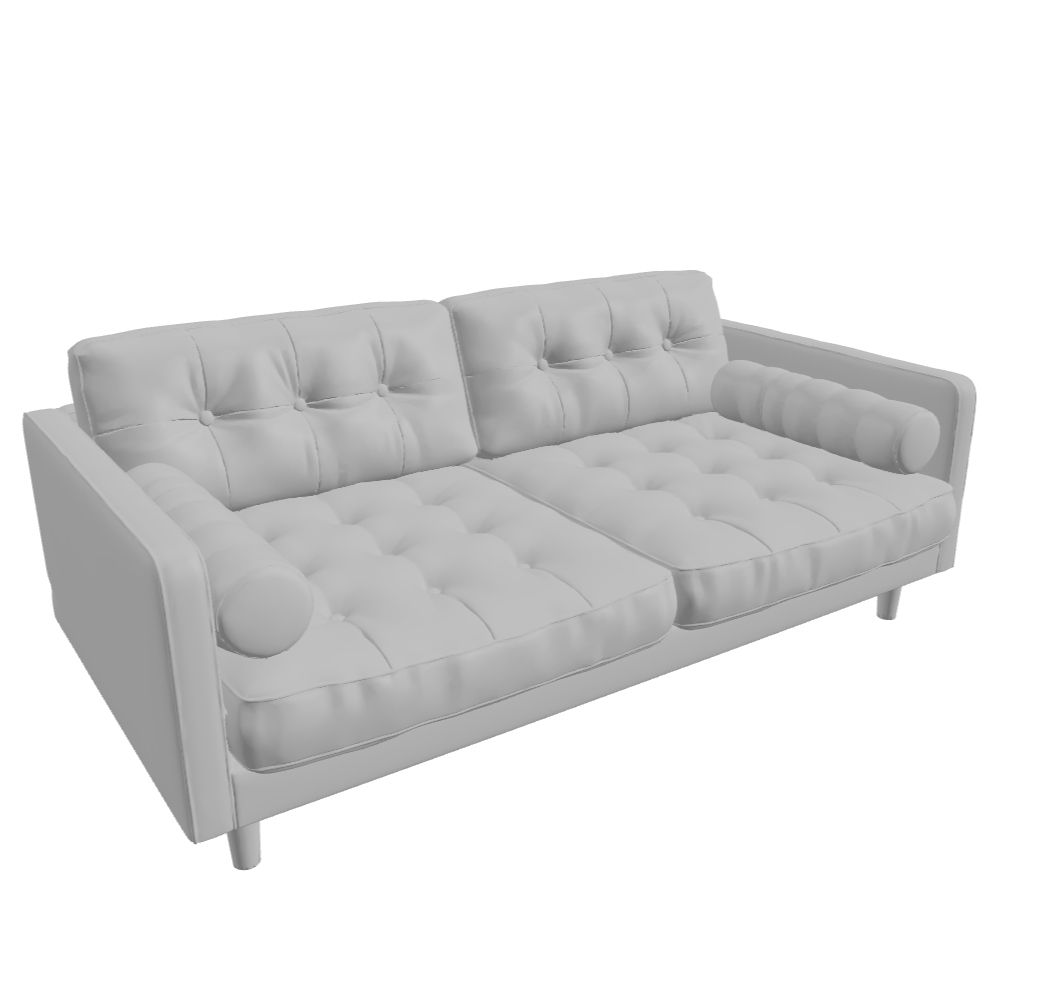
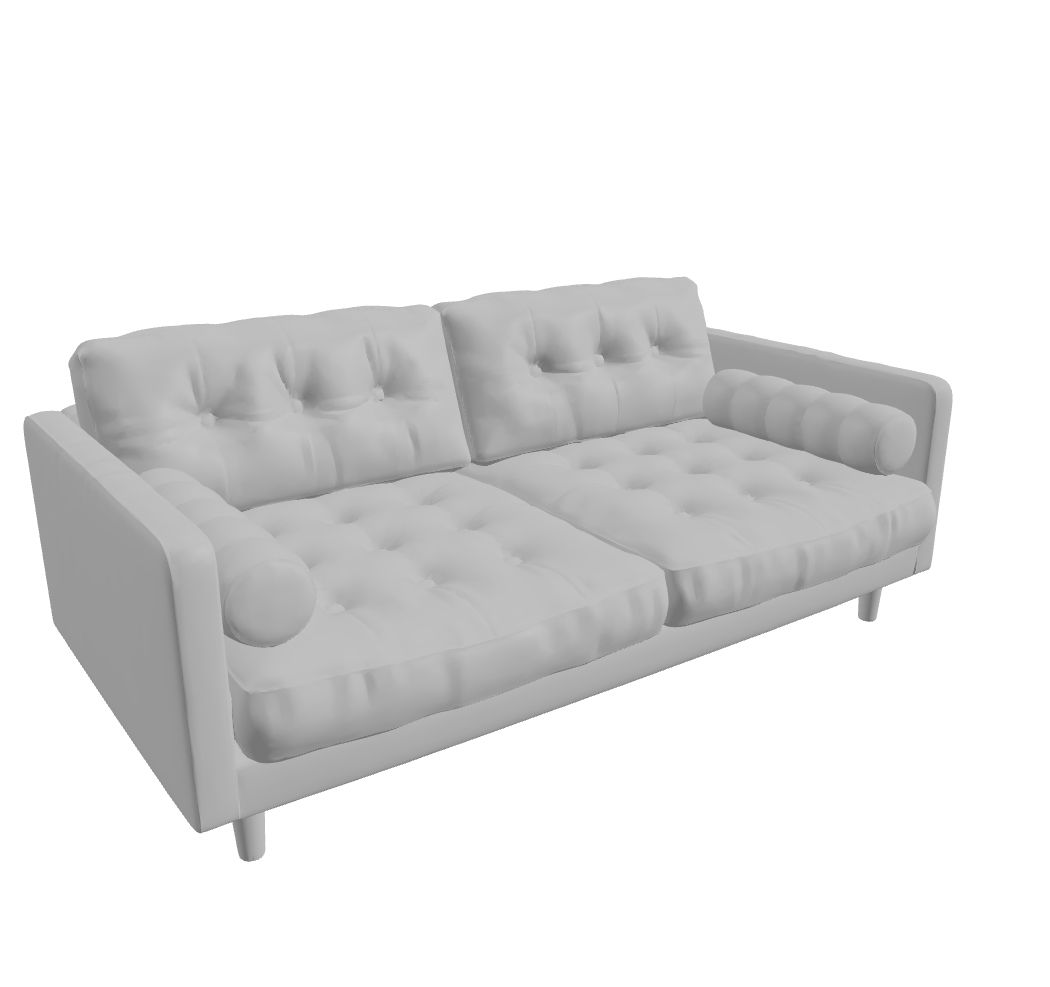 Standardowa jakośćPrecyzyjna jakość
Cała stawka za jedną generację składa się z kilku pozycji:
Jakość standardowa: 6 kredytów.
Jakość precyzyjna: dopłata 4 kredytów.
Tekstury: dopłata 4 kredytów.
Materiały PBR (mapy Roughness, Metallic i Normal): dopłata 1 kredytu.
Tekstury z generatora są orientacyjne, więc jeśli i tak nadajesz materiały w rendererze, spokojnie na nich oszczędzisz. Zostaje wtedy sam model za 6 kredytów, czyli trzy takie modele z darmowej puli powitalnej.
Osobno ustawiasz gęstość siatki. Niska to około 10 tysięcy poligonów i drobne dekoracje, średnia około 50 tysięcy i typowe krzesła czy stoły, a wysoka około 250 tysięcy i duże obiekty z detalem, jak sofy albo rzeźby. Gęstość nie zmienia ceny, więc dobieraj ją do wielkości obiektu, a nie do budżetu.
Quady czy trójkąty? Jaką topologię wybrać
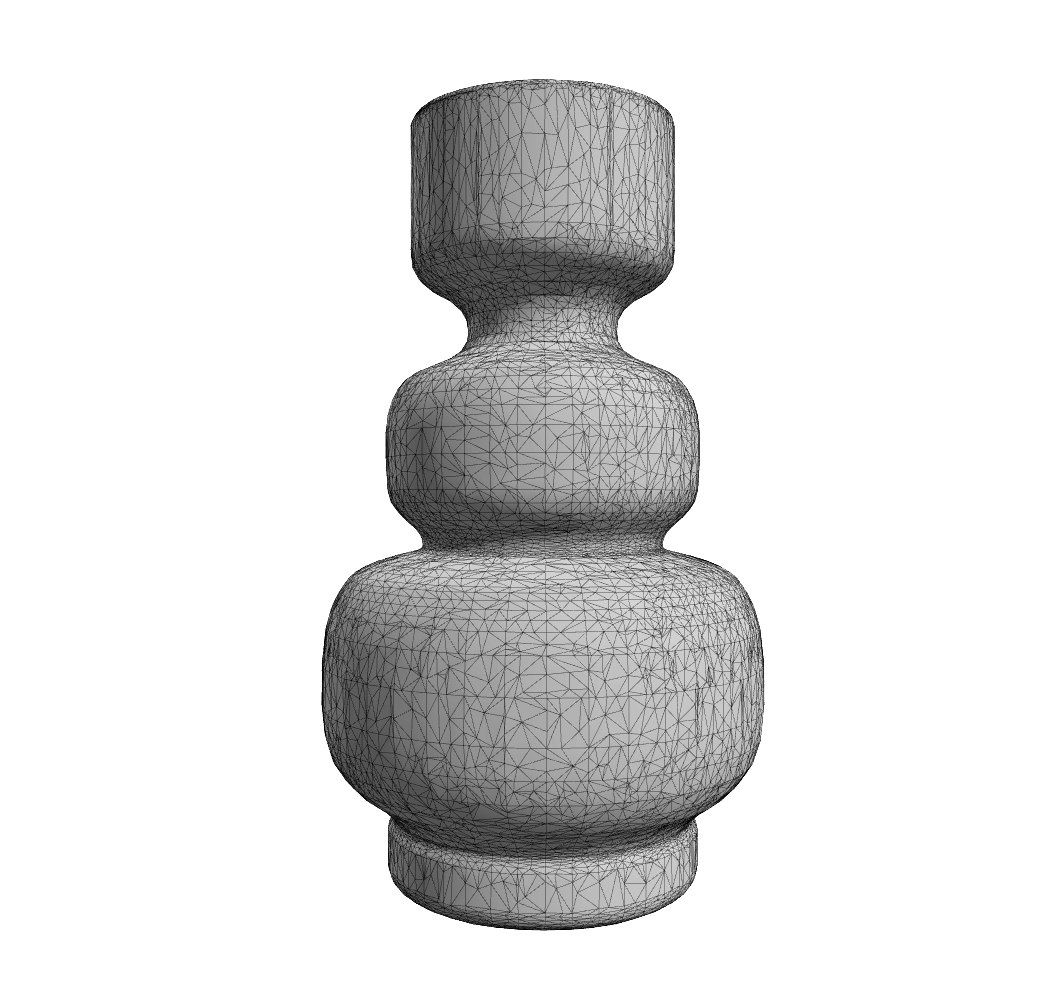
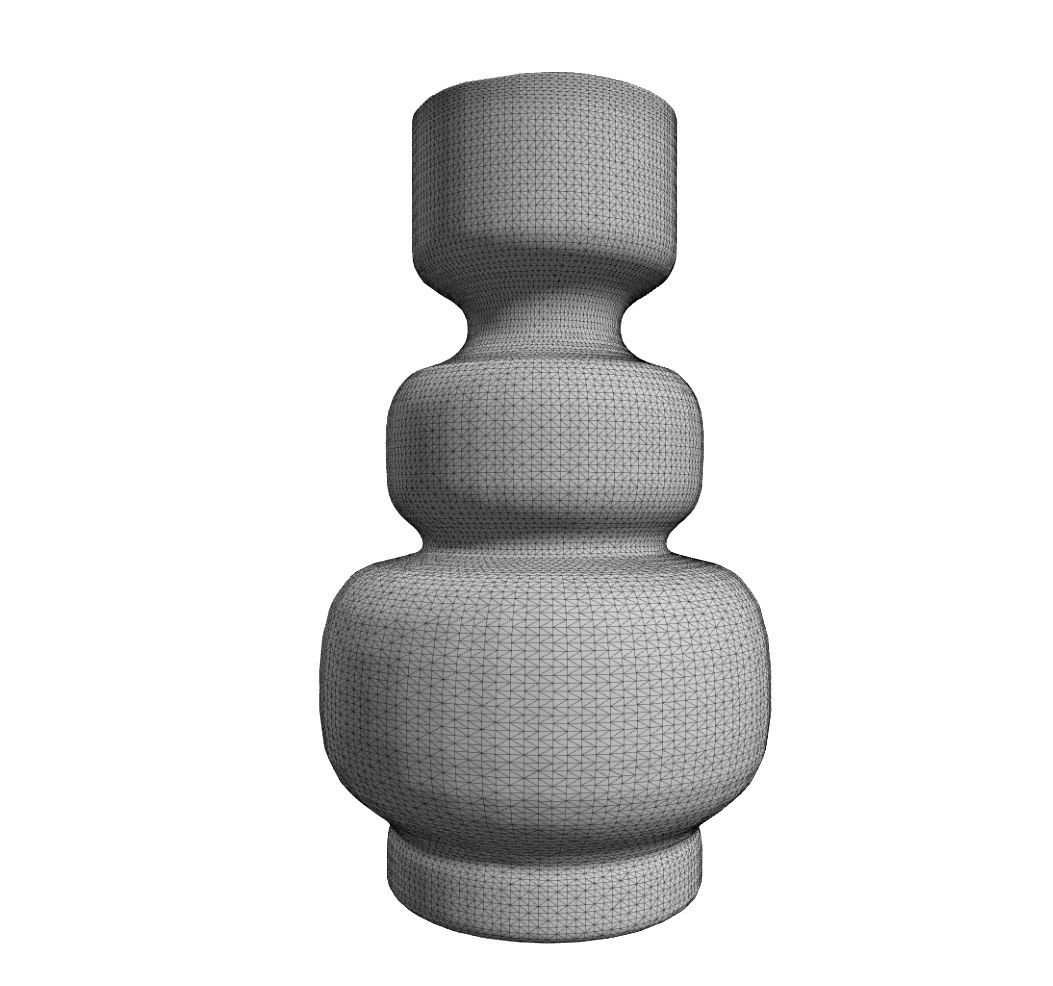
Ustawienia jakości decydują o cenie, a topologia o tym, co zrobisz z modelem później. Trójkąty sprawdzą się w większości projektów, bo lepiej opisują drobny detal: rzeźby, sofy i wszystko, co miękkie i tekstylne. Siatka dzieli się wtedy na drobne, nieregularnie rozłożone trójkąty.
Quady dają równomierne czworoboki, więc siatkę łatwiej potem edytować w programie 3D. Wybieraj je przy wazonach, regularnych bryłach geometrycznych i wszędzie tam, gdzie planujesz ręczne poprawki. Dopóki model ma tylko dobrze wyglądać na renderze i nie zamierzasz ruszać siatki, wybór topologii nie robi większej różnicy.
Od czego zacząć generowanie modeli 3D ze zdjęć
Zasady z tego poradnika przećwiczysz w kilka minut, bo generacja trwa około minuty, a gotowy model pobierzesz w formacie FBX, GLB albo OBJ i wczytasz w SketchUpie, 3ds Maksie czy Blenderze. Jeśli pracujesz w SketchUpie, model wstawisz do sceny jednym kliknięciem z poziomu darmowej wtyczki Raya, bez eksportu i importu.
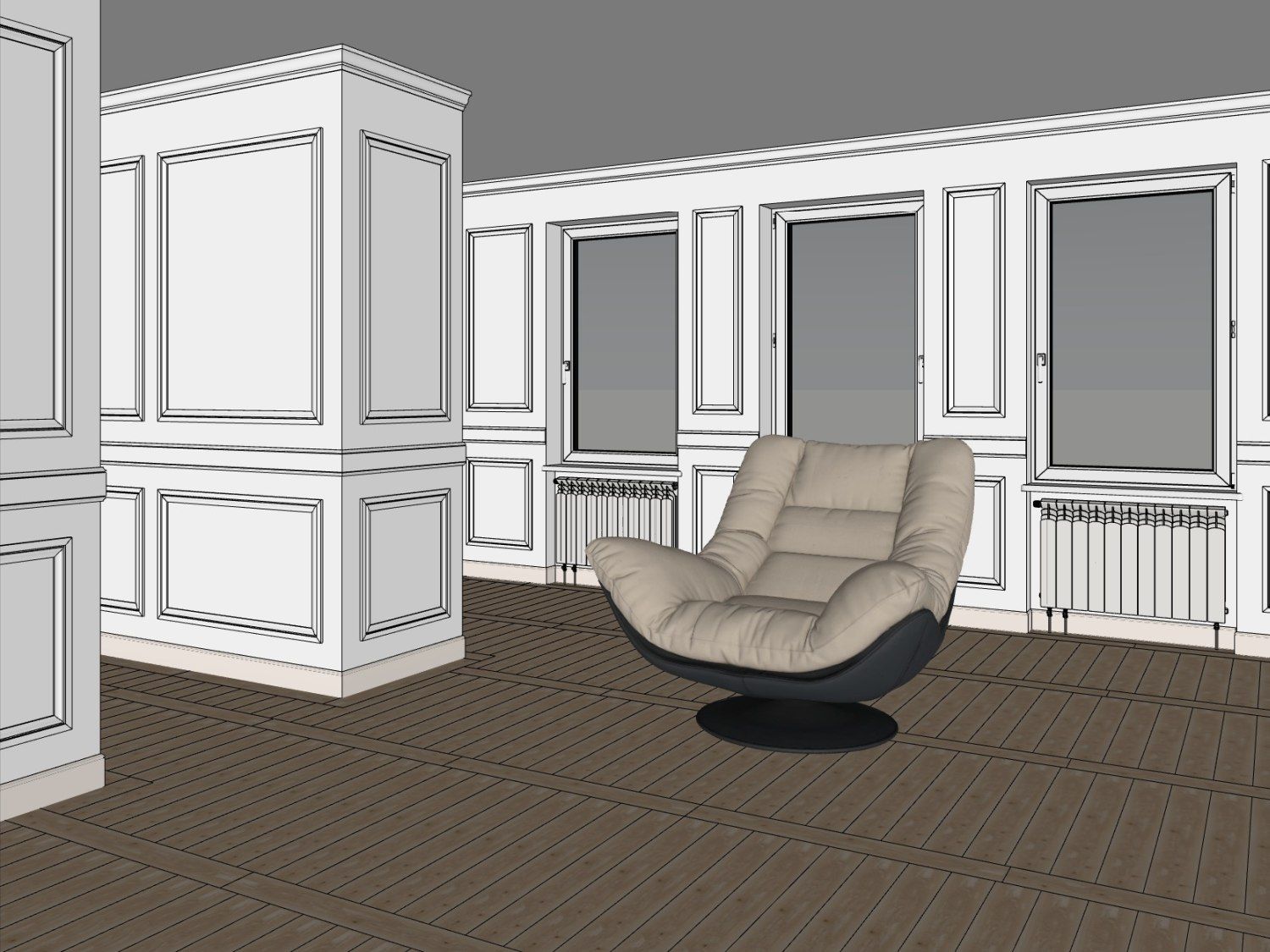
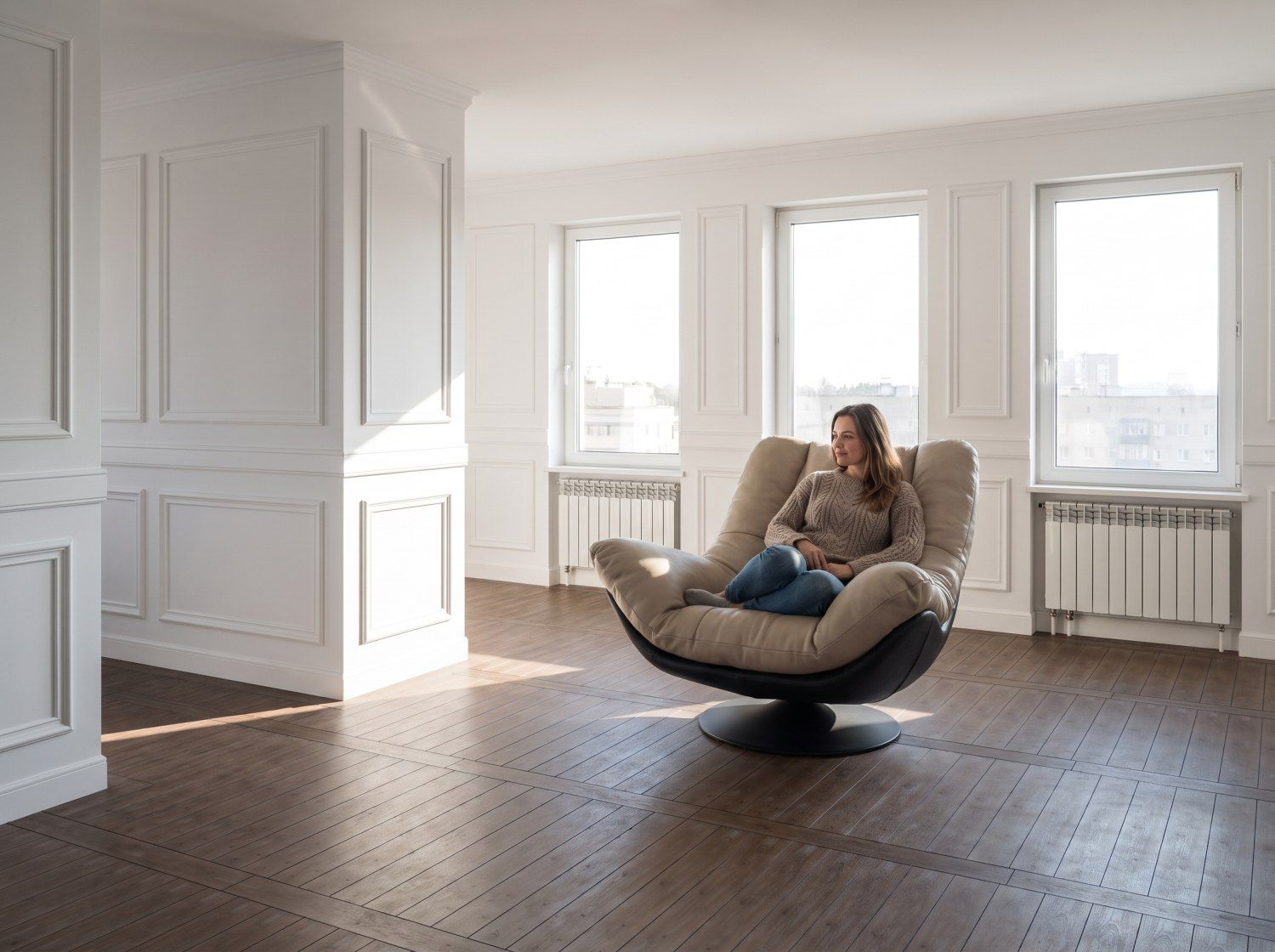
Wszystko, co wygenerujesz, obejmuje pełna licencja komercyjna, także na darmowych kredytach. Modele sprzedasz razem z projektem, pokażesz w portfolio i wyrenderujesz jak zdjęcie produktowe w zakładce "Wgraj model 3D".
Dodatkowo z wygenerowanej wizualizacji możesz bez problemu w zakładce Wideo wygenerować dowolny film w mniej niż minutę. Jak widzisz Raya jest tak wszechstronna, że zastąpi Ci trzy różne narzędzia :)


