
Jak zrobić model 3D ze zdjęcia w SketchUpie krok po kroku z AI? Poznaj wtyczkę Raya
Model 3D ze zdjęcia zrobisz dziś bez modelowania bezpośrednio w SketchUpie - wystarczy darmowa wtyczka Raya i jedna fotografia produktu. Wgrywasz zdjęcie w zakładce "Generuj 3D" (Generate 3D Model) w panelu wtyczki, ustawiasz jakość i topologię siatki, a po około minucie gotowy model wskakuje prosto do Twojej sceny. Wszystko dzieje się w oknie SketchUpa: bez eksportu, bez importu, bez przeklikiwania się do przeglądarki. Konto zakładasz za darmo i dostajesz na start 20 kredytów, więc pierwszy model możesz wygenerować jeszcze dzisiaj.
A powód, żeby po to sięgnąć, znasz pewnie z ostatniego projektu. Nietypowego fotela nie znajdziesz ani w 3D Warehouse, ani w płatnych bibliotekach, a wymodelowanie miękkiej, pikowanej tapicerki od zera to kilka godzin walki z siatką. Do tego dochodzi mapowanie tekstur. Dla części osób taki model jest po prostu poza zasięgiem warsztatowym, a przecież ma tylko stać w projekcie i wyglądać wiarygodnie na wizualizacji.

Spis treści
Zanim zaczniesz: instalacja wtyczki i darmowe konto
Instalator pobierzesz ze strony wtyczka Raya dla SketchUpa. Po instalacji znajdziesz Rayę w menu Extensions, a panel dokujesz sobie z prawej strony okna - dokładnie tak, jak każdą inną wtyczkę do SketchUpa.
Logujesz się na to samo konto, którego używasz w przeglądarce. Jeśli jeszcze go nie masz, rejestracja jest darmowa i nie wymaga podawania karty: dostajesz 20 kredytów ważnych 14 dni. To wystarczy na przetestowanie generowania modeli i jeszcze zostanie na kilka wizualizacji.
Sama wtyczka to wygoda, nie wymóg - całą Rayę obsłużysz z przeglądarki. Przy modelach 3D ta wygoda jest jednak konkretna, bo gotowa siatka trafia do sceny jednym kliknięciem. Wstawianie bezpośrednie działa w SketchUpie od wersji 2025, czyli od momentu, w którym program zaczął natywnie czytać format GLB.
Krok 1: Wgraj zdjęcie mebla
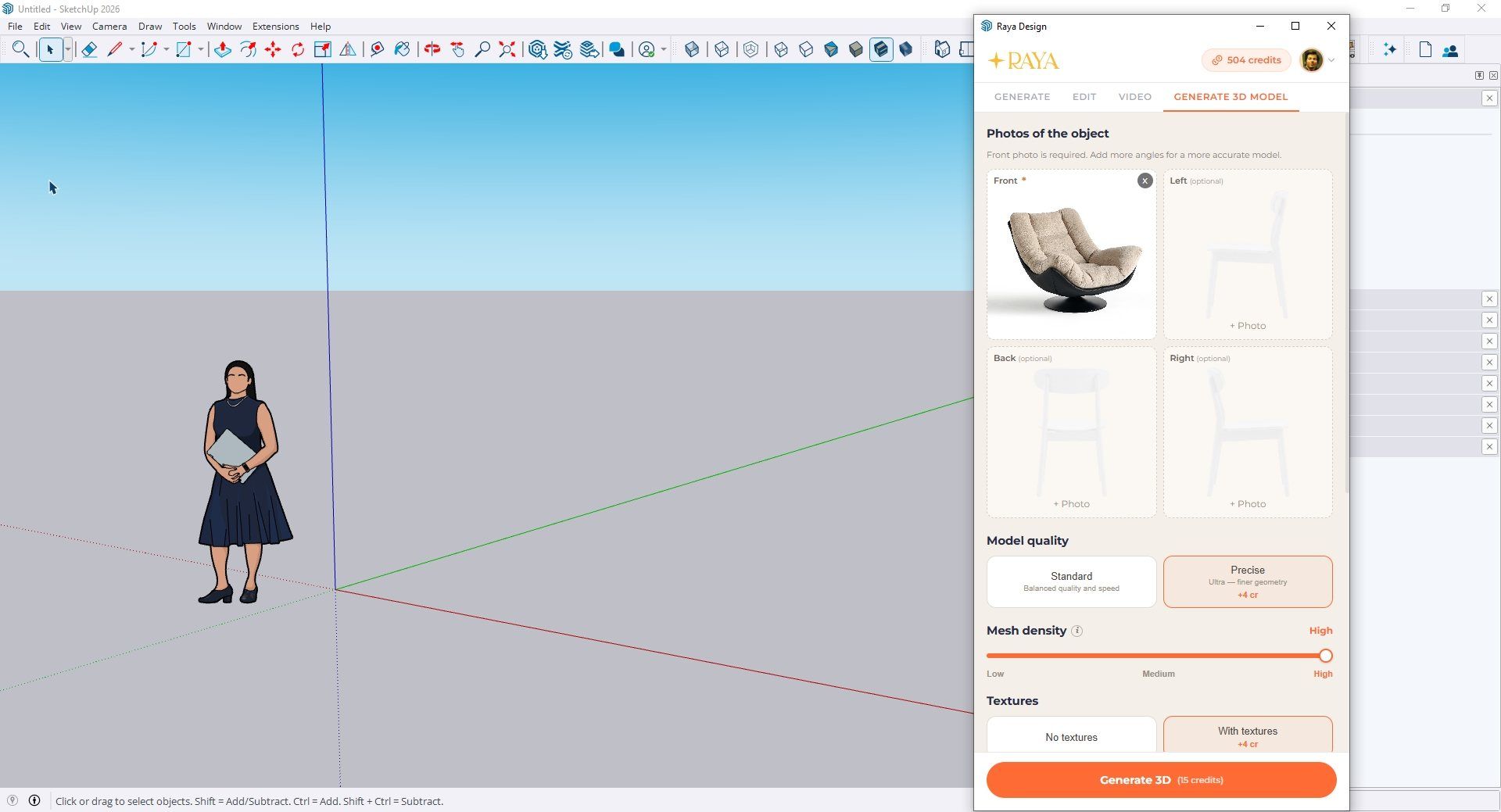
W panelu wtyczki przechodzisz na zakładkę "Generuj 3D" i widzisz cztery pola na zdjęcia: Front jest wymagany, a Left, Back i Right są opcjonalne. W moim teście wgrałem jedno zdjęcie: packshot fotela obrotowego na czarnej, okrągłej podstawie, z beżową tapicerką, na białym tle.
Jedno zdjęcie wystarczy, ale warto wiedzieć, co się wtedy dzieje. Model musi domyślić się stron, których nie widzi, i wtedy najczęściej halucynuje geometrię - tył potrafi wyjść umownie. Przy trzech czy czterech ujęciach siatka się spina, a proporcje wychodzą realistyczne. Jeśli masz mebel pod ręką, możesz zrobić dodatkowe zdjęcia. To najtańszy sposób na dobry wynik, bo nie kosztuje ani jednego kredytu.
Zdjęcie zresztą decyduje o całej reszcie. Najlepiej sprawdza się jednolite tło kontrastujące z obiektem, płaska i twarda powierzchnia, równe, miękkie światło z okna albo panelu LED (nie punktowe lampki) i cały mebel w kadrze, bez obcinania nóżek. Amatorska fotka z hali też przejdzie, ale wtedy nie licz na cuda w detalu.
Krok 2: Ustawienia, czyli za co dokładnie płacisz kredytami
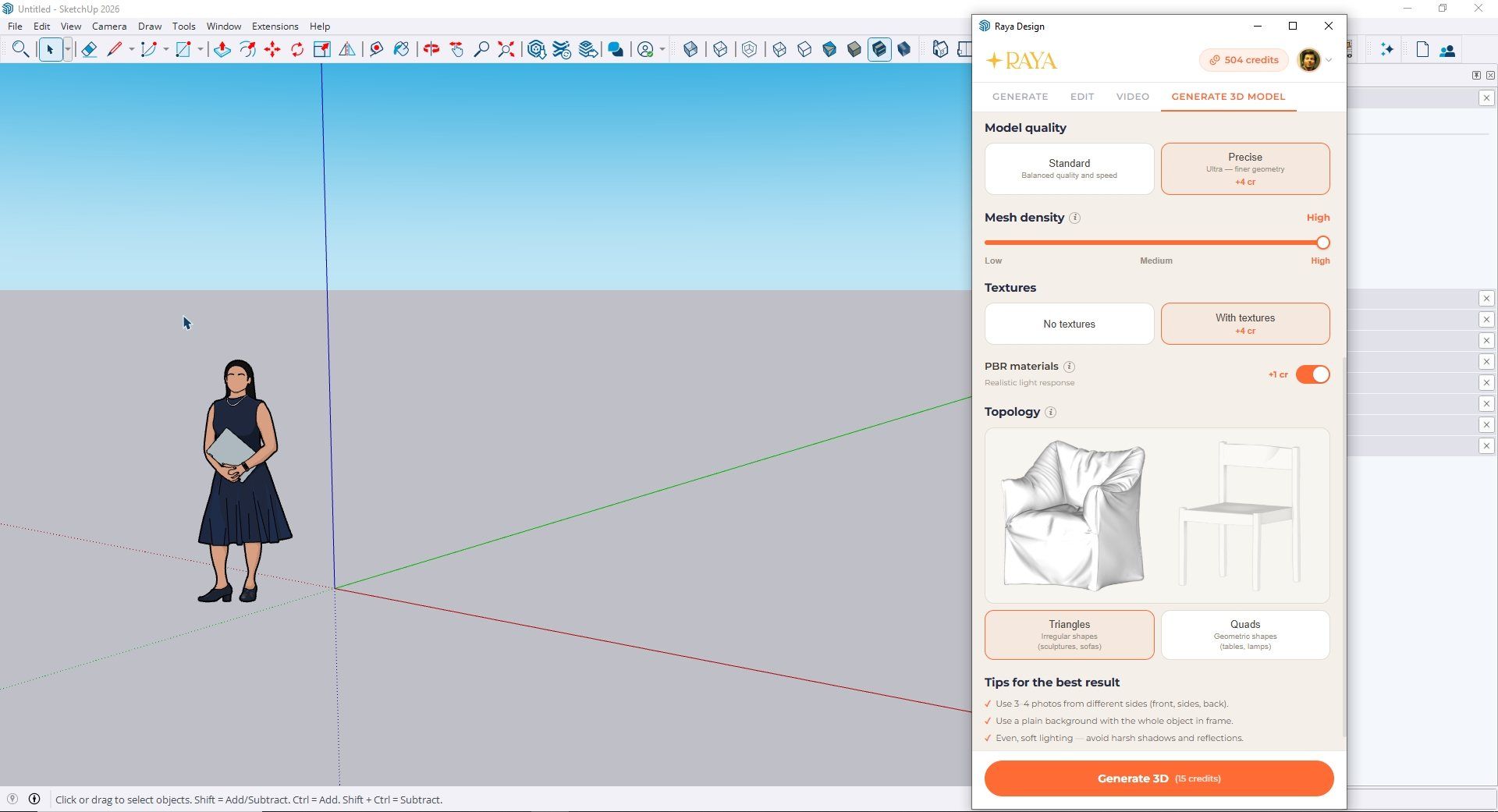
Skoro zdjęcie jest na miejscu, czas na ustawienia - i to one decydują o koszcie generacji. Spójrz na zrzut ekranu z panelu wtyczki, bo wszystkie dopłaty są tam pokazane wprost przy każdej opcji.
Jakość modelu (Model quality): Standardowa to 6 kredytów, Precyzyjna kosztuje +4 i daje drobniejszą geometrię - ma sens przy obiektach z detalami.
Gęstość siatki (Mesh density): Niska to ok. 10 tys. poligonów i drobne dekoracje, Średnia ok. 50 tys. i typowe krzesła czy stoły, Wysoka ok. 250 tys. i większe obiekty z detalami, jak sofy albo rzeźby.
Tekstury (Textures): dopłata +4.
Materiały PBR (PBR materials): dopłata +1, czyli mapy Roughness, Metallic i Normal, dzięki którym model realistycznie reaguje na światło w V-Rayu czy Coronie.
Topologia (Topology): Trójkąty (Triangles) do form organicznych i miękkich mebli, Quady (Quads) do obiektów geometrycznych, łatwiejszych w dalszej edycji.
Dla mojego fotela wybrałem jakość Precyzyjną, wysoką gęstość siatki, tekstury, materiały PBR i topologię Trójkąty. Miękka, pofałdowana tapicerka to podręcznikowy przykład formy organicznej, a przy takiej bryle quady niepotrzebnie by się wykrzywiały. Przycisk na dole podliczył 15 kredytów i tyle dokładnie zniknęło z konta po generacji.
Ile to w złotówkach? Na planie Max, gdzie kredyt wychodzi po ok. 0,68 zł, jest to około 10 zł za model. Możesz zejść znacznie niżej: sam model w jakości Standardowej, bez tekstur i bez map PBR, to 6 kredytów, czyli tylko około 4 zł! Tekstury z Rayi są generowane, więc mają charakter orientacyjny i tak czy inaczej często podmieniasz je na własne. Jeśli materiał nadasz w SketchUpie albo w rendererze, spokojnie oszczędzisz te kredyty.
Krok 3: Minuta czekania i model ląduje w scenie
Klikasz "Generate 3D" i czekasz. U mnie generowanie zajęło około minuty. Podgląd gotowego model pojawia się w panelu jako statyczna grafika.
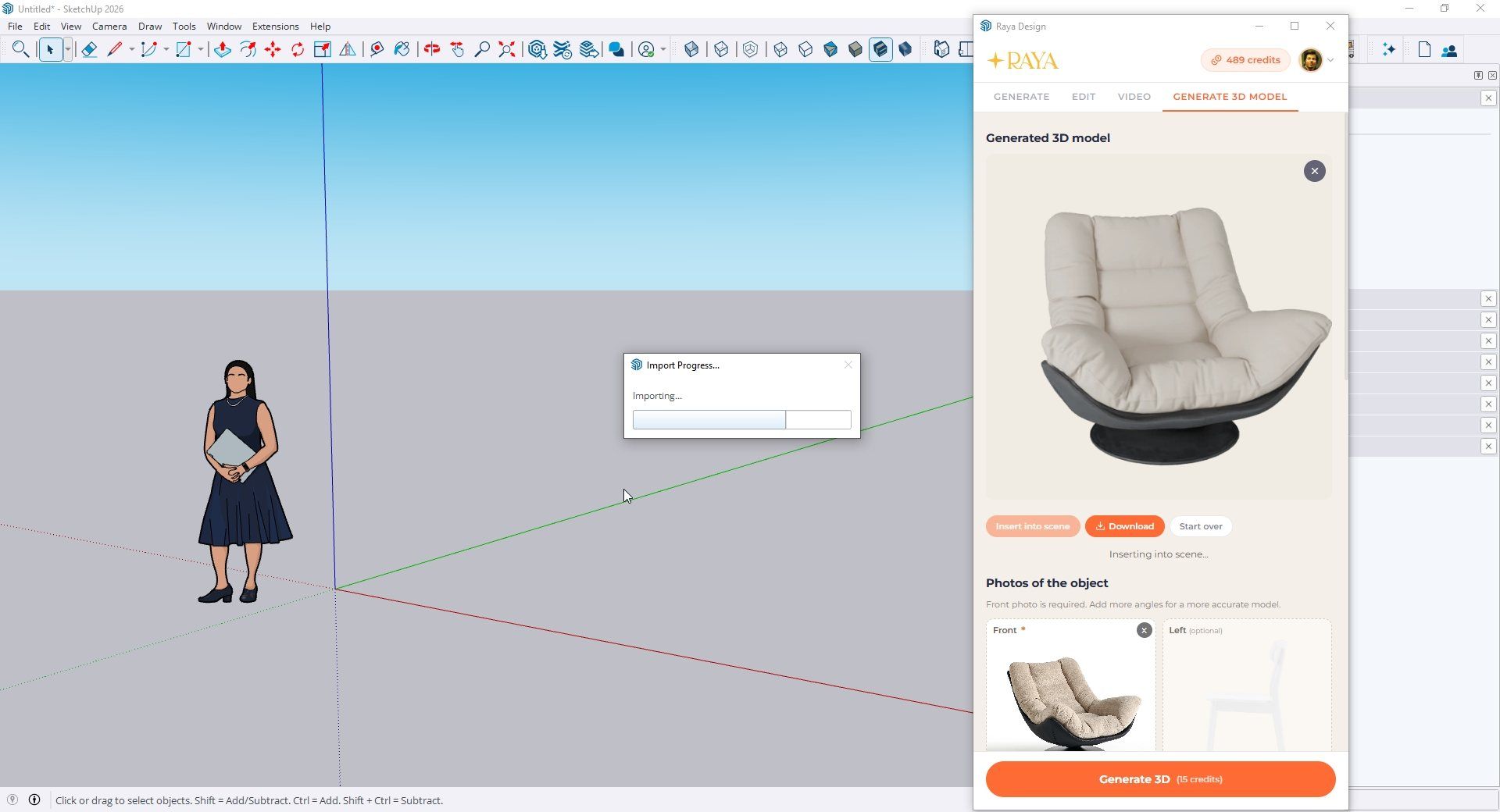
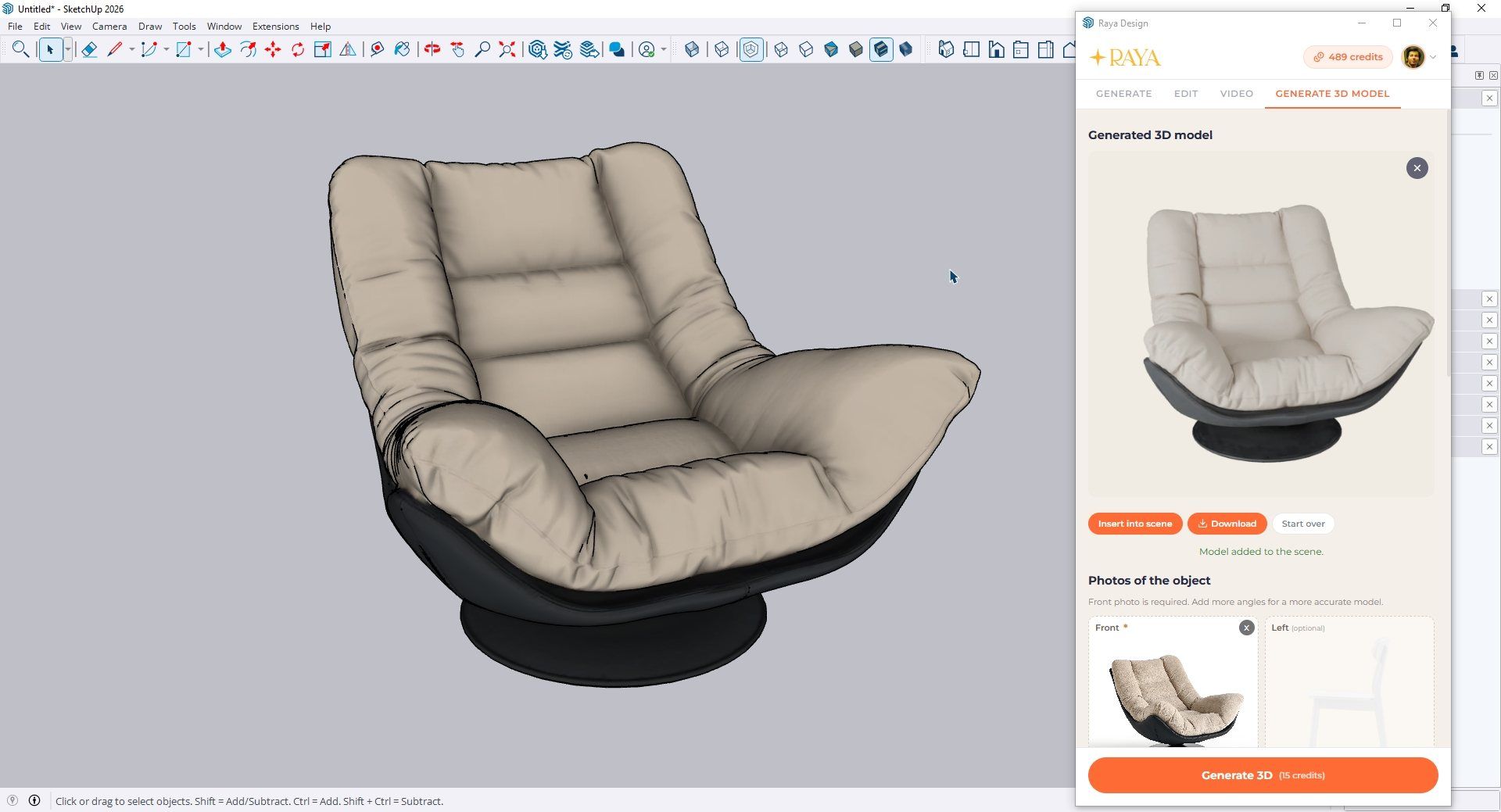
Dalej masz dwie drogi. Przycisk "Insert into scene" (wstaw do sceny) wrzuca model bezpośrednio do SketchUpa - pasek postępu importu przelatuje w kilka sekund i fotel stoi w scenie, z poprawnie zmapowanymi teksturami. Alternatywnie klikasz "Download" i pobierasz plik: FBX (uniwersalny dla 3ds Maxa, Mayi, Blendera, V-Raya i Corony), GLB albo OBJ.
I to właściwie tyle. Minuta i jedno kliknięcie zamiast wieczoru spędzonego nad tapicerką, której i tak nikt nie obejrzy z bliska.
Co zrobić z modelem dalej
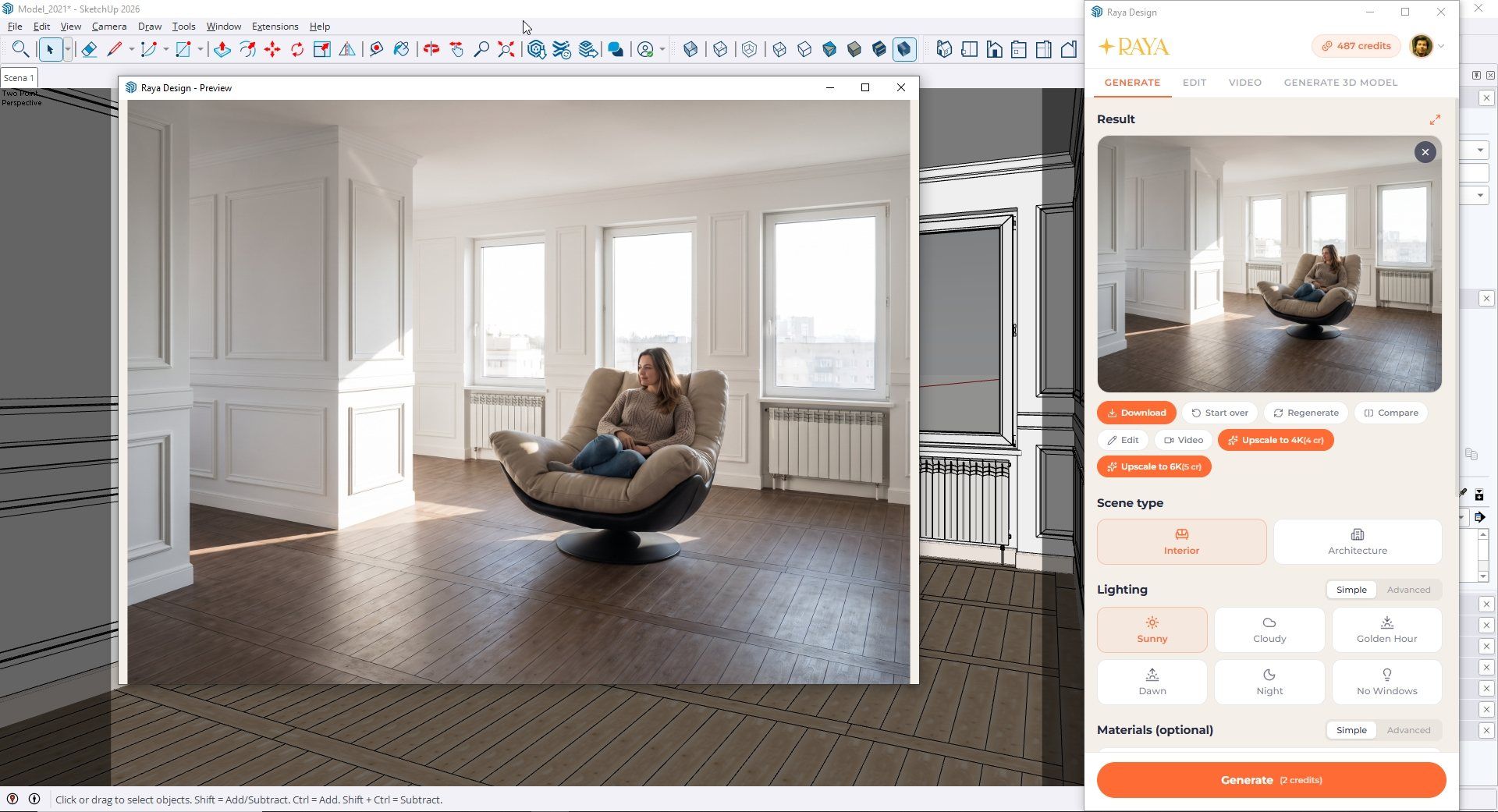
Model w scenie to dopiero początek, bo Raya nie kończy pracy na siatce. Fotel możesz wstawić do wnętrza, ustawić kadr i wysłać widok do generowania wizualizacji prosto z tego samego panelu - opisałem to szerzej w tekście o wizualizacjach AI w SketchUpie.
Jeśli potrzebujesz zdjęcia samego mebla, a nie całego wnętrza, wgrany model wyrenderujesz jak packshot w zakładce "Model 3D. Warto tu pilnować nazw, bo łatwo je pomylić: "Generuj 3D" robi siatkę ze zdjęć (zdjęcia wchodzą, model wychodzi), a "Model 3D" renderuje gotowy model jak fotografię produktową (model wchodzi, obraz wychodzi).
Jedna wtyczka zamiast trzech subskrypcji
Jest jeszcze coś, o czym mało kto myśli, dopóki nie zacznie liczyć narzędzi w swoim workflow. W panelu wtyczki masz cztery zakładki: "Generuj" (Generate), "Edytuj" (Edit), "Wideo" (Video) i "Generuj 3D". Wizualizacje, poprawki, animacja i modele 3D siedzą w jednym miejscu, w jednym programie i na tych samych kredytach. Jedna subskrypcja, jedna historia płatności, jedna faktura VAT co miesiąc, zamiast trzech osobnych serwisów z trzema cennikami.
Praw do wyników też nie musisz pilnować osobno. Wszystko, co wygenerujesz, jest objęte pełną licencją komercyjną - na każdym planie, także na darmowych kredytach testowych. Modele i wizualizacje sprzedajesz klientom, wrzucasz do portfolio i drukujesz w katalogach. Twoje zdjęcia i rendery nie trafiają przy tym do trenowania modeli AI, ani naszych, ani zewnętrznych dostawców, co bywa istotne przy projektach objętych NDA.
Generowanie modeli do SketchUpa jeszcze nigdy nie było tak proste, a mnie osobiście najbardziej cieszy to, że przestałem odkładać nietypowe meble "na później". Jeśli masz w projekcie taki jeden fotel, do którego nie możesz znaleźć modelu, to załóż darmowe konto w Rayi i sprawdź go na starcie. 20 kredytów bez karty wystarczy na pierwszy model i jeszcze na kilka wizualizacji tego samego wnętrza.


