
Comment faire une visualisation dans ChatGPT ? Test et comparaison avec Raya.design
Tu peux faire une visualisation dans ChatGPT après t'être connecté à un compte gratuit: tu glisses la vue depuis le logiciel 3D dans la fenêtre du chat et tu ajoutes un court prompt. Ma première image était prête en 1 minute 20 secondes et, à première vue, elle était impressionnante. Mais le test a révélé trois problèmes : le forfait gratuit s'est arrêté après 2 images, les images font 1254 px, et ChatGPT a modifié le cadrage et la taille des meubles. Je montre tout le processus et une comparaison avec Raya sur la même vue.

Sommaire
- Par où commencer une visualisation dans ChatGPT ?
- Comment faire une visualisation dans ChatGPT étape par étape ?
- Combien d'images peux-tu générer gratuitement dans ChatGPT ?
- Quelle résolution ont les visualisations de ChatGPT ?
- Est-ce que ChatGPT respecte le projet original ?
- Comment apporter des corrections à une visualisation dans ChatGPT ?
- Que ne peux-tu pas faire dans ChatGPT ?
- ChatGPT ou Raya.design - comparaison
Par où commencer une visualisation dans ChatGPT ?
Avant d'ouvrir le chat, prépare l'image sur laquelle ChatGPT devra se baser. Une visualisation créée uniquement à partir d'un prompt donne un résultat totalement aléatoire, et générer à partir d'un plan est très imprévisible. Tu obtiendras alors une belle image qui n'a pas grand-chose à voir avec ton projet. Le plan montre l'agencement vu du dessus, mais ne dit rien sur la hauteur des meubles, les matériaux ni l'angle de la caméra, donc l'IA doit deviner le reste.
Le résultat le plus précis s'obtient à partir d'une vue issue d'un logiciel 3D, par exemple SketchUp, Blender ou 3ds Max. Tu obtiendras aussi de bons résultats avec pCon.planner, gratuit, et pour un concept rapide, un croquis à main levée ou une photo de la pièce suffisent.
Dans ce test, j'utilise une vue issue de SketchUp. Nous avons détaillé comment préparer un modèle dans SketchUp pour des visualisations IA, et avant l'export, vérifie au moins ces points :
caméra à une hauteur de 100-120 cm et perspective plutôt qu'élévation plate,
style Shaded with textures, pour que l'IA puisse voir les matériaux,
arêtes fines, sans lignes qui n'existent pas dans le projet,
cotes, textes et lignes auxiliaires masqués,
export d'au moins 1440 px sur le côté le plus court.

Comment faire une visualisation dans ChatGPT étape par étape ?
Une fois la vue prête, tu passes à ChatGPT. Tu ne peux générer des images qu'après t'être connecté, donc crée d'abord un compte gratuit. Ensuite, il te suffit de glisser la vue depuis ton logiciel dans la fenêtre du chat.
Si la vue est bien préparée, c'est-à-dire que les textures, les modèles et les arêtes sont visibles, tu peux réduire le prompt au minimum. J'ai écrit : « Transforme cette prise de vue en une photo professionnelle prise par une journée ensoleillée. Ajoute une femme sur le canapé en train de lire un livre ». J'évite volontairement le mot « visualisation », pour ne pas suggérer au modèle quelque chose d'artificiel. Je veux un résultat aussi proche que possible d'une vraie photographie.
Un prompt court suffit, car la majorité des informations est déjà portée par la vue elle-même : l'agencement, les matériaux et le cadrage sont déjà présents sur l'image. Plus la vue est mal préparée, plus tu devras ajouter de précisions, par exemple sur la matière des façades des meubles ou la direction de la lumière.

La visualisation était prête en 1 minute 20 secondes. À première vue, le résultat est impressionnant et on pourrait croire que ChatGPT s'en est très bien sorti. Si tu crées ce genre d'image occasionnellement, cette méthode peut te suffire. Dans un usage professionnel, ChatGPT présente toutefois plusieurs limites, qui ne sont apparues qu'en y regardant de plus près.
Combien d'images peux-tu générer gratuitement dans ChatGPT ?
Le premier problème est apparu rapidement. Avec le forfait gratuit, je n'ai réussi à générer que 2 images, puis ChatGPT m'a proposé de souscrire au forfait Plus à $20. Avec ce forfait, l'image suivante a été générée en environ 30 secondes.
Malheureusement, OpenAI ne précise pas combien d'images tu pourras générer avec le forfait Plus, quel modèle tu utiliseras, ni combien de temps prendra la génération. Tu paies donc sans savoir exactement ce que tu obtiens. On ne sait pas non plus si, par exemple après 100 générations, les suivantes ne vont pas considérablement ralentir, comme cela s'est déjà produit par le passé.
Chez Raya, chaque opération a un prix fixe en crédits : une visualisation en 2K coûte 2 crédits, et en 4K - 4 crédits. Les forfaits commencent à $5.99 par mois pour 20 crédits, et la grille tarifaire de Raya complète t'indique précisément combien de visualisations tu obtiens dans chaque forfait. Au départ, tu as 20 crédits gratuits sans carte bancaire, soit environ 10 visualisations en 2K.
Quelle résolution ont les visualisations de ChatGPT ?
Le deuxième problème apparaît au moment de télécharger le fichier. Les visualisations de ChatGPT n'ont qu'une résolution de 1254 px, ce qui est nettement insuffisant pour un usage professionnel, comme une planche ou une impression. Étonnamment, la résolution est la même avec le forfait payant Plus.
Qu'est-ce que cela signifie concrètement ? À une impression en 300 dpi, une image de 1254 px de côté mesure environ 10,5 cm, alors qu'une planche A3 nécessite environ 4960 px sur le côté le plus long. Sur l'écran d'un téléphone, une visualisation de ChatGPT a l'air bien, mais sur un vidéoprojecteur pendant une présentation ou dans un catalogue, tu verras rapidement des détails flous.
Chez Raya, tu génères la visualisation en 2K ou en 4K, et tu peux agrandir l'image finale avec la fonction upscale jusqu'en 4K (4 crédits) ou en 6K (5 crédits). Une visualisation en 6K fait 6144 px sur le côté le plus long, ce qui est largement suffisant pour une planche A3. La différence se voit le mieux sur un fragment agrandi.
 Bon exemple
 Mauvais exemple
Est-ce que ChatGPT respecte le projet original ?
La résolution concerne la qualité du fichier, tandis que la fidélité au projet concerne son contenu. En comparant directement avec la vue issue de SketchUp, on voit que ChatGPT a modifié de façon assez significative le cadrage ainsi que la taille des différents éléments.
AvantAprèsSi tu as besoin d'une seule prise de vue destinée uniquement à donner une impression générale du projet, ce n'est pas un gros problème. Mais si tu tiens à la répétabilité et à la prévisibilité, ce genre de changement est difficile à accepter, surtout après plusieurs allers-retours de corrections. Le client compare la visualisation avec le plan et les autres vues, donc un canapé plus large ou une fenêtre déplacée soulèvent immédiatement des questions sur un éventuel changement de projet.
Chez Raya, sur la même vue, le cadrage n'a pas changé, et tous les objets de la scène ont exactement la même taille que sur l'image originale.
 AvantAprès
Comment apporter des corrections à une visualisation dans ChatGPT ?
Puisque les écarts avec le projet s'accentuent lors des corrections, j'ai vérifié comment ChatGPT gère l'édition. ChatGPT permet de sélectionner une partie de l'image et de décrire la modification. Il a bien changé la couleur des fauteuils en bordeaux comme demandé, mais au passage il a modifié, dans une certaine mesure, toute la visualisation.

Pour une seule correction, c'est un détail. Mais à chaque nouvelle correction, l'image s'éloigne un peu plus du modèle, et s'y ajoute la compression générative, c'est-à-dire une perte de qualité à chaque nouveau traitement de la même image. Cela fonctionne un peu comme une photocopie de photocopie : chaque copie est un peu moins bonne que la précédente. C'est pourquoi, quel que soit l'outil, il vaut mieux rassembler les remarques du client et les appliquer en une seule édition plutôt qu'en cinq séparées.
Chez Raya, tu effectues les corrections dans l'onglet « Éditer ». La fonction « Sélectionner » (Select area) limite la modification à la zone sélectionnée, et le reste de l'image reste intact. La fonction « Objets de référence » (Reference objects) te permet d'importer la photo d'un meuble précis, par exemple d'un catalogue, et de demander son insertion ou son remplacement. De courtes instructions d'environ 150-200 caractères suffisent. Tu trouveras plus d'exemples dans le guide sur l'édition de visualisations IA.

Que ne peux-tu pas faire dans ChatGPT ?
Si tu conçois des projets professionnellement et génères régulièrement des visualisations, trois autres choses te seront utiles, que tu ne pourras pas faire dans ChatGPT.
Plugins pour logiciels 3D
Dans ChatGPT, la seule solution consiste à enregistrer l'image et à la glisser dans la fenêtre du chat. Pour une visualisation occasionnelle, cela suffit, mais pour des dizaines de vues par jour, cela prend beaucoup de temps. Chaque vue implique un export, un passage au navigateur, le glissement du fichier, puis le téléchargement du résultat et le retour au logiciel.
Raya propose 7 plugins : pour SketchUp, Revit, ArchiCAD, 3ds Max, Rhino, Blender et pCon.planner. Grâce à eux, tu génères des visualisations sans quitter le logiciel dans lequel tu conçois. Tu les trouveras tous sur la page des plugins Raya pour logiciels 3D.

Génération de modèles 3D à partir d'une photo
Si tu conçois des intérieurs, tu as sûrement déjà eu besoin du modèle 3D d'un meuble introuvable dans aucune bibliothèque. Dans l'onglet « Générer un modèle 3D » tu importes de 1 à 4 photos du meuble et, après environ une minute, tu obtiens un modèle au format FBX, GLB ou OBJ, prêt à être utilisé dans une scène. Le modèle le moins cher coûte 6 crédits, et pour obtenir le meilleur résultat possible, tu peux importer jusqu'à 4 photos. Nous avons détaillé cela dans le guide sur la façon de générer des modèles 3D avec l'IA à partir d'une photo.


Visualisation du modèle 3D terminé
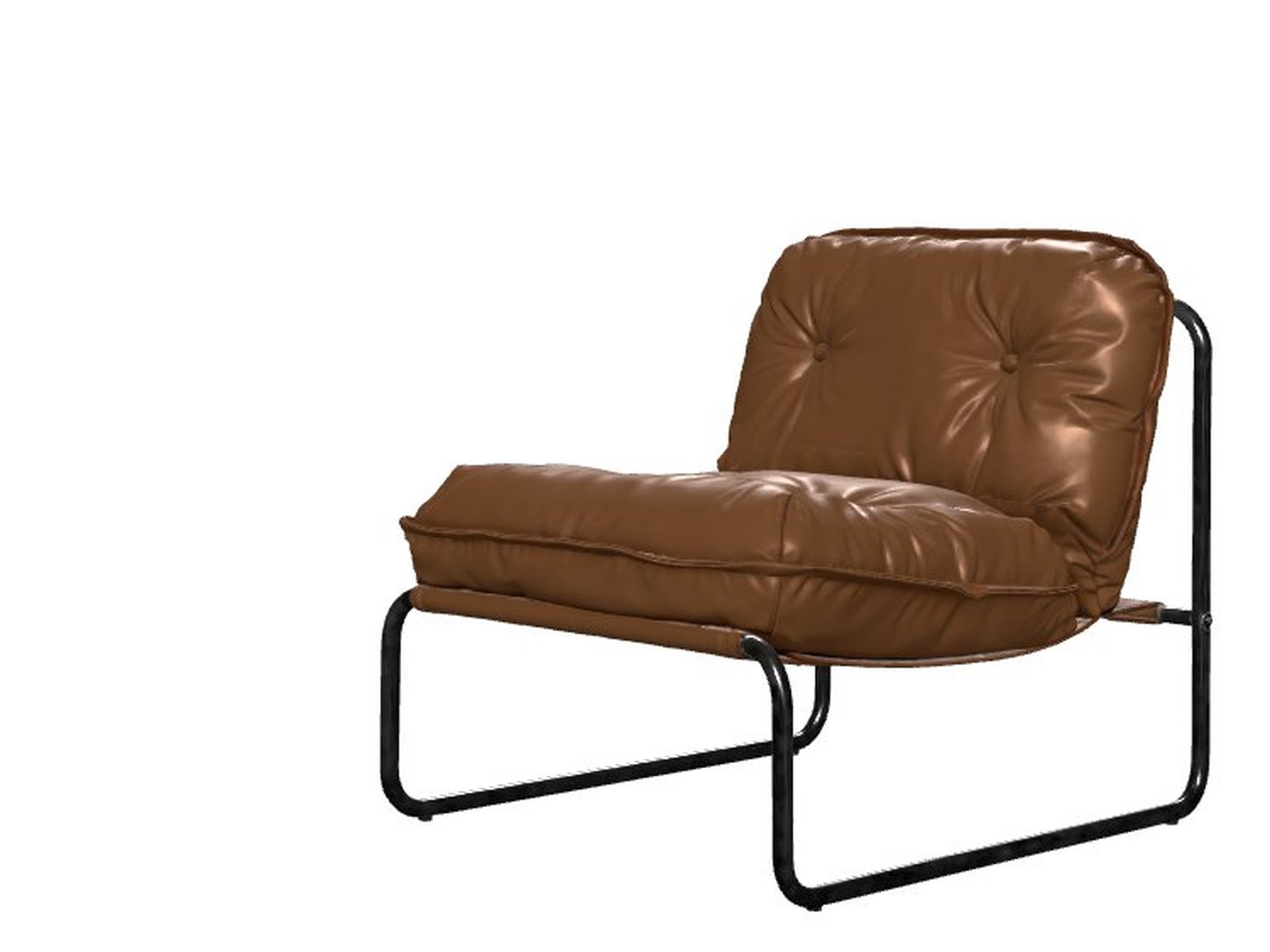
La seconde situation est l'inverse : tu as déjà le modèle 3D d'un meuble, par exemple fourni par le fabricant, issu d'une bibliothèque ou généré à partir d'une photo, et tu as besoin d'une photo à partir de ce modèle. Dans ChatGPT, tu ne peux importer qu'une image, donc il faut d'abord ouvrir le modèle dans un logiciel 3D et faire une capture d'écran. Chez Raya, dans l'onglet « Importer un modèle 3D » tu importes directement le fichier au format GLB, GLTF, OBJ ou FBX, jusqu'à 50 Mo, et tu peux y ouvrir directement depuis l'historique un modèle généré à partir d'une photo.
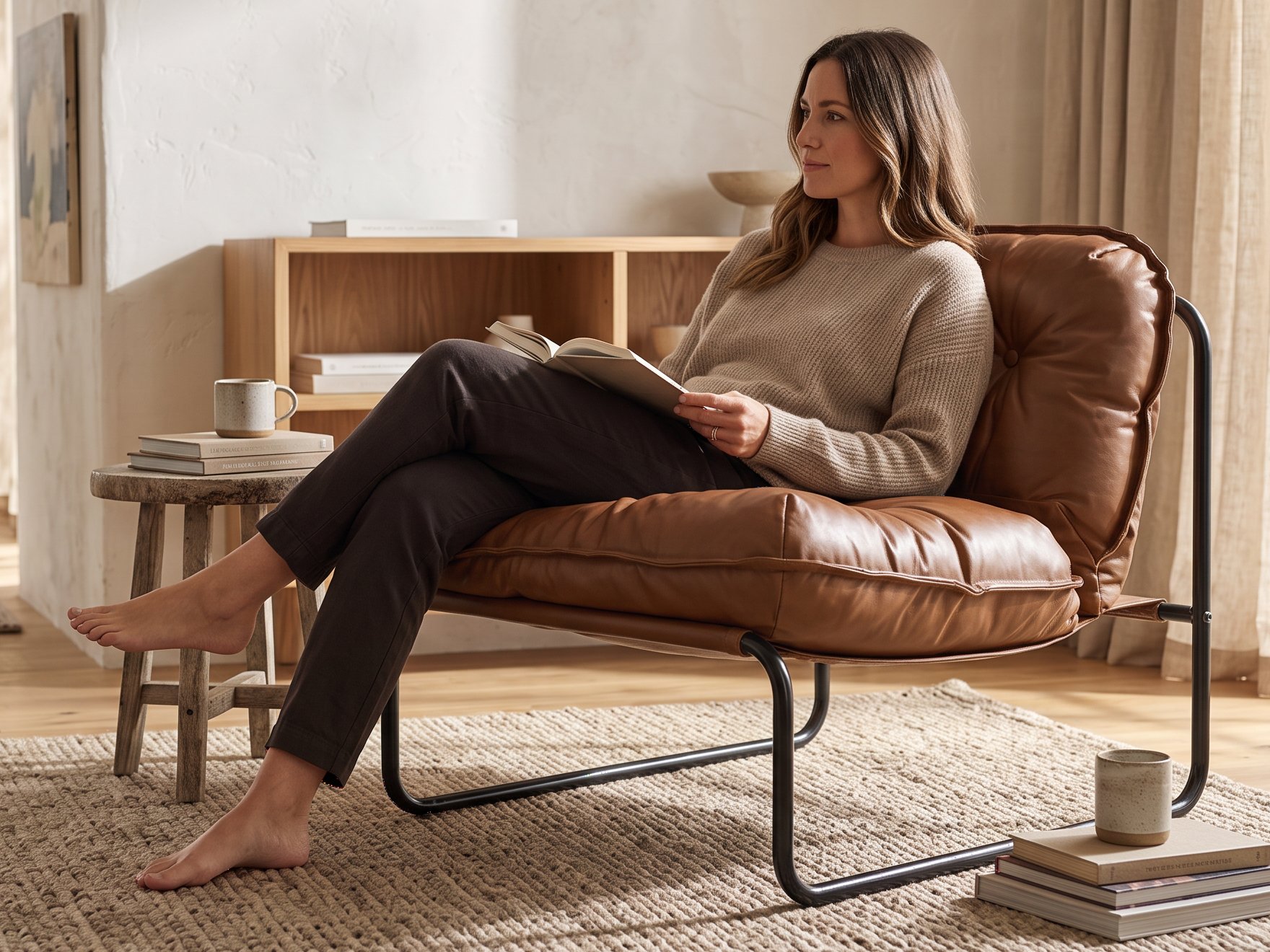
Le modèle apparaît dans l'aperçu 3D, tu le fais donc pivoter avec la souris et tu règles exactement le cadrage dont tu as besoin, ou tu choisis une prise de vue prédéfinie : de face, de côté, du dessus ou en isométrie. Tu ajustes ensuite les proportions, l'éclairage et l'arrière-plan, et tu décris les matériaux en une phrase, par exemple « cuir marron, cadre noir en tube cintré ». Dans le champ « arrière-plan », tu peux passer les réglages en mode « Avancé » et saisir la description de ton choix, par exemple « intérieur de style japandi assorti au fauteuil ».
 Modèle 3DVisualisation
C'est ainsi qu'a été créée la visualisation ci-dessus : à partir du modèle du fauteuil sur fond blanc, Raya a réalisé une photo dans un salon lumineux, avec une femme lisant un livre. La forme et les proportions proviennent du modèle, donc l'IA n'a pas besoin de deviner à quoi ressemble le fauteuil de côté ou de dos. La visualisation coûte 2 crédits en 2K et 4 crédits en 4K, et le fichier du modèle lui-même reste dans ton navigateur, car seule l'image du cadrage défini est envoyée à l'IA. Tu trouveras plus d'exemples sur la page consacrée à la visualisation de modèle 3D.
Animations IA à partir d'une visualisation
Tu as besoin d'une animation de ton projet ou de ton produit ? Dans l'onglet « Vidéo » la visualisation importée devient la première image, et l'IA ajoute un mouvement de caméra ou un effet, par exemple l'apparition des meubles ou un changement de moment de la journée. Le clip dure de 4 à 10 secondes, et tu choisis les prises prédéfinies dans une liste, donc tu n'as pas besoin d'écrire toi-même la description du mouvement. La vidéo coûte à partir de 5 crédits et fonctionne très bien sur les réseaux sociaux.
ChatGPT ou Raya.design - comparaison
Tu trouveras ci-dessous les principales différences entre GPT et Raya.design.
Fonctionnalité | ChatGPT | Raya.design |
|---|---|---|
Cohérence avec l'original | Non, il a modifié le cadrage et la taille des meubles | Oui, cadrage et dimensions inchangés |
Résolution | 1254 px, même avec le forfait Plus | 2K et 4K, upscale jusqu'en 6K |
Édition de la visualisation | Édition simplifiée | Panneau d'édition complet |
Tarification claire | Non, aucune limite d'images précisée | Oui, prix fixe en crédits |
Historique des visualisations | Existe, mais peu claire | Toutes les générations au même endroit, y compris depuis les plugins |
Plugins pour logiciels 3D | Non | Oui, 7 plugins |
Visualisation d'un modèle 3D importé | Non | Oui |
Génération de modèle 3D à partir d'une photo | Non | Oui, à partir de 6 crédits |
Génération de vidéo | Non | Oui, à partir de 5 crédits |
Comme tu le vois, tu peux créer une visualisation dans ChatGPT, et pour un usage occasionnel, cela peut te suffire. Les problèmes commencent dans le travail quotidien, quand la conformité au projet, la résolution pour l'impression et la rapidité des corrections comptent vraiment. Il te faudra alors payer au moins $20 pour le forfait Plus, et tu perdras quand même beaucoup de temps à l'utilisation.
Si tu veux voir à quoi ressemble ta vue dans un outil conçu pour la visualisation, importe-la dans Raya. 20 crédits gratuits suffisent pour environ 10 visualisations en 2K, de quoi faire une comparaison honnête avec le résultat obtenu avec ChatGPT.


