
Wizualizacje AI w SketchUpie: Poznaj darmową wtyczkę do renderów AI, wideo i modeli 3D
Żeby zrobić wizualizację AI ze SketchUpa, nie potrzebujesz V-Raya, mocnej stacji roboczej ani nocy spędzonej przy renderowaniu. Wystarczy widok z viewportu: wysyłasz go do Rayi, a gotowy obraz w 2K pojawia się po 20-40 sekundach i kosztuje 2 kredyty. Pracować możesz w przeglądarce na raya.design albo zainstalować darmową wtyczkę AI do SketchUpa i generować bez opuszczania okna programu. Na start dostajesz 20 kredytów i nie musisz podawać karty.
Obie drogi prowadzą do tego samego silnika, więc wybór jest kwestią wygody. Zacznijmy jednak od początku, czyli od tego, co właściwie dzieje się z Twoim widokiem po wysłaniu.

Spis treści
Wizualizacje AI ze SketchUpa: jak to działa w przeglądarce
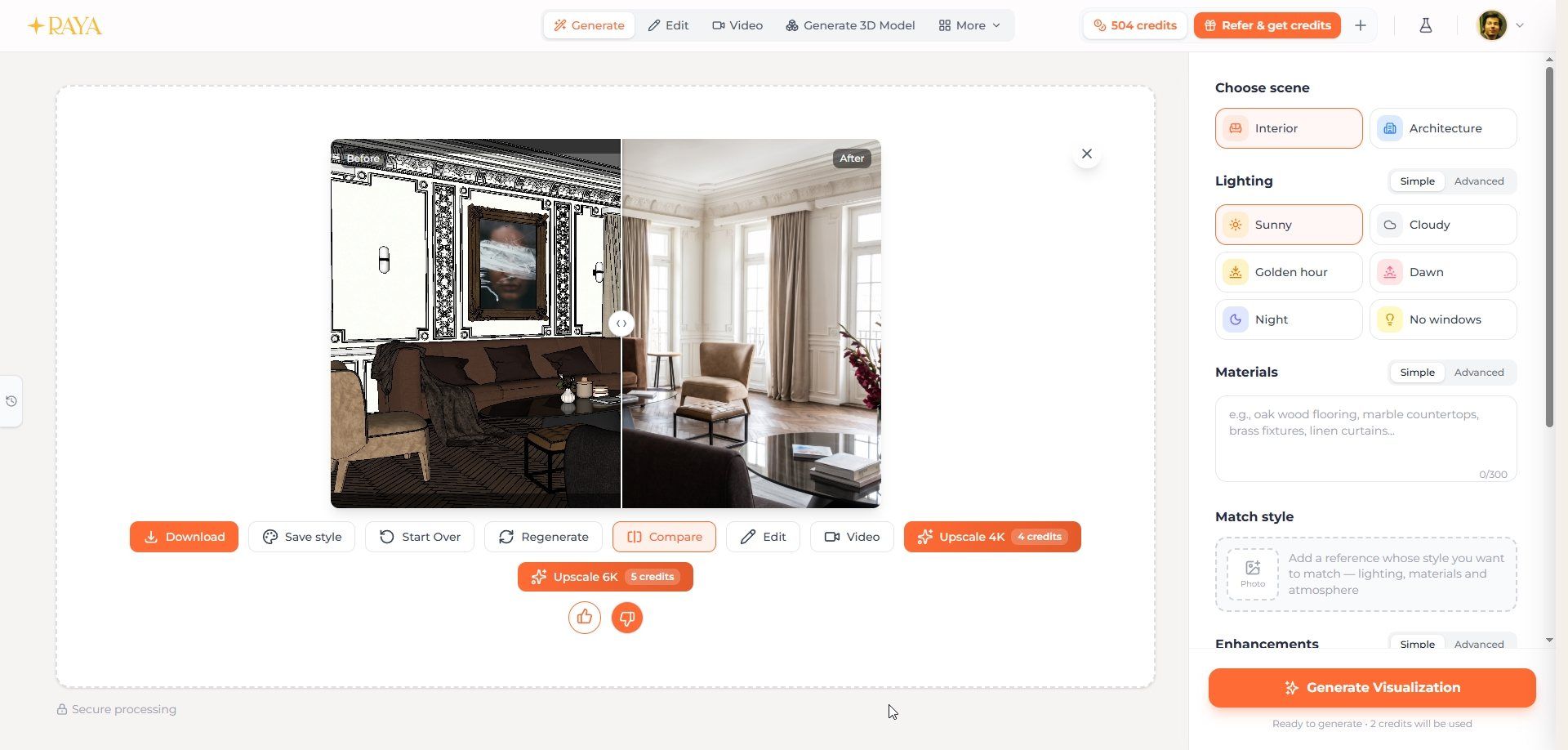
Klasyczny rendering wymaga ustawienia świateł, map HDRI oraz materiałów PBR. W Rayi tego etapu po prostu nie ma. Wgrywasz obraz z viewportu w zakładce "Generuj", wybierasz typ sceny (Wnętrze albo Architektura) i klikasz. Obliczenia idą na nasze serwery, więc Twój komputer nie zwalnia ani na sekundę, a Ty w tym czasie modelujesz dalej. System sam powiadomi Cię, kiedy wynik będzie gotowy. Jeśli dopiero poznajesz platformę, zacznij od tekstu o tym, czym jest Raya i jak działa.
Całe sterowanie sprowadza się do kilku pól, które ogarniesz w minutę:
Oświetlenie (Lighting) - w trybie podstawowym gotowe presety: Słonecznie, Pochmurno, Złota godzina, Świt, Noc i Bez okien. W trybie zaawansowanym opisujesz światło własnymi słowami.
Materiały (Materials) - krótki opis w stylu "dębowa podłoga, marmurowe blaty, lniane zasłony". W trybie zaawansowanym wgrywasz własną teksturę i wskazujesz, gdzie ma trafić: na fronty kuchni, podłogę czy ścianę.
Ulepszenia (Enhancements) - przełączniki funkcji "Dodaj dekoracje" (Add Decorations), "Włącz sztuczne światło" (Turn on lights), "Dodaj osobę" (Add Person) czy "Dodaj zwierzę" (Add Pet).
Pora roku (Season) - wiosna, lato, jesień i zima, dostępne w trybie Architektura. Przy elewacji to najszybszy sposób na cztery różne nastroje z jednego modelu.
Jakość - 2K za 2 kredyty albo 4K za 4 kredyty, gotowe do prezentacji i druku. Na render 4K poczekasz około 1-2 minut.
Osobno warto zapamiętać funkcję "Dopasuj styl" (Match Style), dostępną wyłącznie w zakładce "Generuj". Wgrany obraz działa wtedy jako referencja, a kolejne widoki tego samego mieszkania trzymają jego oświetlenie, materiały i atmosferę. Bez niej każda generacja losuje po trochu od nowa, z inną temperaturą światła, odcieniami materiałów, czy różnymi dekoracjami w tle. Przy serii widoków dla klienta spójność jest podstawowym warunkiem, aby prezentacja wyglądała profesjonalnie.
Dlaczego więc nie wgrać widoku po prostu do darmowego czatu? Możesz spróbować, tylko po dwóch, trzech generacjach zauważysz, że ChatGPT oddaje obraz o krótszym boku rzędu 900 px i po drodze "poprawia" Twój projekt, przesuwając ściany i zmieniając proporcje pomieszczenia. Gemini ogranicza wynik do 2K, a często do 1K bez wyraźnego powodu, i każe Ci wcześniej wybrać właściwy tryb modelu. Raya trzyma się wgranej geometrii, bo do tego jednego zadania ją zbudowaliśmy.
Jak przygotować widok w SketchUpie, żeby render wyszedł dobrze
Jakość tego, co wyślesz, to jakieś 80% jakości wyniku. Wyobraź sobie, że zamiast do algorytmu wysyłasz ten sam widok koledze wizualizatorowi: im mniej informacji mu dasz, tym więcej sam sobie dopowie. Biała makieta bez cieni i bez materiałów to dla AI zaproszenie do zgadywania, a zgadywać będzie po swojemu.
W SketchUpie sprowadza się to do kilku nawyków. Wybierz czysty styl widoku, bez zbędnych krawędzi i szkicowych obwódek. Włącz cienie, bo dają algorytmowi informację o kierunku światła i o bryle. Zadbaj o kontrast i czytelną geometrię, a z kadru usuń nakładki interfejsu i znaki wodne. Uwaga! Nawet zgrubne kolory materiałów w modelu są dla Rayi cenniejsze niż idealnie gładka szarość.
Darmowa wtyczka AI do SketchUpa: renderujesz w oknie programu
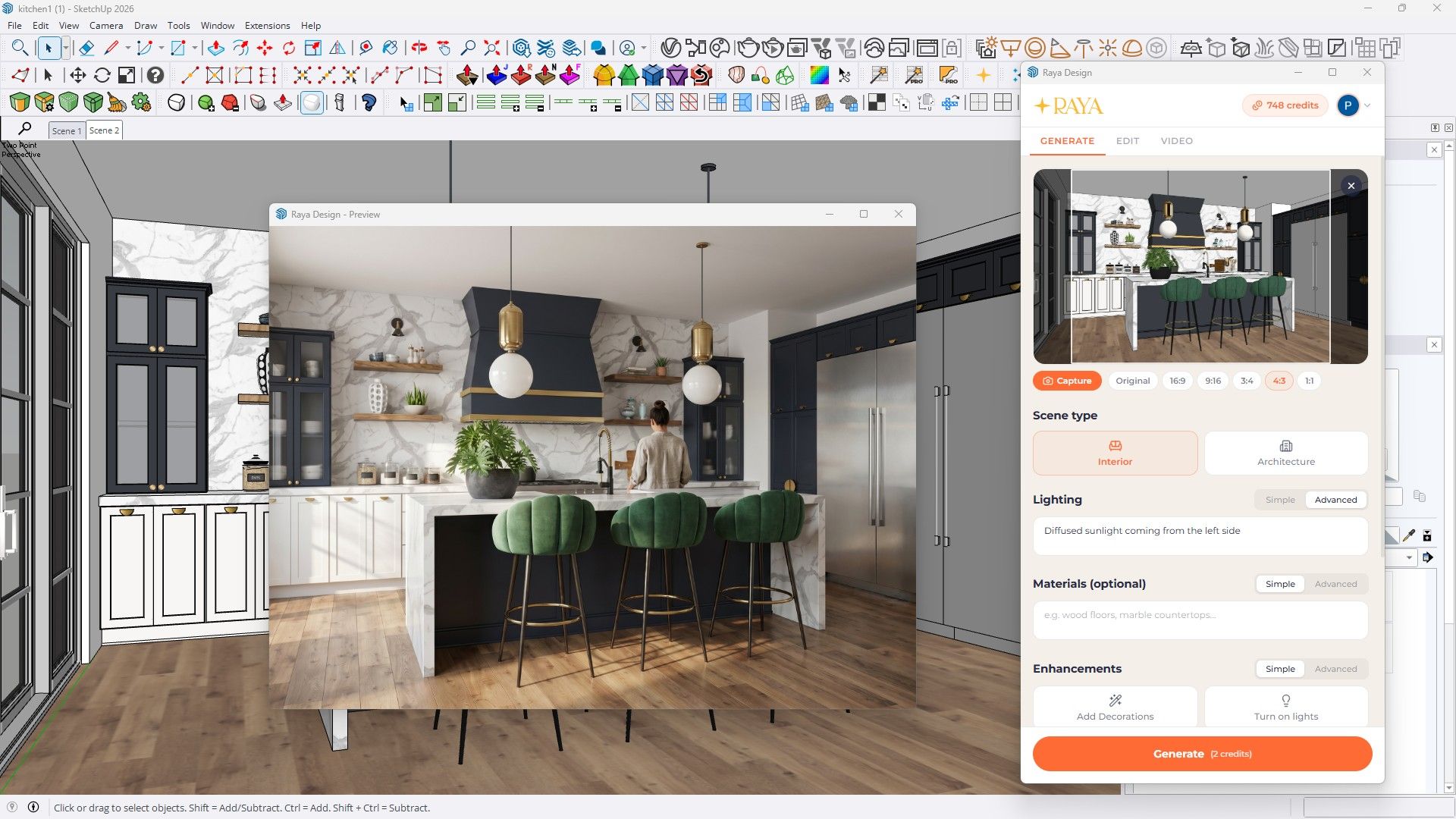
Skoro wiesz już, jak wygląda ścieżka przeglądarkowa, zobacz, co zmienia w niej wtyczka. Pobierzesz ją ze strony z wtyczkami Rayi, instalacja nic nie kosztuje, a logujesz się na to samo konto, co w aplikacji webowej. Instalacja zajmuje mniej niż minutę.
Największa różnica jest w liczbie kroków. Bez wtyczki eksportujesz PNG, przełączasz się do przeglądarki i wgrywasz plik. Z wtyczką kadrujesz widok bezpośrednio w panelu i wysyłasz go do generowania jednym kliknięciem, a gotowa wizualizacja nie musi krążyć między folderem pobranych a modelem. Poprawki robisz w tym samym panelu, więc cała pętla "wygeneruj, popraw, pokaż klientowi" dzieje się przy otwartym projekcie.
Miej jednak na uwadze, że wtyczka to wygoda, nie wymóg. Do pracy z Rayą wystarczy przeglądarka, a jeśli akurat pracujesz w Archicadzie albo w 3ds Maksie, znajdziesz tam swój odpowiednik. Opis samego panelu i instalator czekają na podstronie wtyczki do SketchUpa.
Poprawki wizualizacji bez wracania do modelu
Pierwsza generacja rzadko bywa ostatnią i to akurat normalne. Modele AI są probabilistyczne, więc ta sama operacja powtórzona dziesięć razy da dziesięć nieco innych wyników, a mniej więcej jedna generacja na dziesięć źle zrozumie wytyczne. Dlatego tak rozbudowaliśmy narzędzia do edycji gotowych wizualizacji, zamiast obiecywać Ci nieomylność.
Edycja działa na krótkich, jednoznacznych instrukcjach tekstowych: "zmień górną ścianę na granatową", "usuń lampę stojącą", "zmień porę dnia na złotą godzinę". Kiedy zmiana ma dotyczyć tylko fragmentu obrazu, użyjesz funkcji "Zaznacz" (Select area) i reszta kadru zostaje nietknięta. Gdy klient przysyła konkretny mebel z katalogu, wgrywasz jego zdjęcie przez funkcję "Obiekty referencyjne" (Reference objects) i każesz go podmienić. Pokazujesz AI, czego chcesz, zamiast to opisywać.
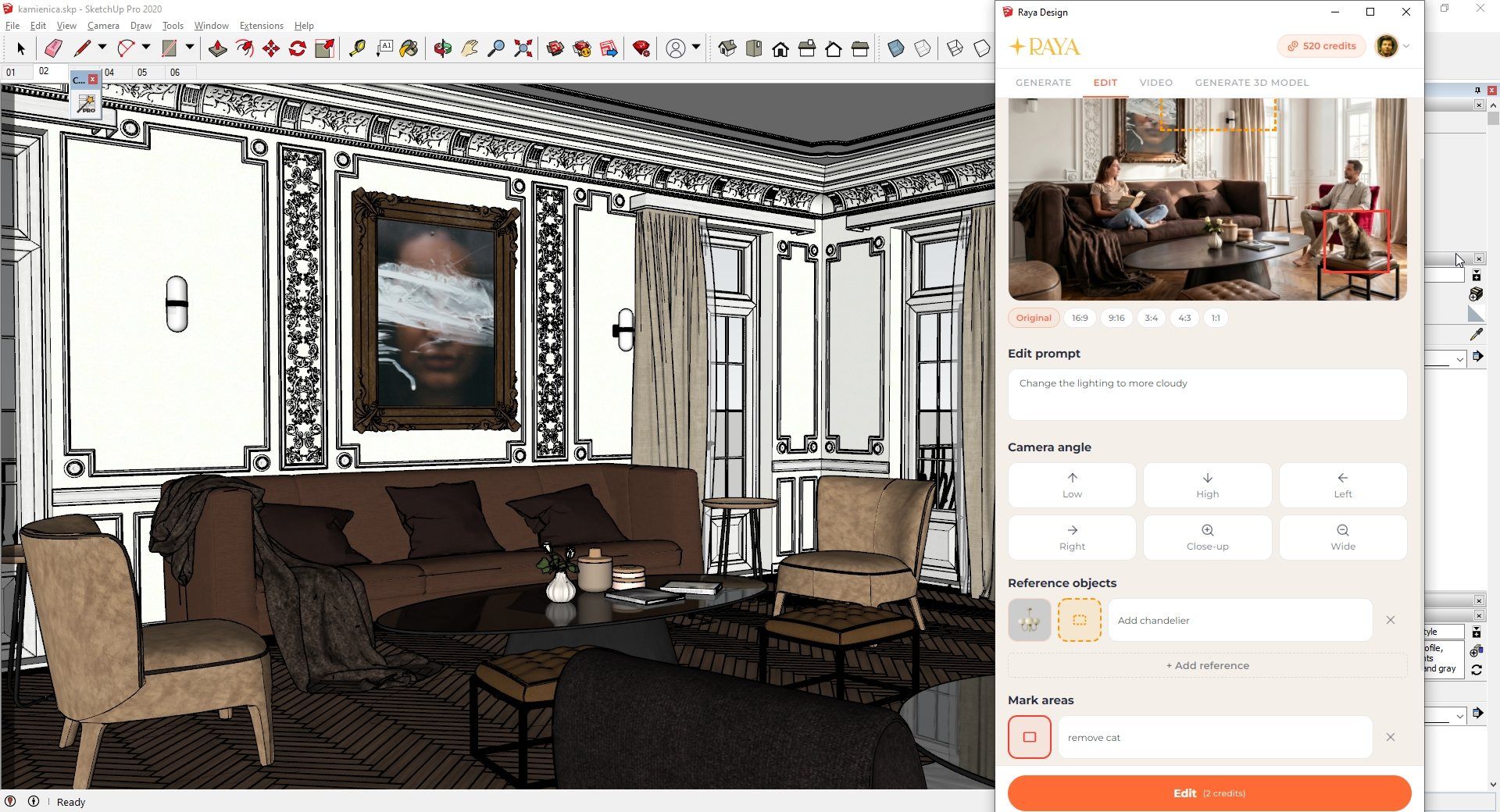
Są jeszcze presety kamery (Low angle, High angle, From the left, From the right, Detail, Wide angle), które robią nowe ujęcie z gotowej wizualizacji, oraz Grid 2x2, czyli cztery różne kadry w jednej generacji za 2 kredyty. Jedna trzeźwa uwaga: każde kolejne przetworzenie tego samego obrazu odrobinę degraduje jakość, trochę jak wielokrotne kopiowanie kserokopii. Lepiej zebrać uwagi klienta i zrobić jedną edycję z trzema zmianami niż trzy osobne.
Wideo i modele 3D z tego samego panelu
Renderowanie to dopiero początek tego, co możesz odpalić przy otwartym modelu. Z gotowej wizualizacji zrobisz np. krótkie wideo z przelotem albo zbliżeniem: obraz staje się pierwszą klatką, a AI dogrywa ruch. Do wyboru masz długość 4, 6 albo 8 sekund oraz kadr poziomy pod prezentację lub pionowy pod Reelsy. Ceny zaczynają się od 4 kredytów, a na wynik czeka się zwykle od jednej do pięciu minut.
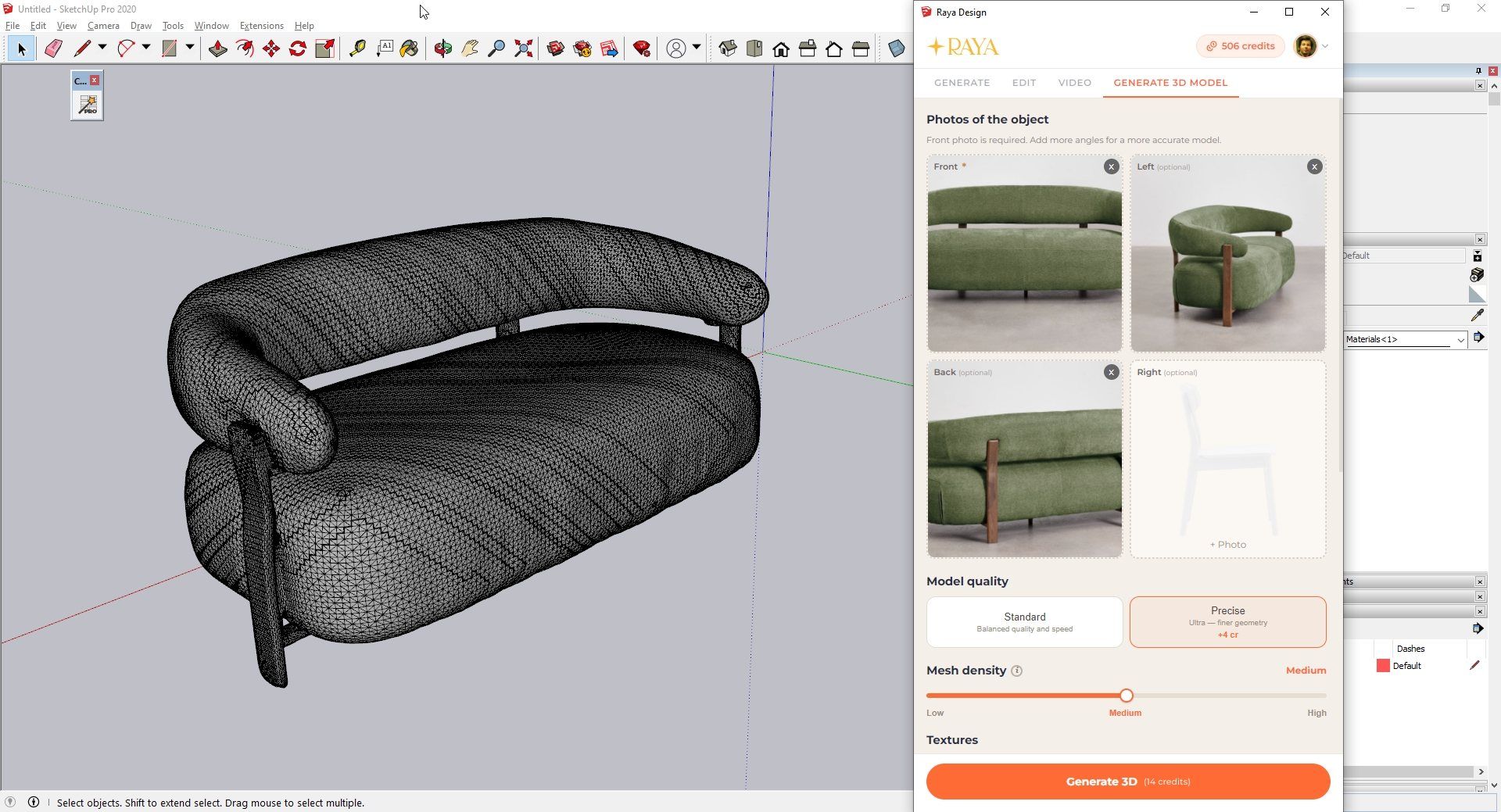
Druga rzecz to modele. Zakładka "Generuj 3D" robi siatkę na podstawie 1-4 zdjęć obiektu i kosztuje od 6 kredytów, a wtyczka potrafi zassać gotowy model prosto do SketchUpa przez format GLB, bez ręcznego eksportu i importu. Jeżeli klient przysłał Ci zdjęcie fotela, którego nie ma w żadnej bibliotece, masz go w projekcie w kilka minut.
Zsumuj to sobie: rendering, poprawki, animacja i modelowanie w jednym panelu, na jednym koncie i na jednej walucie kredytowej. Nie musisz utrzymywać trzech osobnych subskrypcji ani przerzucać plików między narzędziami.
Ile to kosztuje i co zostaje Twoje
Nie namawiam Cię do wyrzucania V-Raya. Licencja rzędu 2000 zł rocznie zwraca się wszędzie tam, gdzie potrzebujesz pełnej kontroli nad finałem, i nie ma sensu udawać, że AI sprawdzi się w każdym przypadku. Natomiast dla 90% osób może okazać się szybszym, tańszym i wystarczającym narzędziem.
Kredyty są wspólną walutą całej platformy i działają tak samo w każdym narzędziu. Plany startują od 19,90 zł miesięcznie za 20 kredytów, a niewykorzystane kredyty kumulują się i nie przepadają z końcem miesiąca, dopóki subskrypcja jest aktywna. Jeśli generacja padnie z powodu błędu technicznego, kredyty wracają na konto automatycznie, zwykle w kilka sekund.
Zostaje pytanie, o którym mało kto myśli, dopóki klient nie zapyta: prawa do obrazów. Wszystkie wizualizacje wygenerowane w Rayi są Twoje, z pełną licencją komercyjną na każdym planie, także na darmowych kredytach testowych. Możesz je sprzedawać, pokazywać w portfolio i drukować w katalogach. Twoje modele, opisy i rendery nie służą też do trenowania modeli AI, ani naszych, ani zewnętrznych dostawców, co ma znaczenie, jeśli podpisujesz z klientami NDA.
Mam nadzieję, że droga od modelu w SketchUpie do gotowej wizualizacji wygląda po tym artykule zupełnie prosto, bo w praktyce naprawdę taka jest: czysty widok, jeden klik, pół minuty.
A jeśli chcesz sprawdzić, jak Twój własny widok wygląda po przejściu przez Rayę, to zacznij od pierwszej generacji. Na start dostajesz 20 kredytów ważnych 14 dni, bez podawania karty, czyli około 10 wizualizacji 2K. Wystarczy, żeby przetestować cały workflow na realnym projekcie, zanim zdecydujesz, czy zostajesz na dłużej.


