
Wie erstellt man eine Visualisierung in ChatGPT? Test und Vergleich mit Raya.design
Eine Visualisierung in ChatGPT erstellst du, nachdem du dich mit einem kostenlosen Konto angemeldet hast: Du ziehst die Ansicht aus dem 3D-Programm in das Chatfenster und ergänzt einen kurzen Prompt. Meine erste Grafik war nach 1 Minute 20 Sekunden fertig und machte auf den ersten Blick Eindruck. Im Test zeigten sich jedoch drei Probleme: Der kostenlose Plan war nach 2 Grafiken aufgebraucht, die Bilder haben nur 1254 px, und ChatGPT veränderte den Bildausschnitt und die Größe der Möbel. Ich zeige den gesamten Prozess und den Vergleich mit Raya anhand derselben Ansicht.

Inhalt
- Womit fängst du bei der Visualisierung in ChatGPT an?
- Wie erstellst du eine Visualisierung in ChatGPT Schritt für Schritt?
- Wie viele Grafiken generierst du in ChatGPT kostenlos?
- Welche Auflösung haben Visualisierungen aus ChatGPT?
- Hält sich ChatGPT an das Originalprojekt?
- Wie nimmst du Korrekturen an einer Visualisierung aus ChatGPT vor?
- Was kannst du in ChatGPT nicht tun?
- ChatGPT oder Raya.design – ein Vergleich
Womit fängst du bei der Visualisierung in ChatGPT an?
Bevor du den Chat öffnest, bereite das Bild vor, auf dem ChatGPT aufbauen soll. Eine Visualisierung allein aus dem Prompt liefert ein völlig zufälliges Ergebnis, und das Generieren auf Basis eines Grundrisses ist sehr unvorhersehbar. Du bekommst dann ein schönes Bild, das mit deinem Projekt wenig gemeinsam hat. Der Grundriss zeigt die Anordnung von oben, sagt aber nichts über die Höhe der Möbel, die Materialien oder die Kameraposition aus, sodass die KI den Rest erraten muss.
Das genaueste Ergebnis liefert eine Ansicht aus einem 3D-Programm, z. B. aus SketchUp, Blender oder 3ds Max. Gute Ergebnisse erzielst du auch mit dem kostenlosen pCon.planner, und für ein schnelles Konzept reicht eine handgezeichnete Skizze oder ein Foto des Raums.
In diesem Test verwende ich eine Ansicht aus SketchUp. Wir haben ausführlich beschrieben, wie du ein Modell in SketchUp für KI-Visualisierungen vorbereitest, und prüfe vor dem Export mindestens diese Punkte:
Kamera in einer Höhe von 100-120 cm und Perspektive statt flacher Ansicht,
Stil „Shaded with textures“, damit die KI die Materialien sieht,
dünne Kanten, ohne Linien, die im Projekt nicht vorhanden sind,
ausgeblendete Maße, Texte und Hilfslinien,
Export mit mindestens 1440 px an der kürzeren Seite.

Wie erstellst du eine Visualisierung in ChatGPT Schritt für Schritt?
Mit der fertigen Ansicht gehst du zu ChatGPT. Grafiken generierst du nur, wenn du angemeldet bist, lege also zuerst ein kostenloses Konto an. Danach reicht es, die Ansicht aus deinem Programm in das Chatfenster zu ziehen.
Wenn die Ansicht gut vorbereitet ist, also Texturen, Modelle und Kanten sichtbar sind, kannst du den Prompt auf ein Minimum beschränken. Ich habe Folgendes eingegeben: „Mach aus dieser Aufnahme ein professionelles Foto, aufgenommen an einem sonnigen Tag. Füge eine Frau hinzu, die auf dem Sofa sitzt und ein Buch liest”. Ich verwende bewusst nicht das Wort „Visualisierung“, um dem Modell nichts Künstliches zu suggerieren. Mir geht es um ein Ergebnis, das einer echten Fotografie so nah wie möglich kommt.
Ein kurzer Prompt reicht aus, weil die meisten Informationen schon in der Ansicht selbst stecken: Anordnung, Materialien und Bildausschnitt sind bereits im Bild enthalten. Je schlechter die Ansicht vorbereitet ist, desto mehr müsstest du ergänzen, z. B. woraus die Schrankfronten bestehen oder woher das Licht kommt.

Die Visualisierung war nach 1 Minute 20 Sekunden fertig. Auf den ersten Blick ist das Ergebnis beeindruckend, und es kann so wirken, als hätte ChatGPT das sehr gut gemacht. Wenn du solche Aufnahmen nur gelegentlich erstellst, kann dir diese Methode ausreichen. In der professionellen Arbeit hat ChatGPT jedoch einige Schwächen, die sich erst bei genauerem Hinsehen zeigten.
Wie viele Grafiken generierst du in ChatGPT kostenlos?
Der erste Schwachpunkt zeigte sich schnell. Im kostenlosen Plan konnte ich nur 2 Grafiken generieren, und danach empfahl ChatGPT den Kauf des Plans Plus für $20. In diesem Plan entstand die nächste Grafik nach ca. 30 Sekunden.
Leider gibt OpenAI nicht an, wie viele Grafiken du im Plus-Plan generieren kannst, welches Modell du nutzen wirst oder wie lange die Generierung dauert. Du zahlst also, ohne genau zu wissen, wofür. Es ist auch nicht bekannt, ob sich z. B. nach 100 Generierungen weitere deutlich verlangsamen, wie es in der Vergangenheit schon vorkam.
Bei Raya hat jede Operation einen festen Preis in Credits: eine 2K-Visualisierung kostet 2 Credits, eine 4K-Visualisierung 4 Credits. Die Pläne beginnen bei $5.99 im Monat für 20 Credits, und die vollständige Preisliste von Raya zeigt genau, wie viele Visualisierungen du in jedem Plan erhältst. Zum Start hast du 20 kostenlose Credits ohne Kreditkarte, also ca. 10 Visualisierungen in 2K.
Welche Auflösung haben Visualisierungen aus ChatGPT?
Der zweite Schwachpunkt zeigt sich beim Herunterladen der Datei. Visualisierungen aus ChatGPT haben nur eine Auflösung von 1254 px, was für professionelle Zwecke wie Präsentationstafeln oder den Druck deutlich zu wenig ist. Erstaunlicherweise ist die Auflösung im kostenpflichtigen Plus-Plan genauso.
Was bedeutet das in der Praxis? Bei einem Druck mit 300 dpi hat ein Bild mit einer Seitenlänge von 1254 px nur ca. 10,5 cm, und eine A3-Tafel benötigt ca. 4960 px an der längeren Seite. Auf dem Smartphone-Bildschirm sieht die ChatGPT-Visualisierung gut aus, aber auf dem Beamer bei einer Präsentation oder in einem Katalog siehst du schnell verschwommene Details.
Bei Raya generierst du die Visualisierung in 2K oder 4K, und das fertige Bild kannst du per Upscale-Funktion auf 4K (4 Credits) oder auf 6K (5 Credits) vergrößern. Eine Visualisierung in 6K hat 6144 px an der längeren Seite und reicht damit mit Reserve für eine A3-Tafel. Den Unterschied siehst du am besten an einem vergrößerten Ausschnitt.
 Gutes Beispiel
 Schlechtes Beispiel
Hält sich ChatGPT an das Originalprojekt?
Die Auflösung betrifft die Qualität der Datei, die Projekttreue hingegen ihren Inhalt. Beim direkten Vergleich mit der Ansicht aus SketchUp zeigt sich, dass ChatGPT den Bildausschnitt sowie die Größe einzelner Elemente recht deutlich verändert hat.
VorherNachherWenn du nur eine einzelne Aufnahme brauchst, die das Projekt lediglich stimmungsmäßig zeigen soll, ist das kein großes Problem. Wenn dir Wiederholbarkeit und Vorhersehbarkeit wichtig sind, lassen sich solche Änderungen nur schwer akzeptieren, besonders bei mehreren Korrekturrunden. Der Kunde vergleicht die Visualisierung mit dem Grundriss und den übrigen Ansichten, sodass ein breiteres Sofa oder ein verschobenes Fenster sofort Fragen aufwerfen, ob sich das Projekt verändert hat.
Bei Raya blieb bei derselben Ansicht der Bildausschnitt unverändert, und alle Objekte in der Szene haben genau die gleiche Größe wie auf der Originalgrafik.
 VorherNachher
Wie nimmst du Korrekturen an einer Visualisierung aus ChatGPT vor?
Da die Abweichungen vom Projekt bei Korrekturen zunehmen, habe ich geprüft, wie ChatGPT mit der Bearbeitung umgeht. ChatGPT erlaubt es, einen Ausschnitt der Grafik zu markieren und die Änderung zu beschreiben. Die Bitte, die Farbe der Sessel in Bordeaux zu ändern, hat es erfüllt, dabei aber die gesamte Visualisierung in gewissem Maße verändert.

Bei einer einzelnen Korrektur ist das eine Kleinigkeit. Bei weiteren entfernt sich das Bild mit jeder Runde weiter vom Modell, und dazu kommt die generative Kompression, also der Qualitätsverlust bei jeder weiteren Bearbeitung desselben Bildes. Das funktioniert ein bisschen wie das Kopieren einer Kopie: Jede Kopie ist etwas schlechter als die vorherige. Sammle deshalb unabhängig vom Werkzeug die Anmerkungen des Kunden und setze sie in einer einzigen Bearbeitung um, statt in fünf separaten.
Bei Raya nimmst du Korrekturen im Tab „Bearbeiten”vor. Die Funktion „Markieren” (Select area) beschränkt die Änderung auf den markierten Bereich, der Rest des Bildes bleibt unberührt. Mit der Funktion „Referenzobjekte” (Reference objects) lädst du das Foto eines bestimmten Möbelstücks hoch, z. B. aus einem Katalog, und lässt es einfügen oder austauschen. Kurze Anweisungen mit ca. 150-200 Zeichen reichen aus. Weitere Beispiele findest du im Ratgeber über die Bearbeitung von KI-Visualisierungen.

Was kannst du in ChatGPT nicht tun?
Wenn du beruflich Projekte erstellst und regelmäßig Visualisierungen generierst, sind drei weitere Dinge nützlich für dich, die du in ChatGPT nicht tun kannst.
Plug-ins für 3D-Programme
In ChatGPT ist der einzige Weg, das Bild zu speichern und in das Chatfenster zu ziehen. Für eine gelegentliche Visualisierung reicht das aus, aber bei Dutzenden Ansichten pro Tag kostet es viel Zeit. Jede Ansicht bedeutet Export, Wechsel zum Browser, Ziehen der Datei und anschließend Herunterladen des Ergebnisses und Rückkehr zum Programm.
Raya hat 7 Plug-ins: für SketchUp, Revit, ArchiCAD, 3ds Max, Rhino, Blender und pCon.planner. Damit generierst du Visualisierungen, ohne das Programm zu verlassen, in dem du planst. Alle findest du auf der Seite der Raya-Plug-ins für 3D-Programme.

Generierung von 3D-Modellen aus Fotos
Wenn du Innenräume planst, hast du sicher schon öfter ein 3D-Modell eines Möbelstücks gebraucht, das in keiner Bibliothek vorhanden war. Im Tab „3D-Modell generieren” lädst du 1 bis 4 Fotos des Möbelstücks hoch und erhältst nach ca. einer Minute ein Modell im Format FBX, GLB oder OBJ, einsatzbereit für die Szene. Das günstigste Modell kostet 6 Credits, und für das bestmögliche Ergebnis kannst du bis zu 4 Fotos hochladen. Details haben wir im Ratgeber darüber beschrieben, wie du mit KI 3D-Modelle aus Fotos generierst.


Visualisierung des fertigen 3D-Modells
Die zweite Situation ist umgekehrt: Du hast bereits ein 3D-Modell eines Möbelstücks, z. B. vom Hersteller, aus einer Bibliothek oder aus einem Foto generiert, und brauchst daraus ein Bild. In ChatGPT lädst du nur ein Bild hoch, also musst du das Modell zuerst in einem 3D-Programm öffnen und einen Screenshot machen. Bei Raya lädst du im Tab „3D-Modell hochladen” einfach die Datei im Format GLB, GLTF, OBJ oder FBX hoch, bis zu 50 MB, und ein aus einem Foto generiertes Modell öffnest du dort direkt aus dem Verlauf.
Das Modell erscheint in der 3D-Vorschau, du drehst es also mit der Maus und stellst genau den Bildausschnitt ein, den du brauchst, oder wählst eine fertige Ansicht von vorne, von der Seite, von oben oder isometrisch. Danach wählst du Proportionen, Beleuchtung und Hintergrund, und die Materialien beschreibst du in einem Satz, z. B. „braunes Leder, schwarzer Rahmen aus gebogenem Rohr”. Im Feld „Hintergrund” kannst du die Einstellungen auf „Erweitert” umstellen und eine beliebige Beschreibung eingeben, z. B. „Innenraum im Japandi-Stil, passend zum Sessel”.
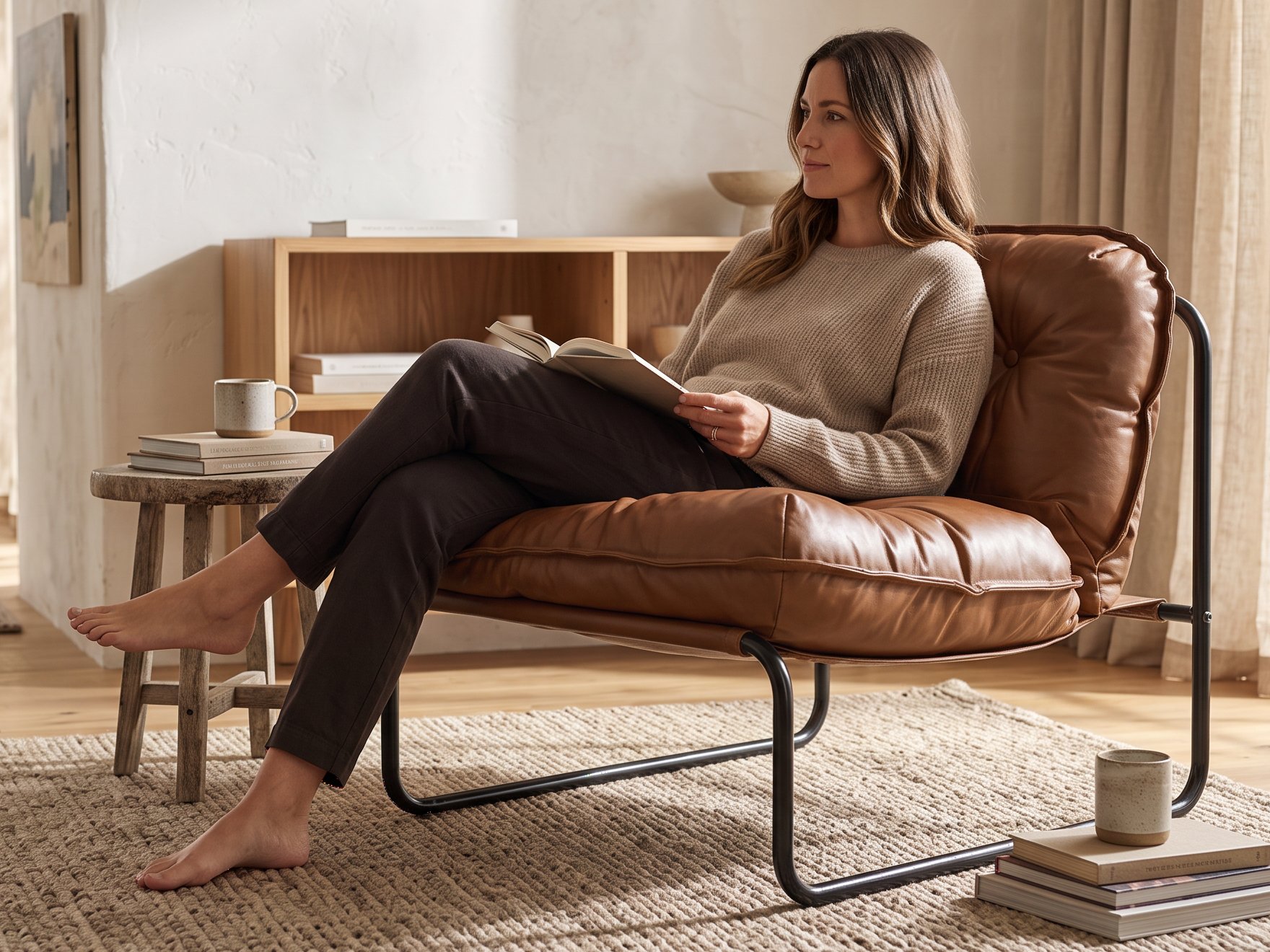
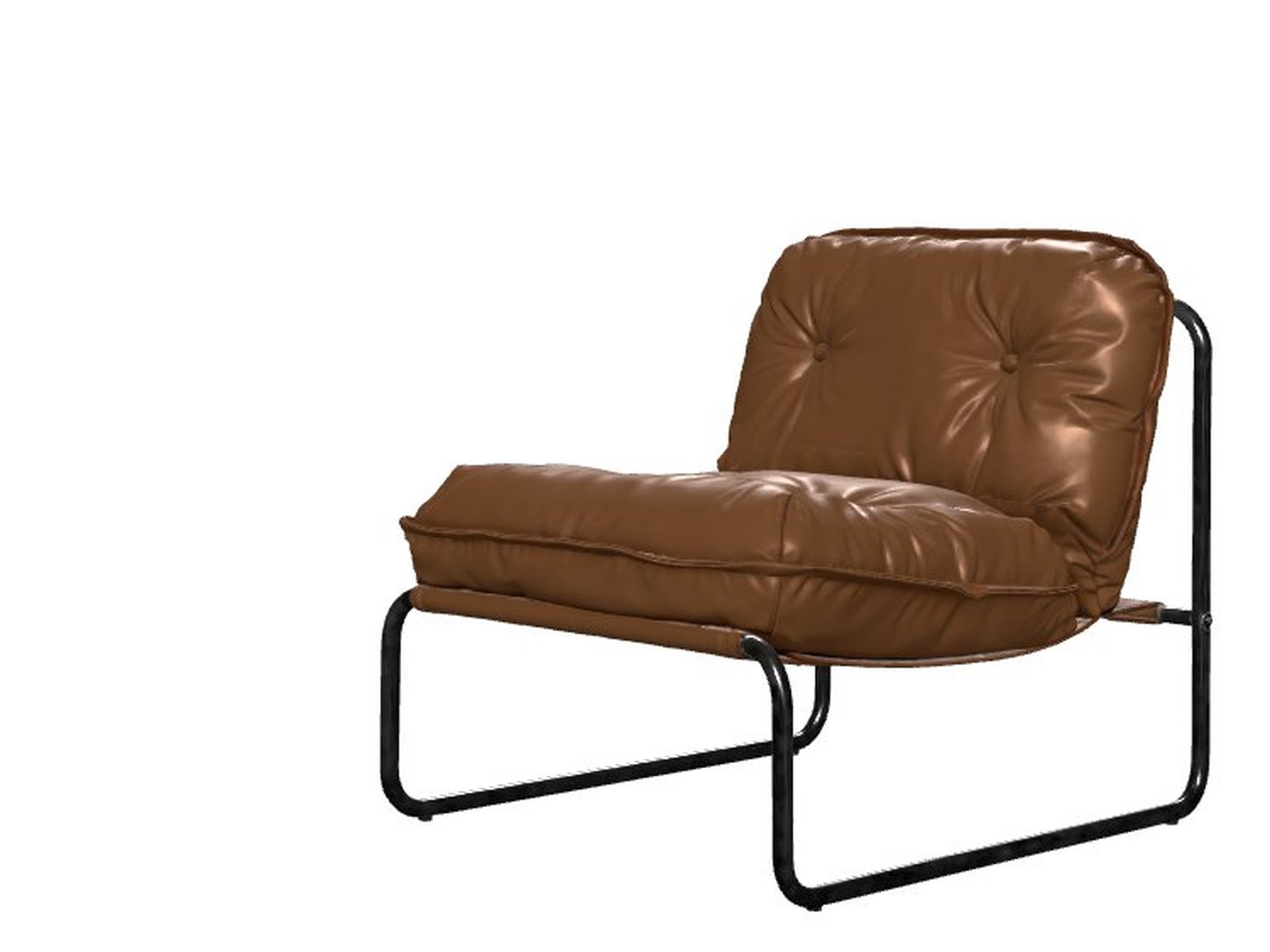 3D-ModellVisualisierung
So ist die obige Visualisierung entstanden: Aus dem Sesselmodell auf weißem Hintergrund hat Raya ein Foto in einem hellen Wohnzimmer gemacht, mit einer Frau, die ein Buch liest. Form und Proportionen stammen aus dem Modell, sodass die KI nicht raten muss, wie der Sessel von der Seite oder von hinten aussieht. Die Visualisierung kostet 2 Credits in 2K und 4 Credits in 4K, und die Modelldatei selbst bleibt in deinem Browser, da an die KI nur das Bild des eingestellten Ausschnitts übermittelt wird. Weitere Beispiele findest du auf der Seite über die Visualisierung von 3D-Modellen.
KI-Animationen aus Visualisierungen
Brauchst du eine Animation deines Projekts oder Produkts? Im Tab „Video” wird die hochgeladene Visualisierung zum ersten Frame, und die KI fügt eine Kamerabewegung oder einen Effekt hinzu, z. B. das Erscheinen von Möbeln oder einen Wechsel der Tageszeit. Der Clip dauert 4 bis 10 Sekunden, und fertige Bewegungen wählst du aus einer Liste aus, sodass du die Bewegungsbeschreibung nicht selbst schreiben musst. Das Video kostet ab 5 Credits und eignet sich hervorragend für Social Media.
ChatGPT oder Raya.design – ein Vergleich
Unten siehst du die wichtigsten Unterschiede zwischen GPT und Raya.design.
Funktion | ChatGPT | Raya.design |
|---|---|---|
Übereinstimmung mit dem Original | Nein, hat Bildausschnitt und Möbelgröße verändert | Ja, Bildausschnitt und Größen unverändert |
Auflösung | 1254 px, auch im Plus-Plan | 2K und 4K, Upscale bis 6K |
Bearbeitung der Visualisierung | Vereinfachte Bearbeitung | Umfangreiches Bearbeitungspanel |
Transparente Preisliste | Nein, kein angegebenes Grafiklimit | Ja, fester Preis in Credits |
Verlauf der Visualisierungen | Vorhanden, aber wenig übersichtlich | Alle Generierungen an einem Ort, auch aus den Plug-ins |
Plug-ins für 3D-Programme | Nein | Ja, 7 Plug-ins |
Visualisierung eines hochgeladenen 3D-Modells | Nein | Ja |
Generierung eines 3D-Modells aus einem Foto | Nein | Ja, ab 6 Credits |
Videogenerierung | Nein | Ja, ab 5 Credits |
Wie du siehst, kannst du in ChatGPT eine Visualisierung erstellen, und für den gelegentlichen Gebrauch kann dir das reichen. Probleme beginnen in der täglichen Arbeit, wenn es auf Übereinstimmung mit dem Projekt, Druckauflösung und schnelle Korrekturen ankommt. Dann zahlst du für den Plus-Plan mindestens $20 und verlierst trotzdem viel Zeit bei der Bedienung.
Wenn du sehen möchtest, wie deine Ansicht in einem Werkzeug aussieht, das speziell für Visualisierungen gebaut wurde, lade sie bei Raya hoch. 20 kostenlose Credits reichen für ca. 10 Visualisierungen in 2K, also für einen fairen Vergleich mit dem Ergebnis aus ChatGPT.


