
Wie generiert man 3D-Modelle mit KI aus einem Foto? Ratgeber: Einstellungen und Kosten
Um ein 3D-Modell zu generieren aus einem Foto brauchst du nur ein gutes Foto und den richtigen Generator. Den Rest erledigt die KI für dich. Es gibt jedoch einige Dinge, die du beim Generieren eines Modells beachten solltest. Alles darüber erfährst du in diesem Artikel.

Inhalt
- Welche Objekte eignen sich für die Generierung von 3D-Modellen mit KI?
- Welches Tool solltest du zur Generierung von 3D-Modellen aus Fotos wählen?
- Wie viel kostet die Generierung von 3D-Modellen?
- Glas und transparente Materialien – wo die KI an ihre Grenzen stößt
- Welche Fotos solltest du hochladen, um ein gutes 3D-Modell zu erhalten?
- Auf dem Foto sollte nur das Objekt zu sehen sein, das wir generieren möchten
- Wann es schneller ist, ein Objekt selbst zu modellieren
- Standard- oder präzise Qualität? Erfahre, wofür du zahlst
- Quads oder Dreiecke? Welche Topologie wählen
- Womit du bei der Generierung von 3D-Modellen aus Fotos beginnen solltest
In diesem Ratgeber zeige ich dir Beispiele von Modellen, die mit dem auf Raya.design verfügbaren Generator erstellt wurden. Du kannst ihn selbst unverbindlich testen. Erstelle ein Konto und erhalte 20 Kredits zum Start.
Welche Objekte eignen sich für die Generierung von 3D-Modellen mit KI?
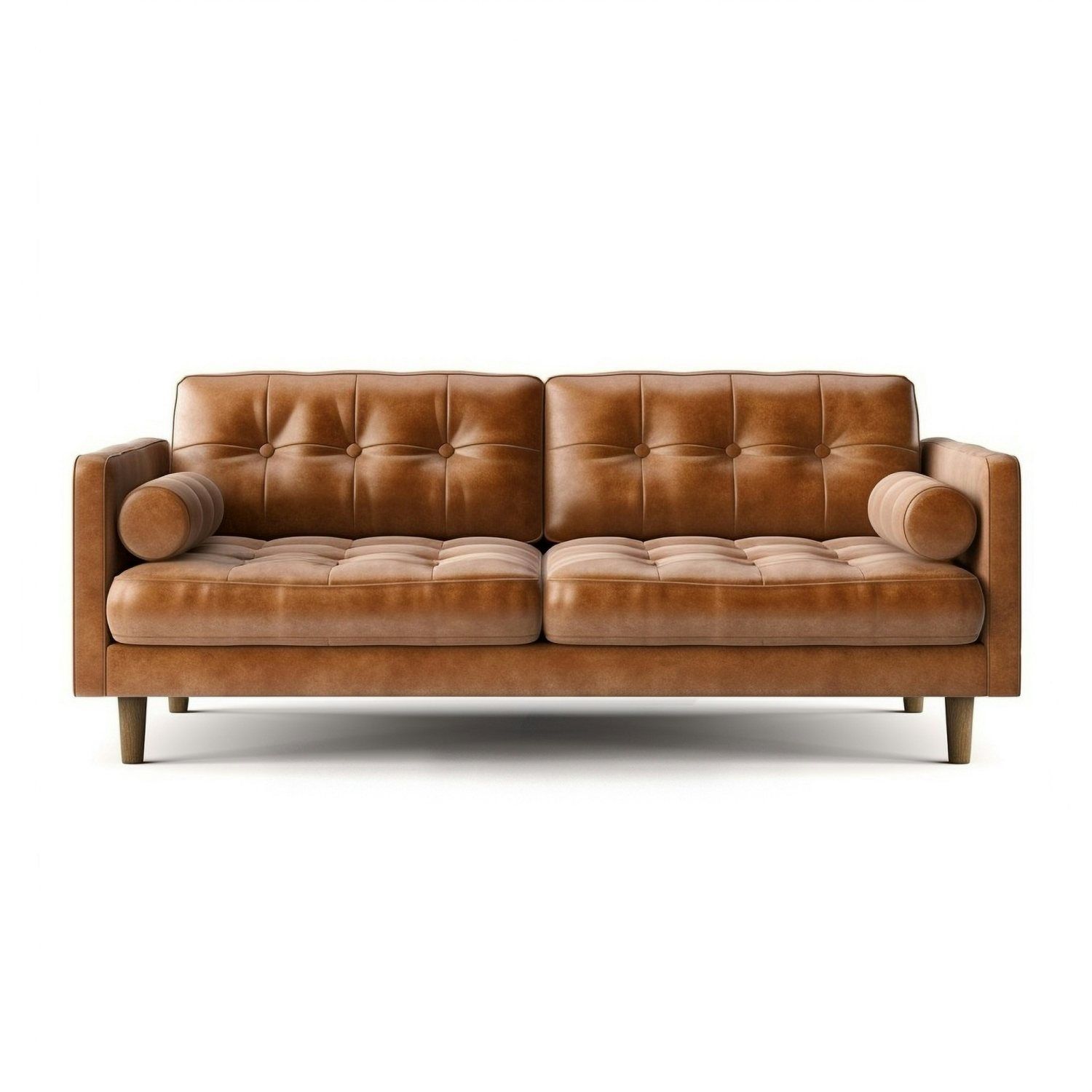
Da der Generator mit Fotos arbeitet, kommt er am besten mit Objekten zurecht, die man vollständig fotografieren und rundherum umrunden kann. Solche Objekte wie: Sessel, Stühle, Tische, Lampen, Vasen, Skulpturen, Figuren und kleine Dekorationen. Alles, was in Bibliotheken fehlt, im Projekt aber vorkommen soll und glaubwürdig aussehen muss.
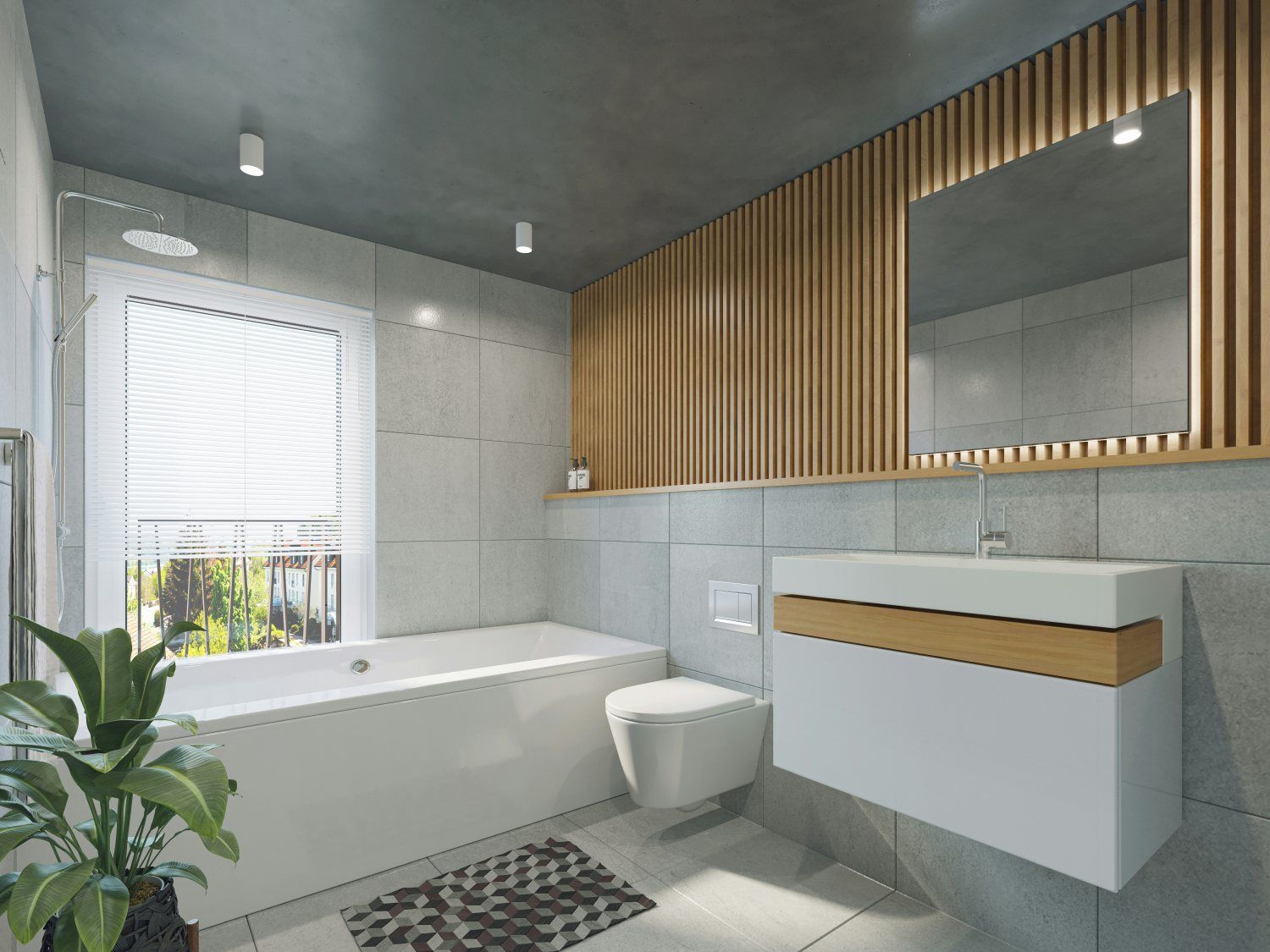
Für Innenräume gilt eine andere Logik. Der Generator bildet einen Körper nach, der von außen betrachtet wird, einen Raum betrachtest du hingegen von innen – aus dem Foto eines Badezimmers erhältst du daher eine verzerrte Hülle statt eines exakten Modells. Wände baue weiterhin in SketchUp oder einem anderen 3D-Programm, die KI nutze für die Einrichtung.
 Gutes Beispiel
 Schlechtes Beispiel
Welches Tool solltest du zur Generierung von 3D-Modellen aus Fotos wählen?
Da du jetzt weißt, was sich zu generieren lohnt, bleibt die Frage nach dem Tool. Wir empfehlen natürlich den 3D-Modell-Generator in Raya – er läuft im Browser, benötigt keine leistungsstarke Grafikkarte und erfordert keine Installation, da die Berechnungen auf unseren Servern laufen.
Es gibt jedoch einen zweiten Weg, der bequemer ist, wenn du in SketchUp arbeitest. Das kostenlose Raya-Plugin bringt den gesamten Tab „3D generieren“ direkt ins Programm: Du lädst Fotos im Panel hoch, wartest etwa eine Minute und klickst auf „In Szene einfügen“. Das Modell landet sofort im Projekt, ganz ohne Export, Dateidownload oder manuellen Import. Das direkte Einfügen funktioniert ab SketchUp 2025, denn erst diese Version liest das GLB-Format nativ.
Das Konto wird für Browser und Plugin gemeinsam genutzt, du hast also nur ein Kreditguthaben, und der Generierungsverlauf sammelt sich an einem Ort. Den gesamten Prozess im Plugin haben wir Schritt für Schritt in dem Artikel darüber beschrieben, wie man ein 3D-Modell aus einem Foto in SketchUp erstellt.
Wie viel kostet die Generierung von 3D-Modellen?
Da du das Tool schon gewählt hast, lohnt es sich zu berechnen, wie viel ein Modell wirklich kostet. In Raya zahlst du mit Kredits, und der Preis hängt davon ab, wie präzise das Modell sein soll – von 6 Kredits für die Basisversion bis zu 15 Kredits für das Komplettpaket.
Option | Kosten in Kredits | Ungefähr in USD |
|---|---|---|
Modell in Standardqualität | 6 Kredits | ca. $1.20 |
Präzise Qualität (Aufpreis) | +4 Kredits | ca. $0.80 |
Texturen (Aufpreis) | +4 Kredits | ca. $0.80 |
PBR-Materialien (Aufpreis) | +1 Kredit | ca. $0.20 |
Komplettpaket: Präzision, Texturen und PBR-Materialien | 15 Kredits | ca. $3 |
Die Beträge in US-Dollar sind ungefähre Werte, denn der Preis pro Kredit sinkt mit dem Plan – die obige Berechnung geht vom niedrigsten Satz aus, ca. $0.20 pro Kredit im Max-Plan. Die Pläne selbst beginnen im Preisplan von Raya ab $5.99 monatlich, und die Kredite sammeln sich, sodass nicht genutzte nicht am Monatsende verfallen.
Bevor du etwas kaufst, teste den Generator kostenlos. Ein neues Konto erhält 20 Kredits, ohne dass eine Karte angegeben werden muss, das reicht für drei Modelle in Standardqualität oder für ein Komplettpaket mit Reserve. Die Kredite werden automatisch zurückerstattet, wenn die Generierung an einem technischen Fehler scheitert – du zahlst nur für das Ergebnis, das du tatsächlich erhältst.
Glas und transparente Materialien – wo die KI an ihre Grenzen stößt
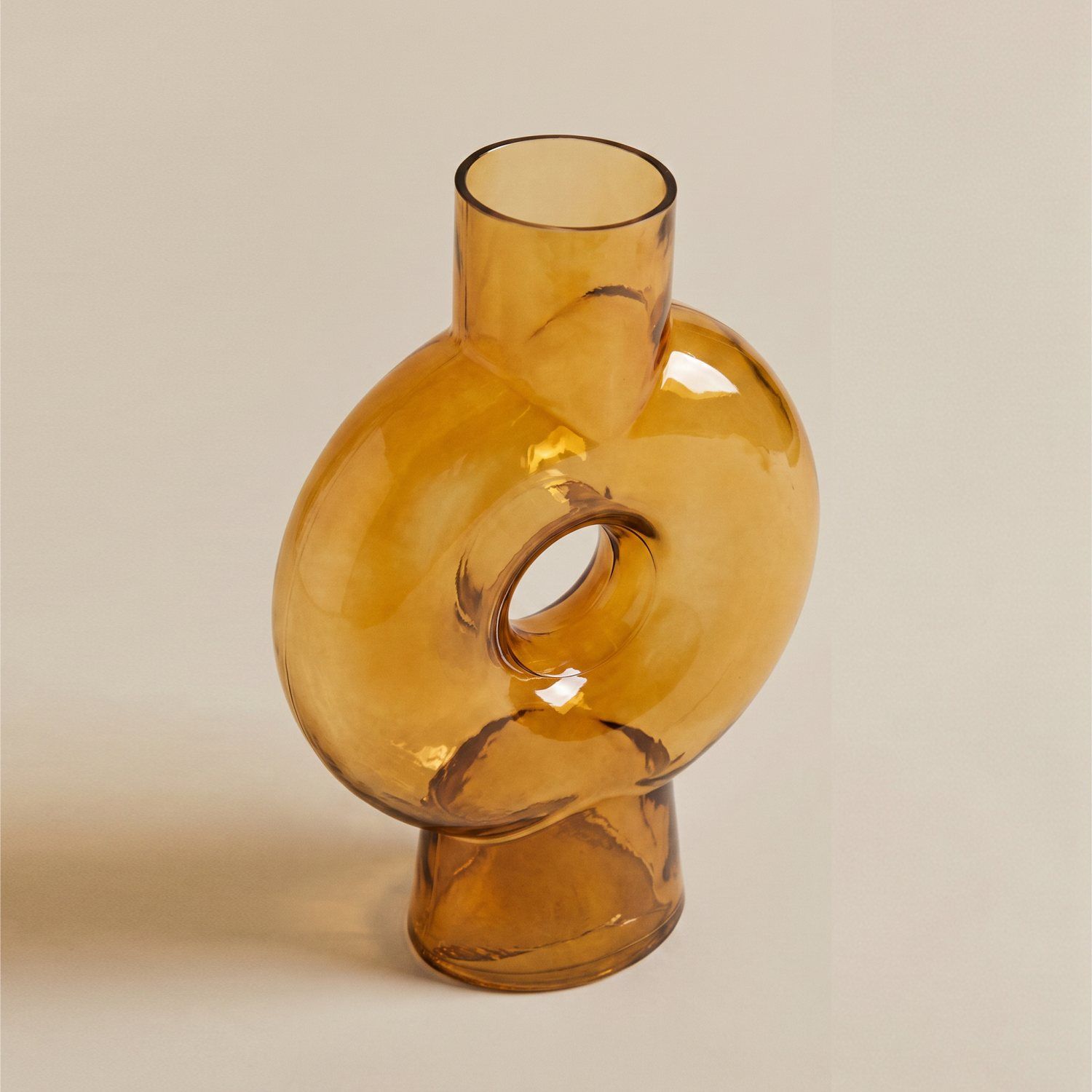
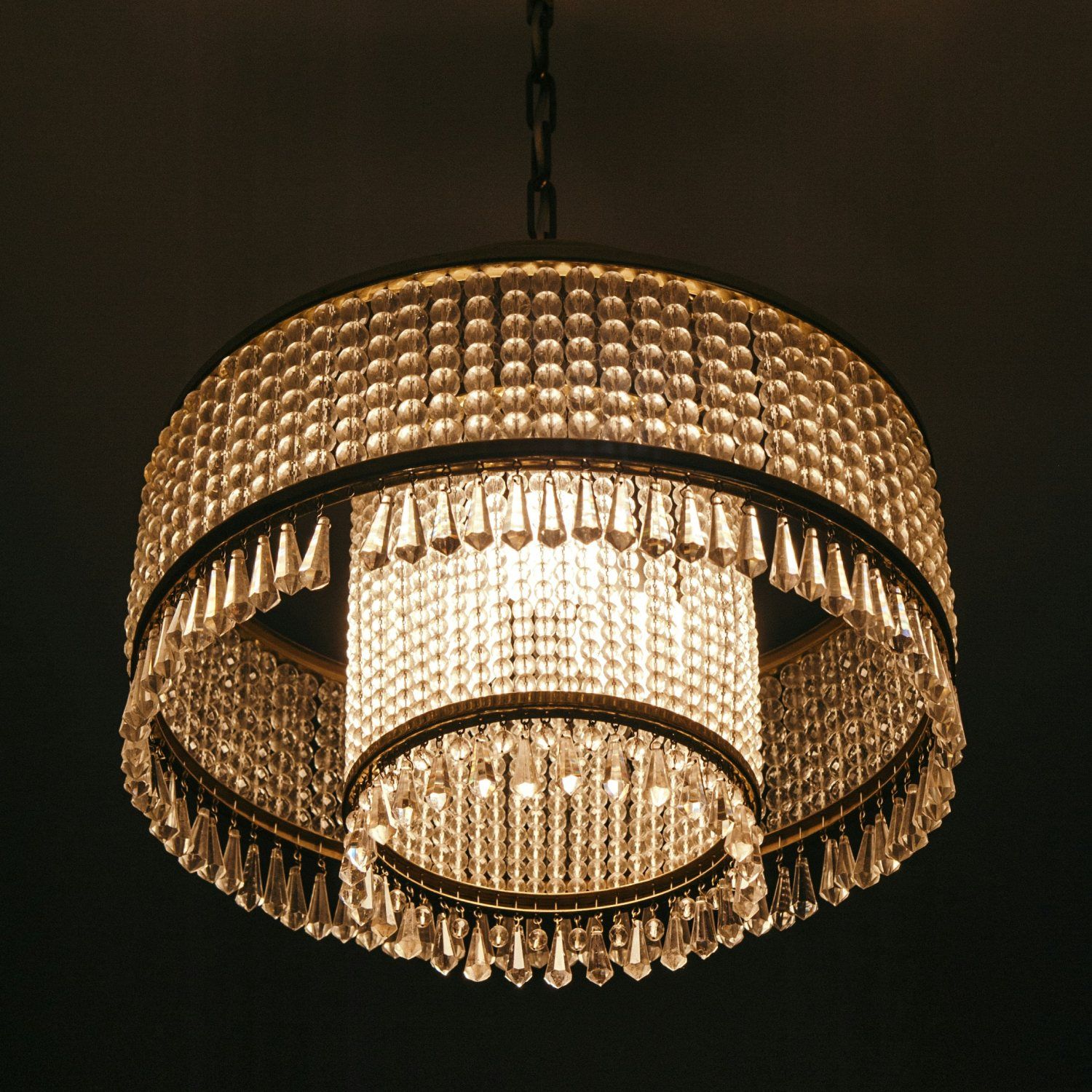
Möbel und Dekorationen sind das eine, das Material das andere. Mit gläsernen Objekten kommt die KI gut zurecht, solange sie einfach und einschichtig sind: eine Glasvase oder eine Karaffe gelingen überzeugend. Probleme gibt es bei einer Glaslampe mit mehreren durchscheinenden Schirmen und sichtbaren Glühbirnen, da der Algorithmus nicht entscheiden kann, wo eine Schicht endet und die nächste beginnt.
Am zuverlässigsten sind Objekte, die kein Licht durchlassen. Bei Glas solltest du dem Generator eine zusätzliche Generierung gönnen, und bei mehrschichtigen Leuchten solltest du eine manuelle Modellierung in Betracht ziehen.
 Gutes Beispiel
 Schlechtes Beispiel
Welche Fotos solltest du hochladen, um ein gutes 3D-Modell zu erhalten?
Die Objektauswahl hast du hinter dir, jetzt geht es um das Ausgangsmaterial. Am besten funktioniert ein Satz von vier Fotos: von vorne, von links, von rechts und von hinten. In Raya gibt es dafür vier Felder im Tab „3D generieren“, von denen nur „Front“ erforderlich ist.
Es gibt nur eine Bedingung, und die solltest du wichtiger nehmen als die Bildqualität: Jedes Foto muss genau aus der Seite aufgenommen sein, die du angibst. Wenn du im Feld „Left“ eine Aufnahme im 45-Grad-Winkel hochlädst, erhält der Generator widersprüchliche Informationen über die Proportionen, und das Modell wird verzerrt.
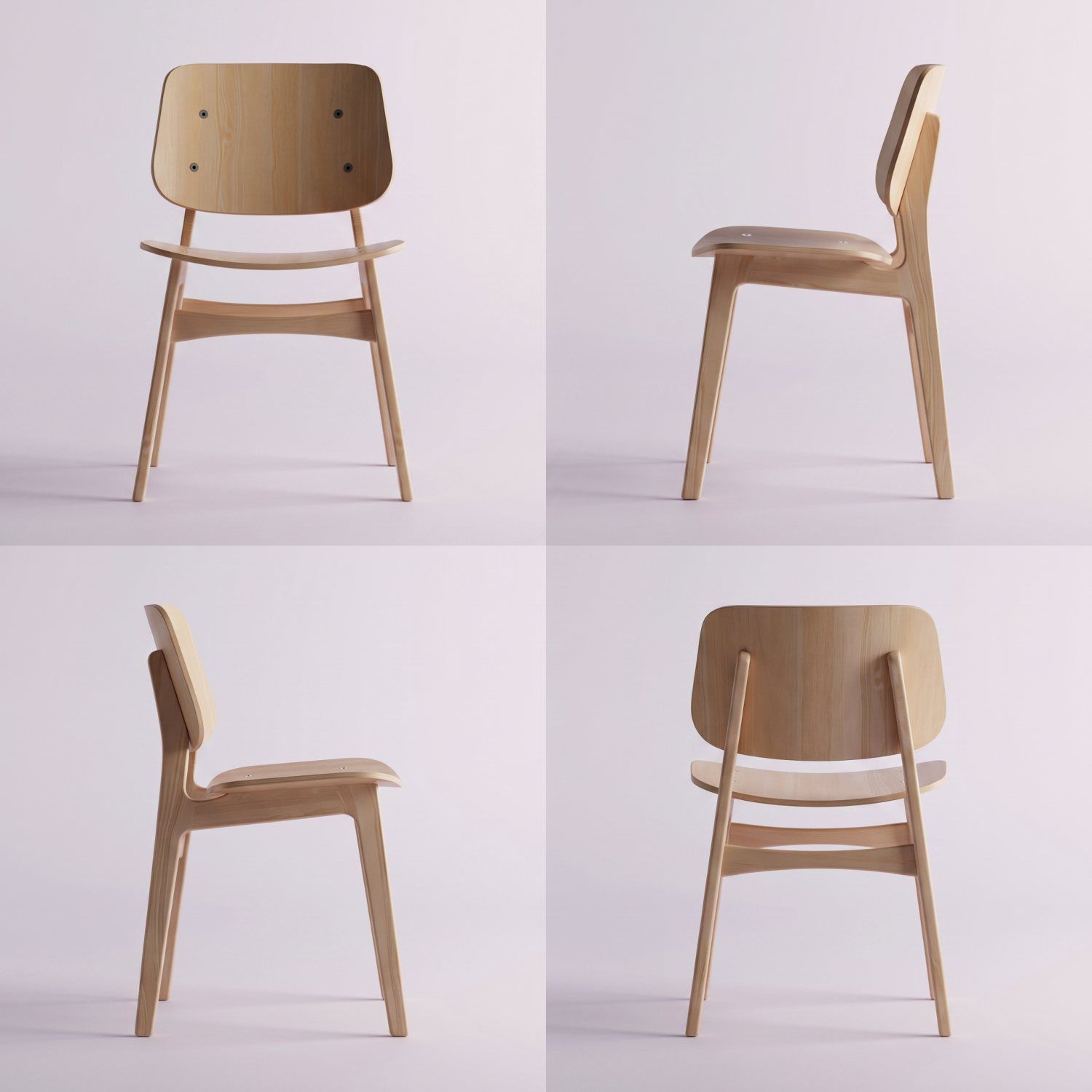 Gutes Beispiel
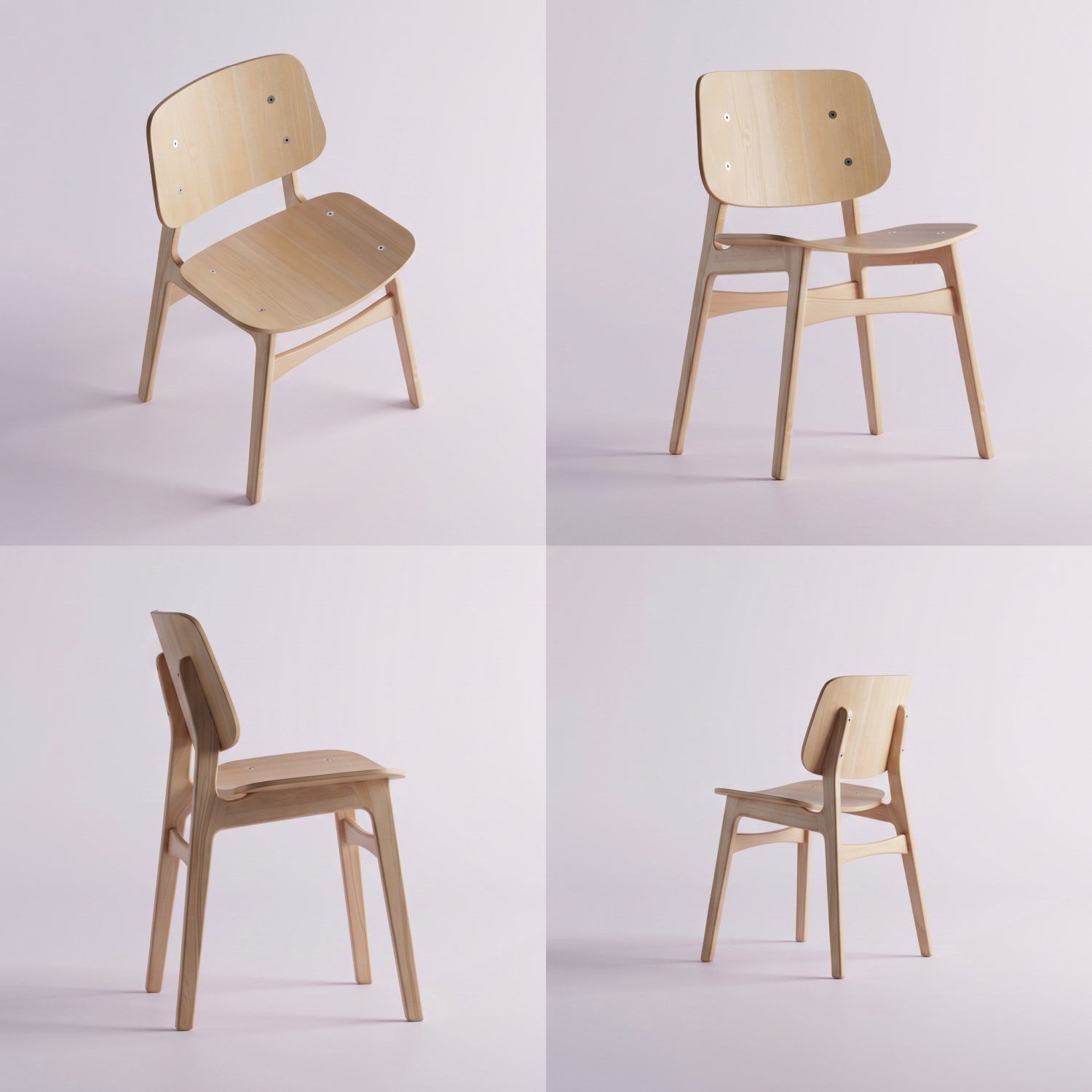 Schlechtes Beispiel
Deshalb gilt bei einem unvollständigen Fotosatz eine einfache Regel:
Du hast vier korrekte Ansichten – lade alle hoch, dann behält das Modell realistische Proportionen.
Du hast ein gutes Foto und zwei unsichere – lade nur das gute Foto hoch in das Feld „Front“.
Du hast nur eine Aufnahme im Winkel – auch die kommt in das Feld „Front“ und reicht für den Anfang.
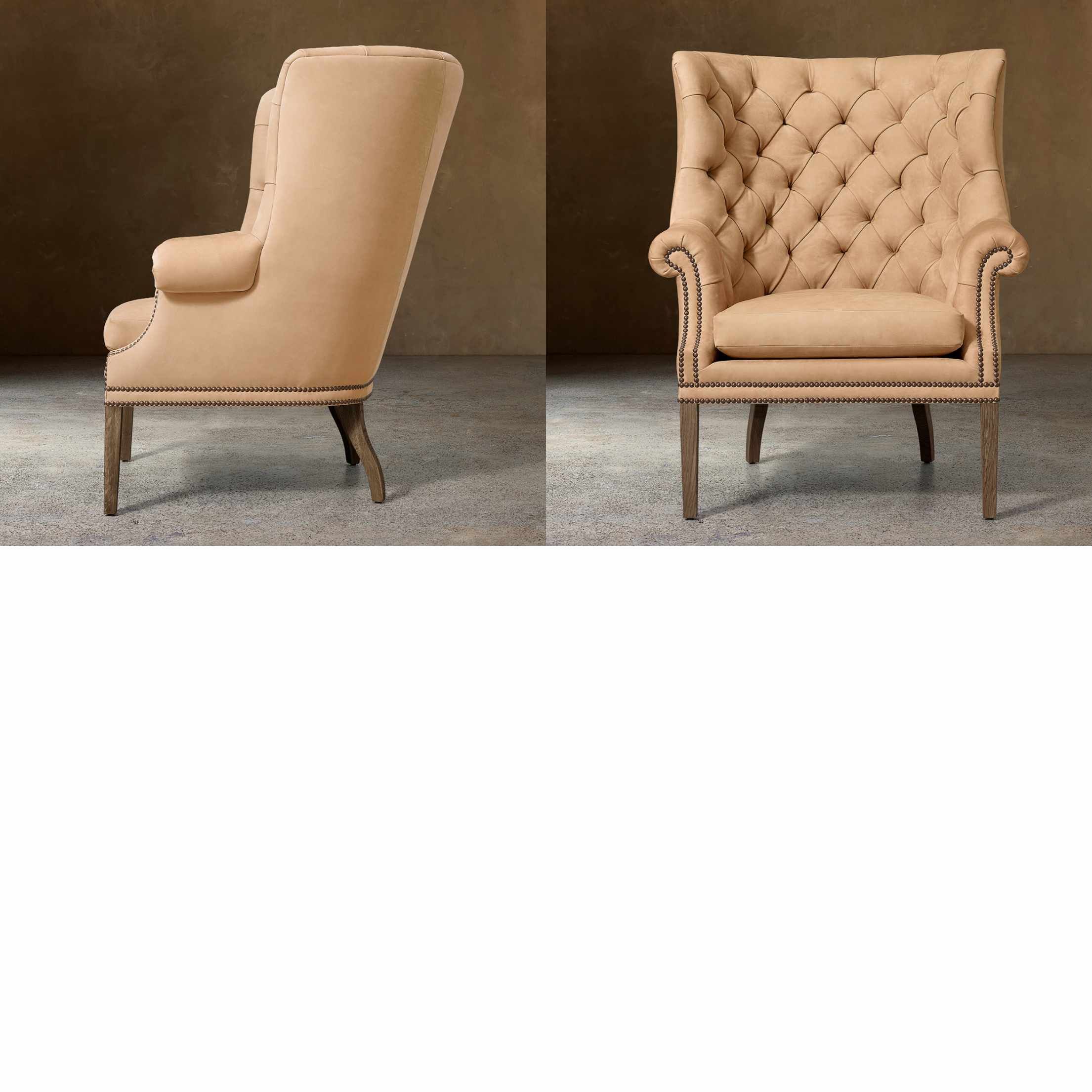
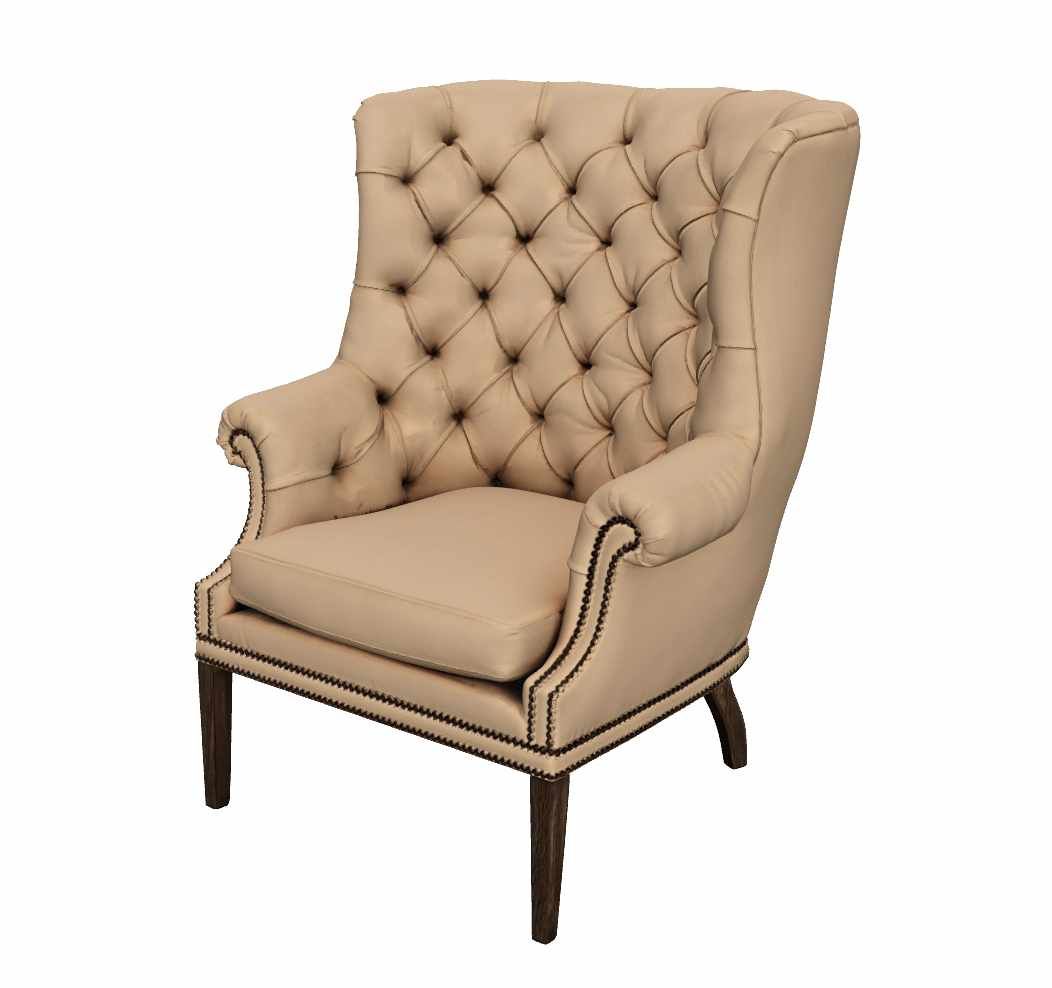
Ein zuverlässiges Foto schlägt drei ungenaue. Lade in die Bildfelder auch keine technischen Zeichnungen, Grundrisse oder Schnitte hoch, denn der Generator liest Fotografien, und Linien auf weißem Hintergrund interpretiert er als flache Geometrie.
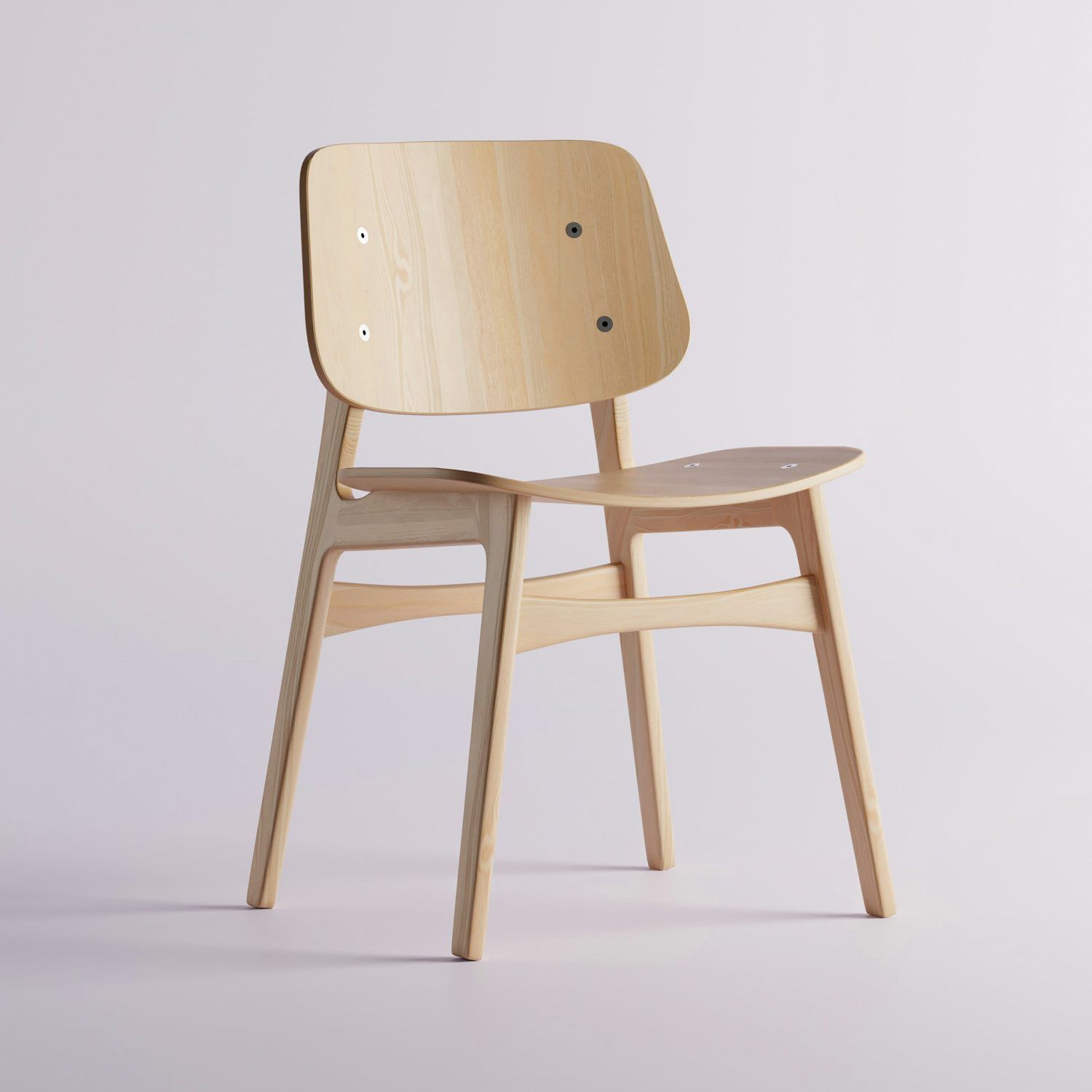 Gutes Beispiel
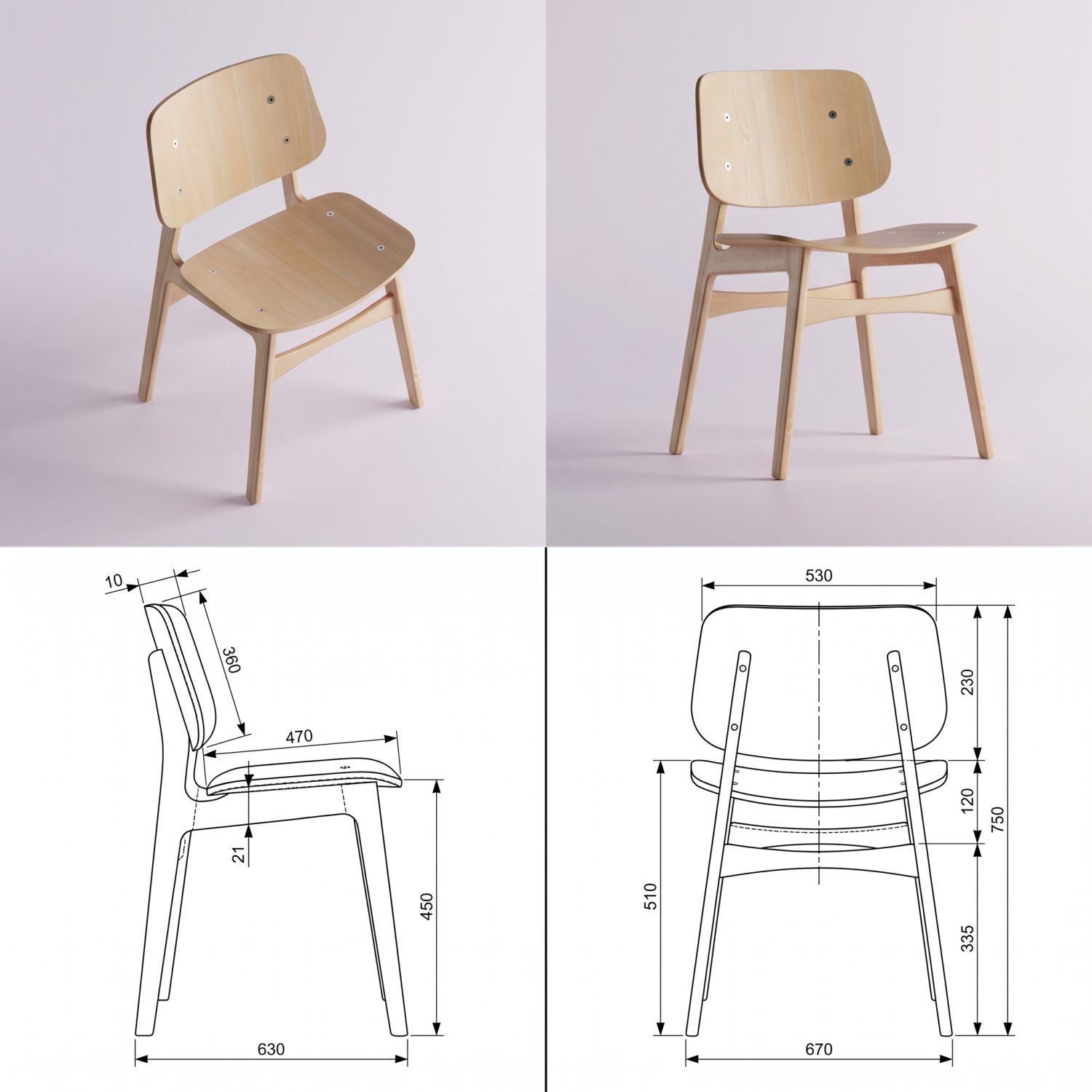 Schlechtes Beispiel
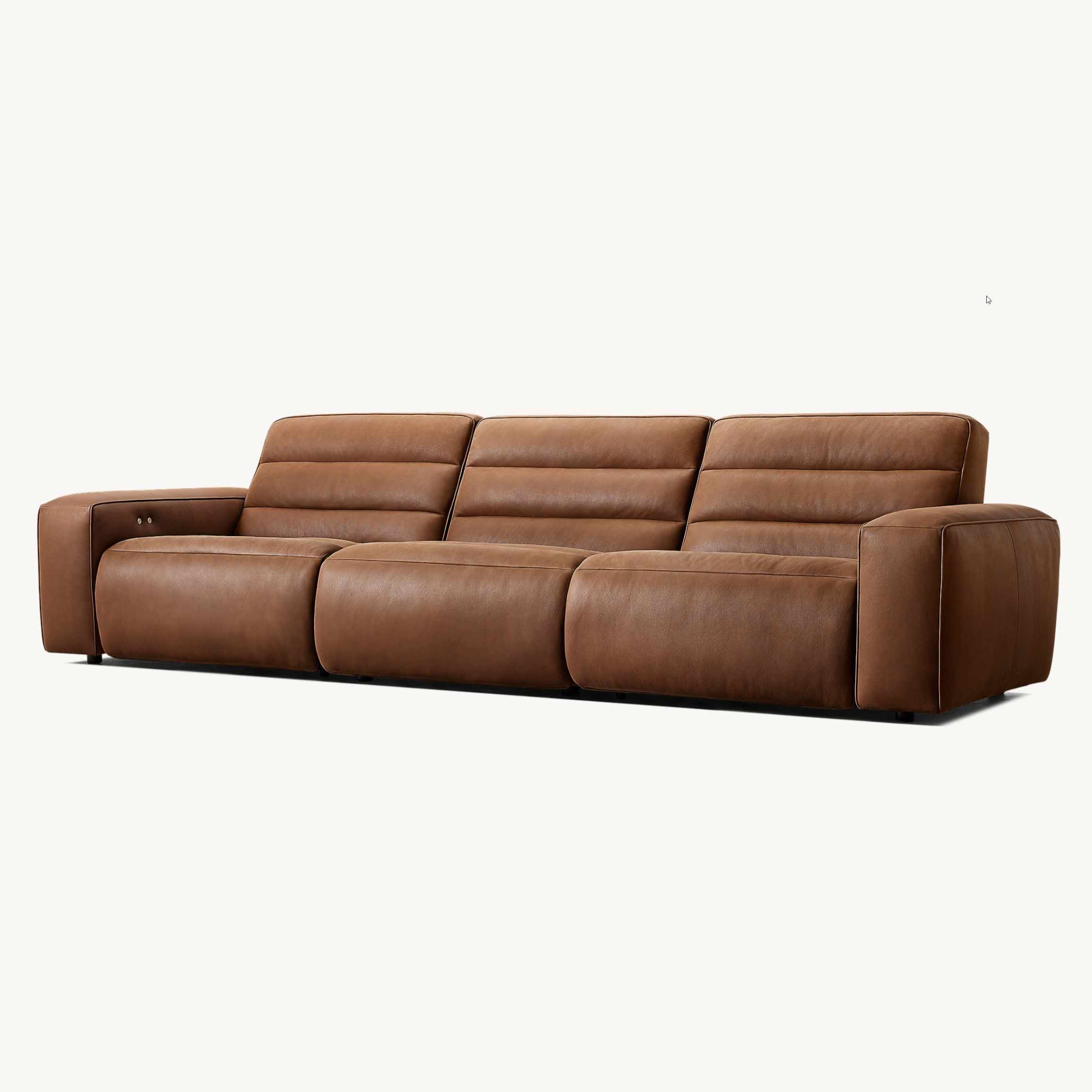
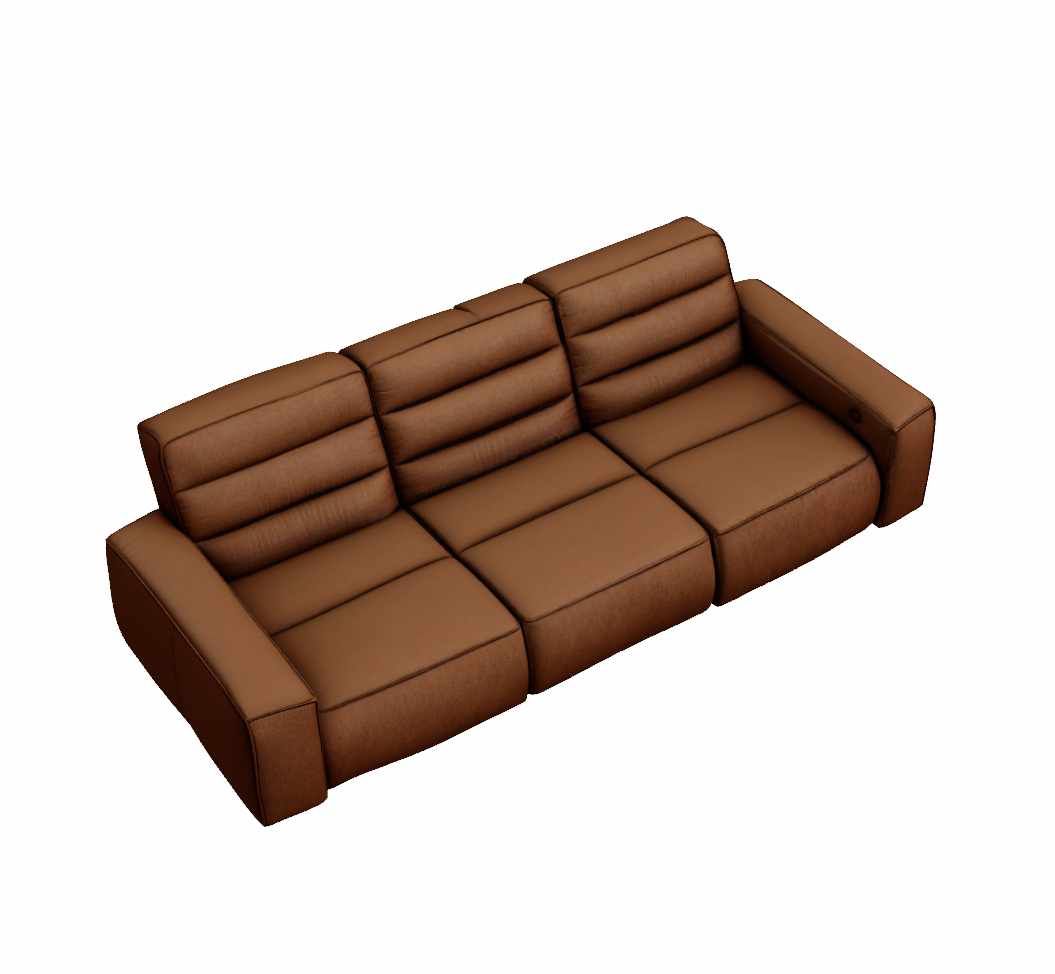
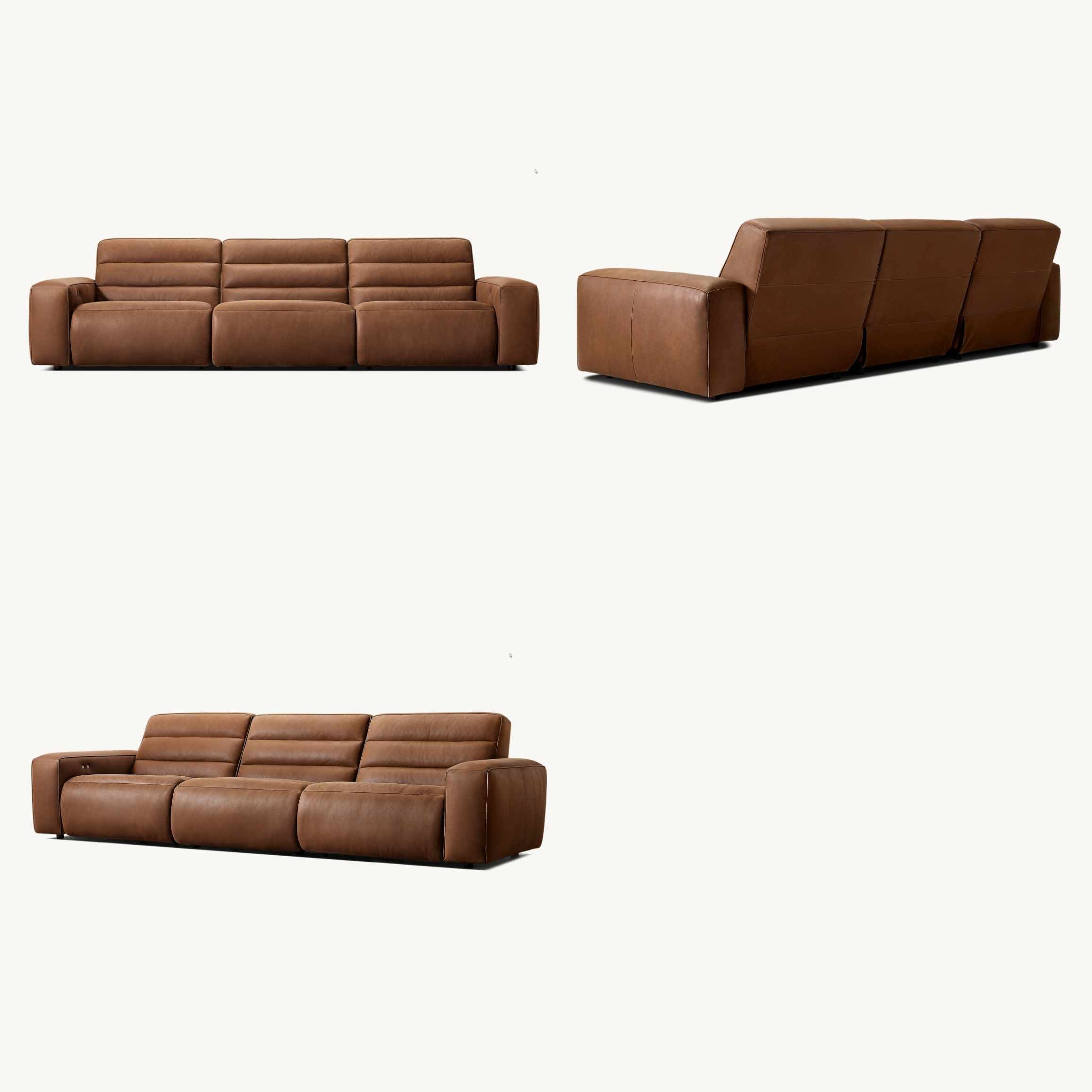
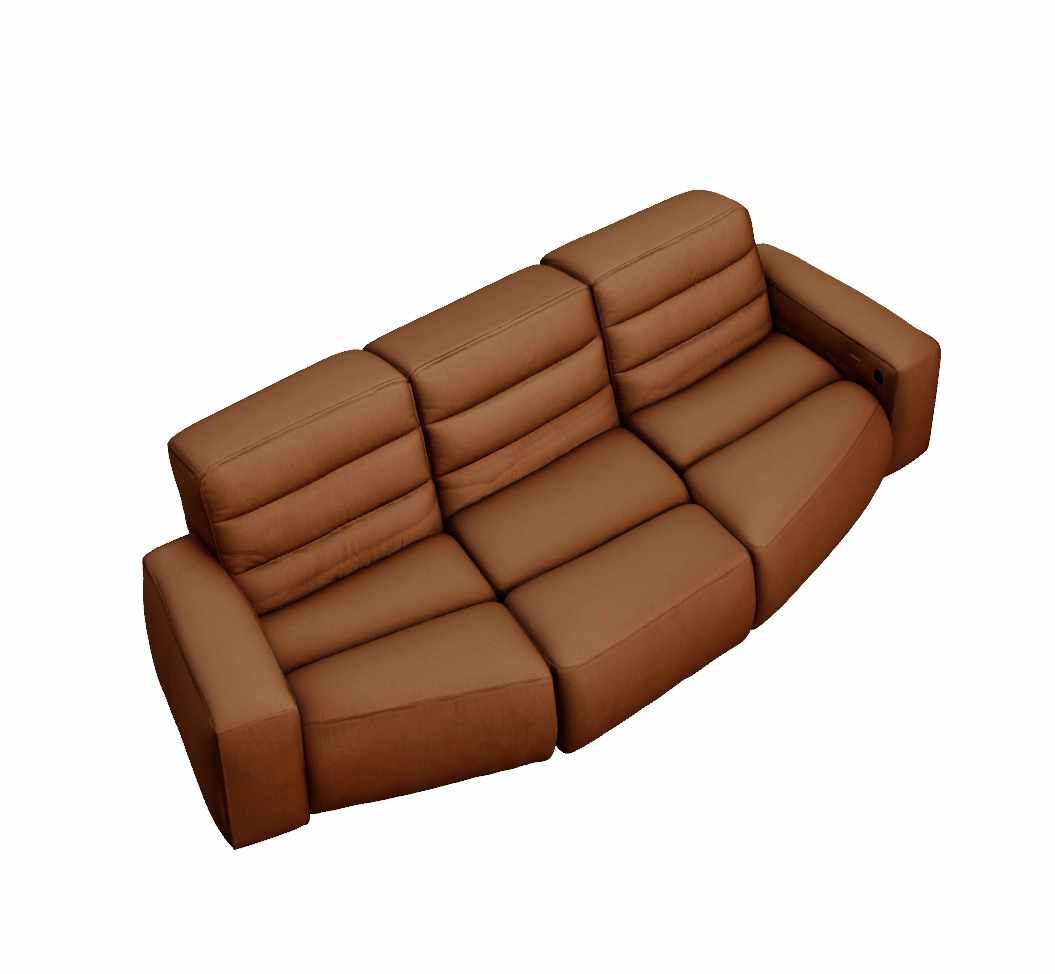
Unten siehst du zwei Beispiele. Im ersten wurde das Sofa nur aus einem Foto generiert, im zweiten Fall aus drei Fotos, die von guter Qualität waren, bei denen das Objekt aber nicht richtig ausgerichtet war, wodurch die KI die Proportionen des Sofas nicht ganz verstanden hat.
Auf dem Foto sollte nur das Objekt zu sehen sein, das wir generieren möchten
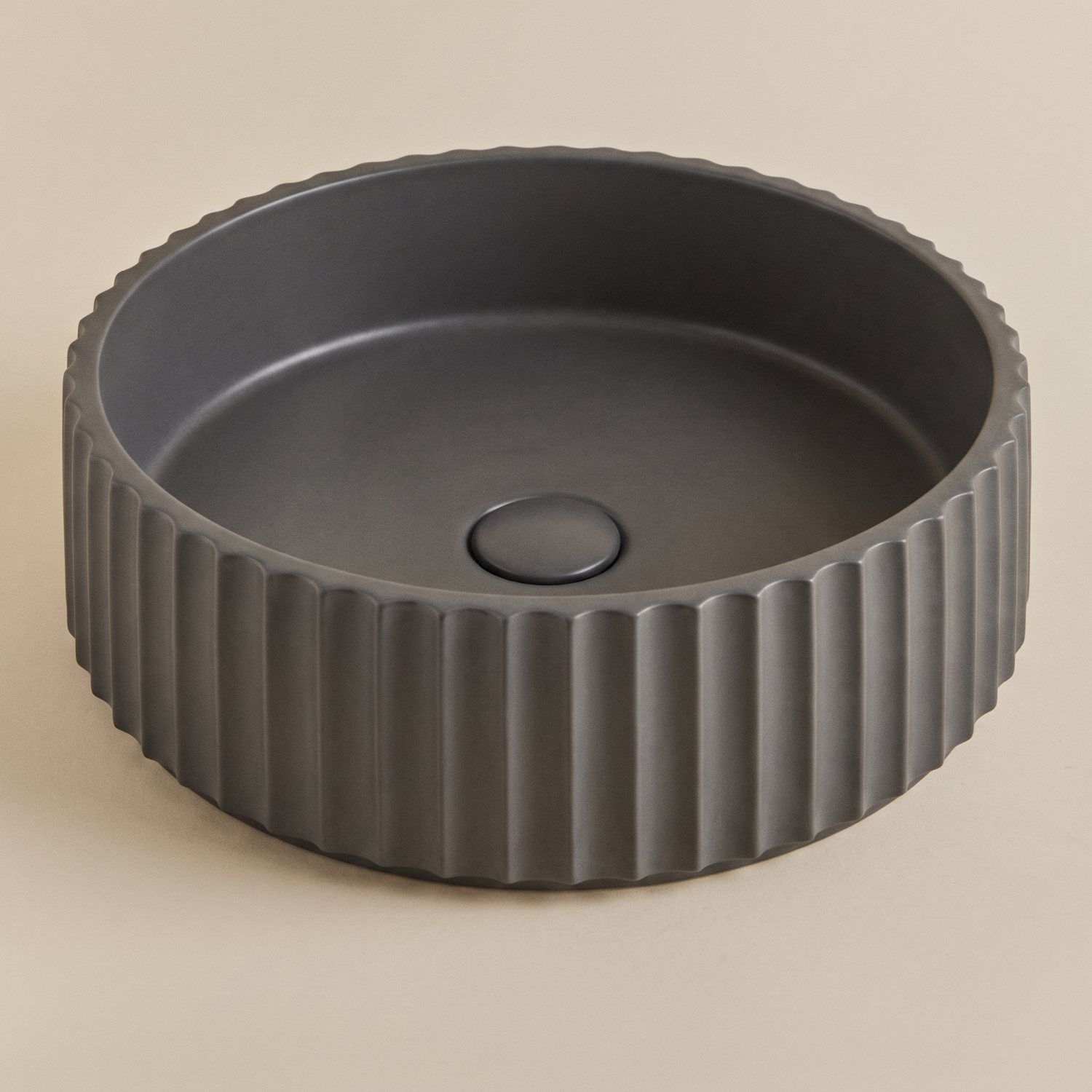
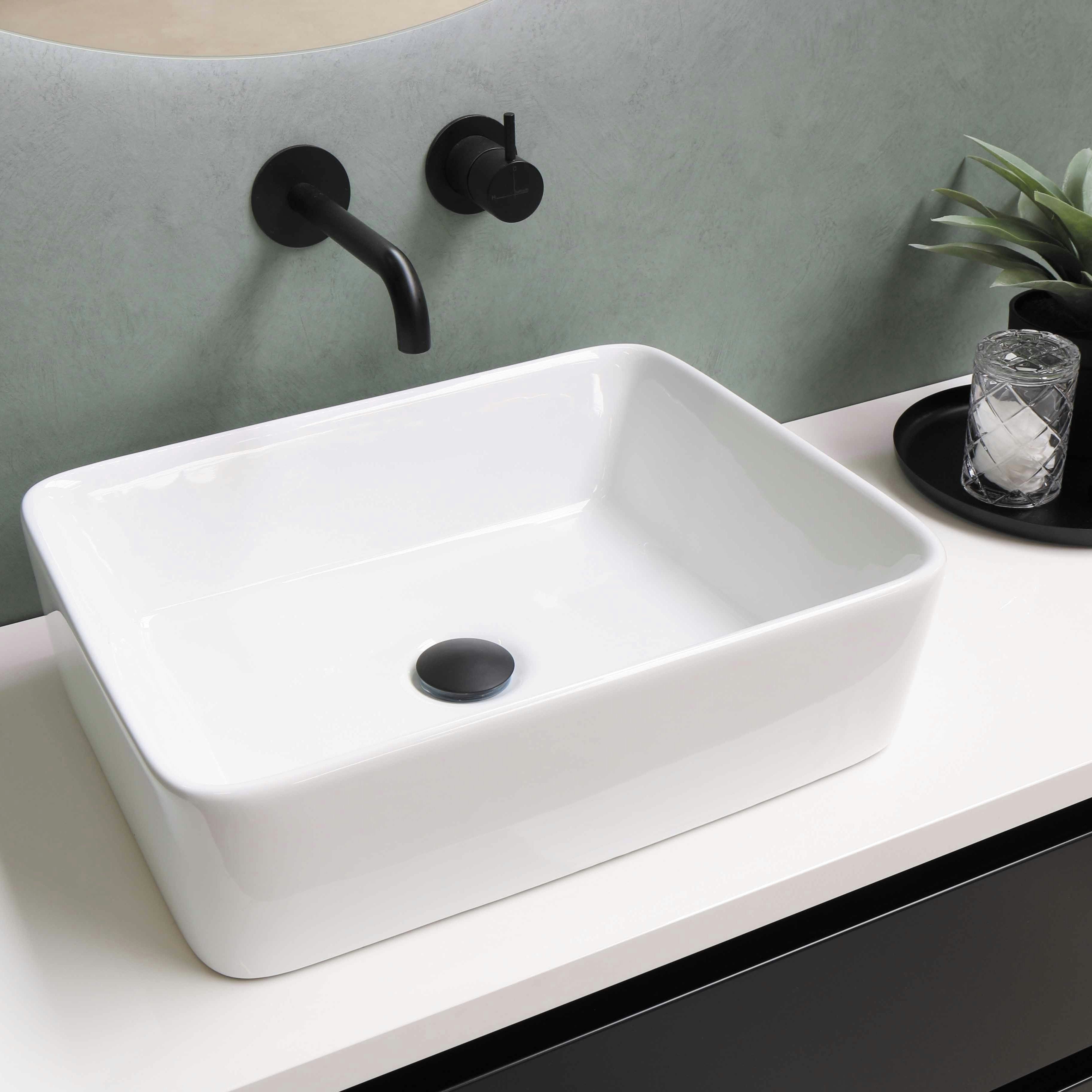
Der Satz an Ansichten ist die halbe Miete, die andere Hälfte ist der Bildausschnitt. Auf dem Foto sollte ausschließlich das Objekt zu sehen sein, das du generieren möchtest. Wenn du das Modell eines Waschbeckens brauchst, lade ein Foto des Waschbeckens allein hoch, nicht des Waschbeckens mit Spiegel, Armatur und Unterschrank. Bei einem solchen Bildausschnitt weiß die KI nicht, wo die Grenze des Modells liegt, und verschmilzt meist alles zu einer einzigen Form.
 Gutes Beispiel
 Schlechtes Beispiel
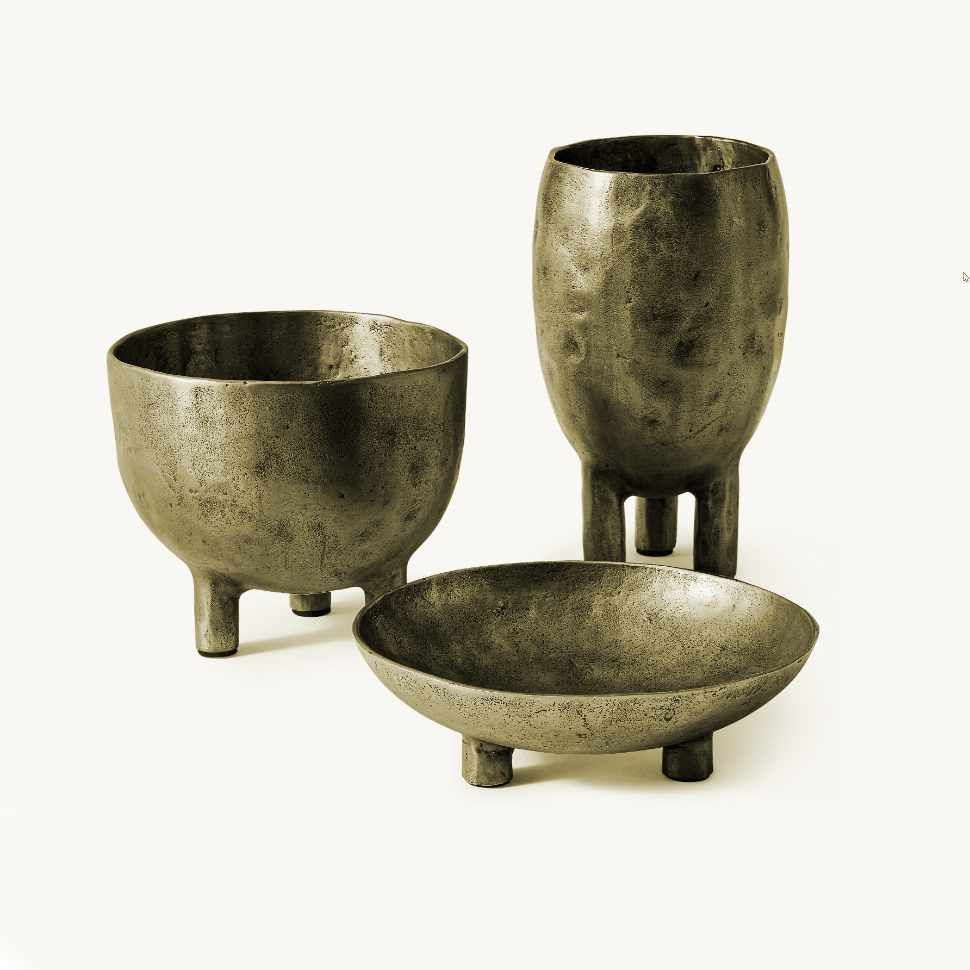
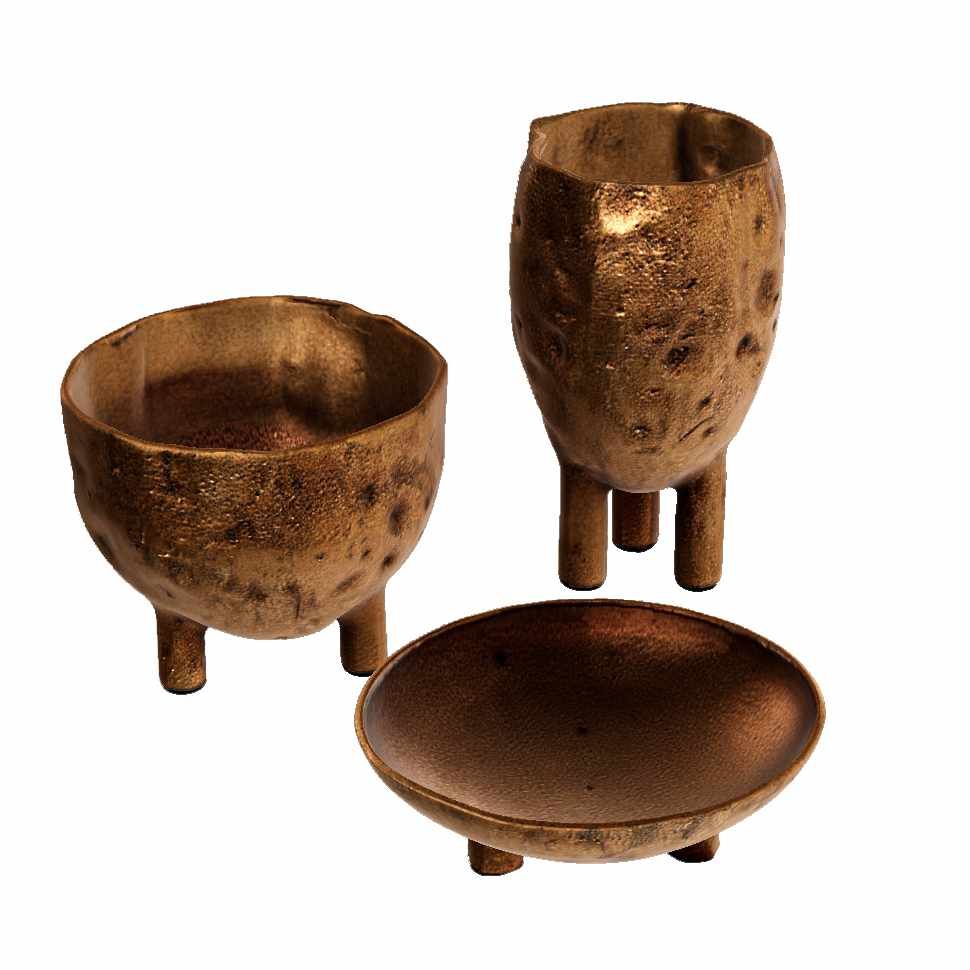
Auch mehrere Objekte aus einem Foto lassen sich generieren, das funktioniert aber am besten bei einfachen Formen: Vasen-Sets oder kleinen Dekorationen auf einem Regal. Ein Tisch mit vier Stühlen wird höchstwahrscheinlich nicht korrekt generiert. Solche Sets solltest du einzeln generieren und erst in der Szene zusammenstellen.
Wann es schneller ist, ein Objekt selbst zu modellieren
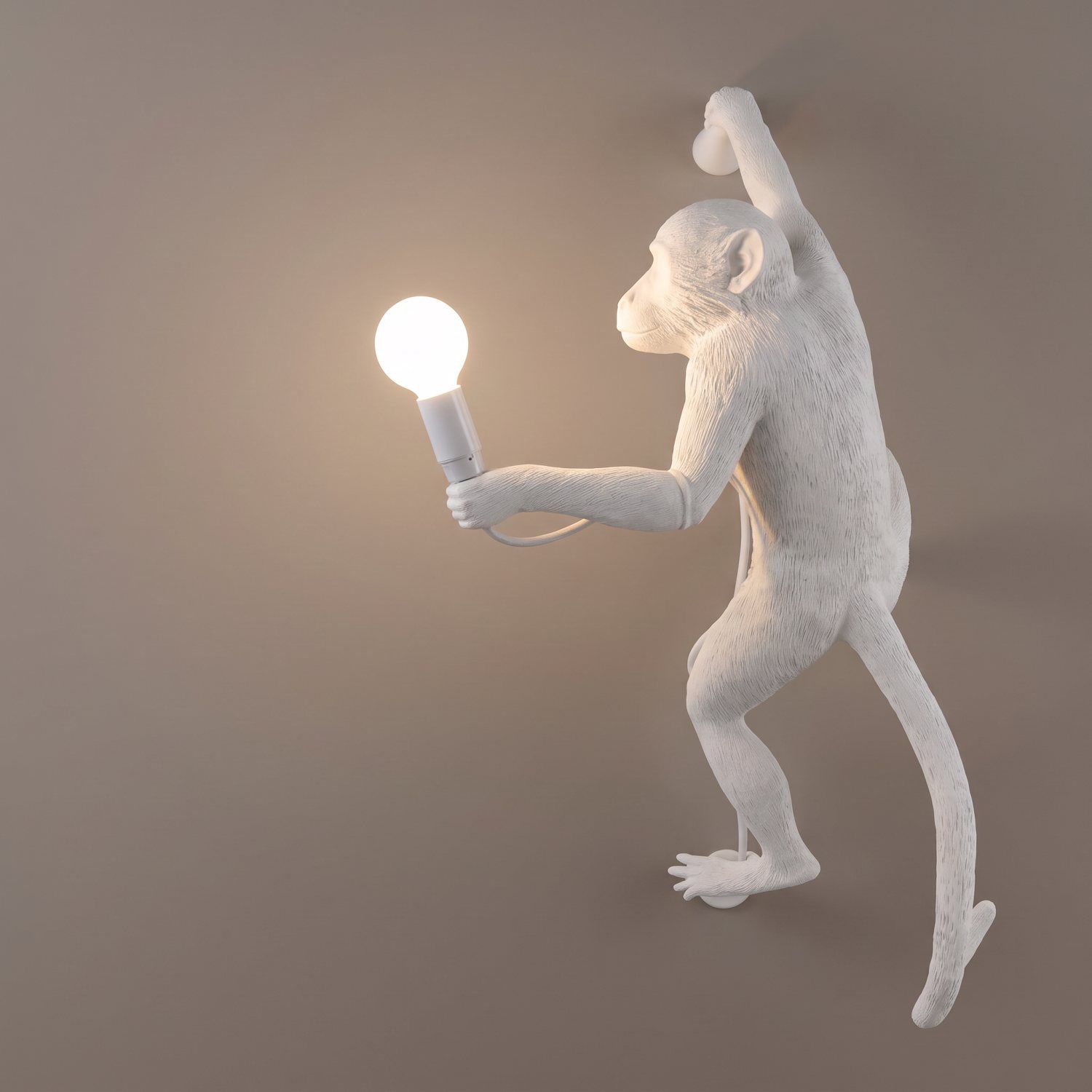
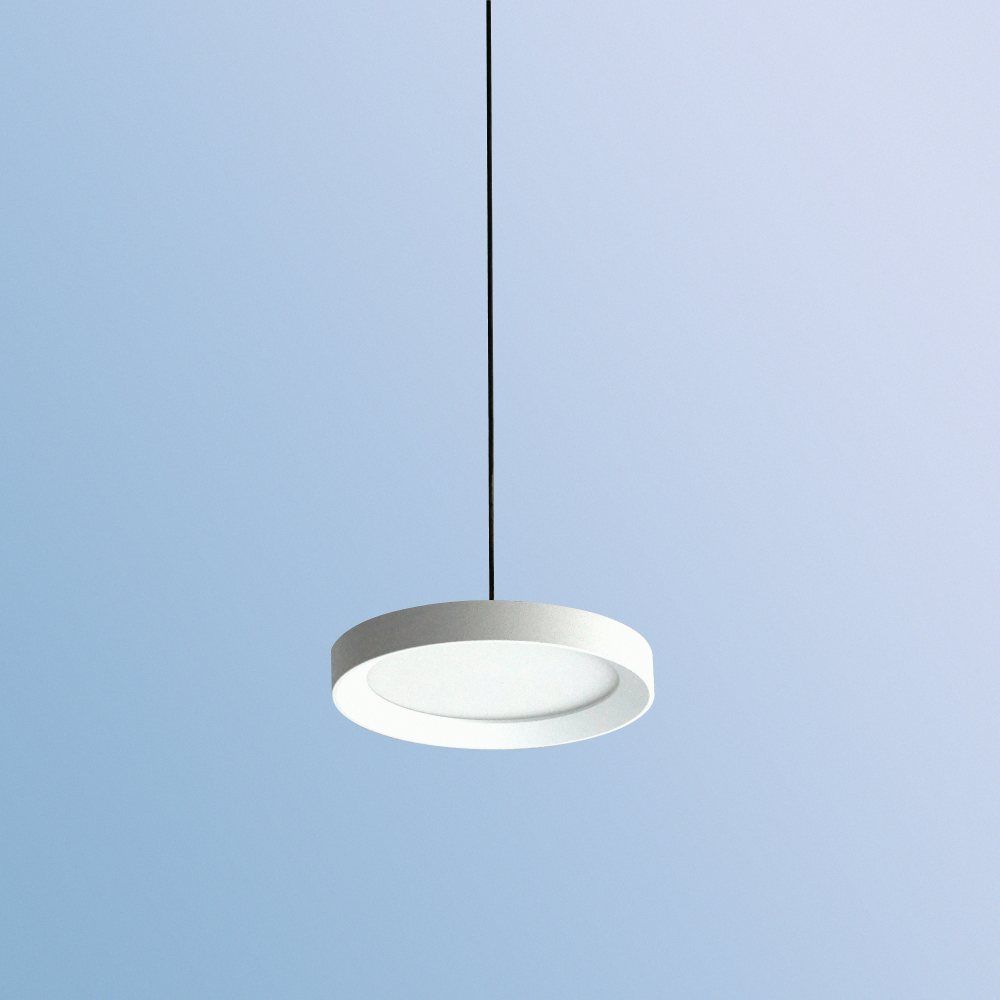
Es gibt eine Grenze, ab der sich das Generieren nicht mehr lohnt, und sie verläuft bei einfacher Geometrie. Eine einfache Lampe aus einer Kugel und zwei Zylindern nimmt dir in SketchUp nur wenige Minuten ab, und dafür bekommst du exakte Maße und ein sauberes Mesh. KI-Generatoren halten keinen perfekten Kreis und fügen dabei jede Menge unnötiger Unterteilungen hinzu.
Betrachte das Generieren also als Lösung für Objekte, deren Modellierung Stunden dauern würde: gesteppte Polsterung, Skulpturen oder gefaltete Stoffe. Einfache Formen lohnt es sich weiterhin, selbst zu modellieren.
 Gutes Beispiel
 Schlechtes Beispiel
Standard- oder präzise Qualität? Erfahre, wofür du zahlst
Da du jetzt weißt, was und woraus du generierst, rechnen wir die Kosten aus. In Raya kostet ein Modell in Standardqualität 6 Kredits und das reicht in den meisten Fällen aus. Die präzise Qualität kostet 4 Kredits Aufpreis, dafür bekommst du feinere Details und eine genauere Nachbildung der Form – sinnvoll bei Skulpturen und Möbeln mit reichem Detailreichtum.
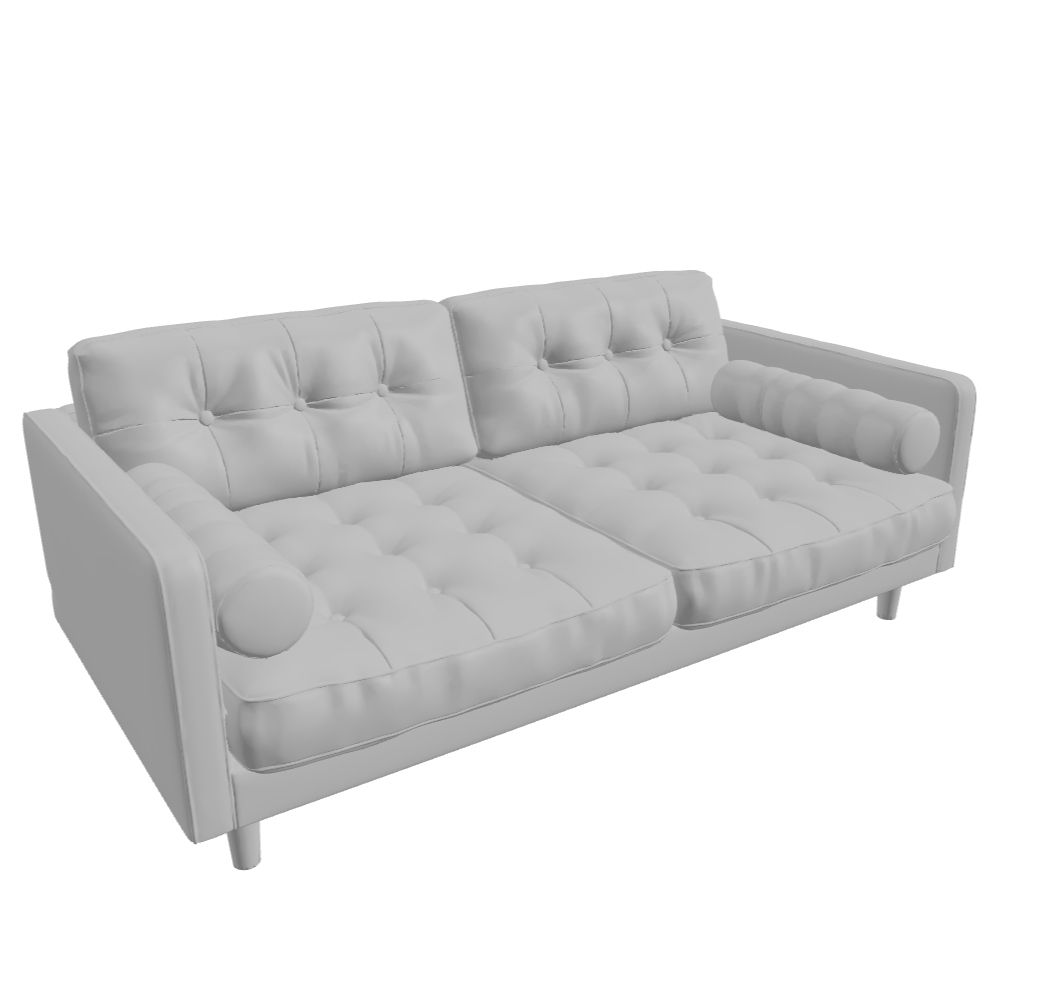
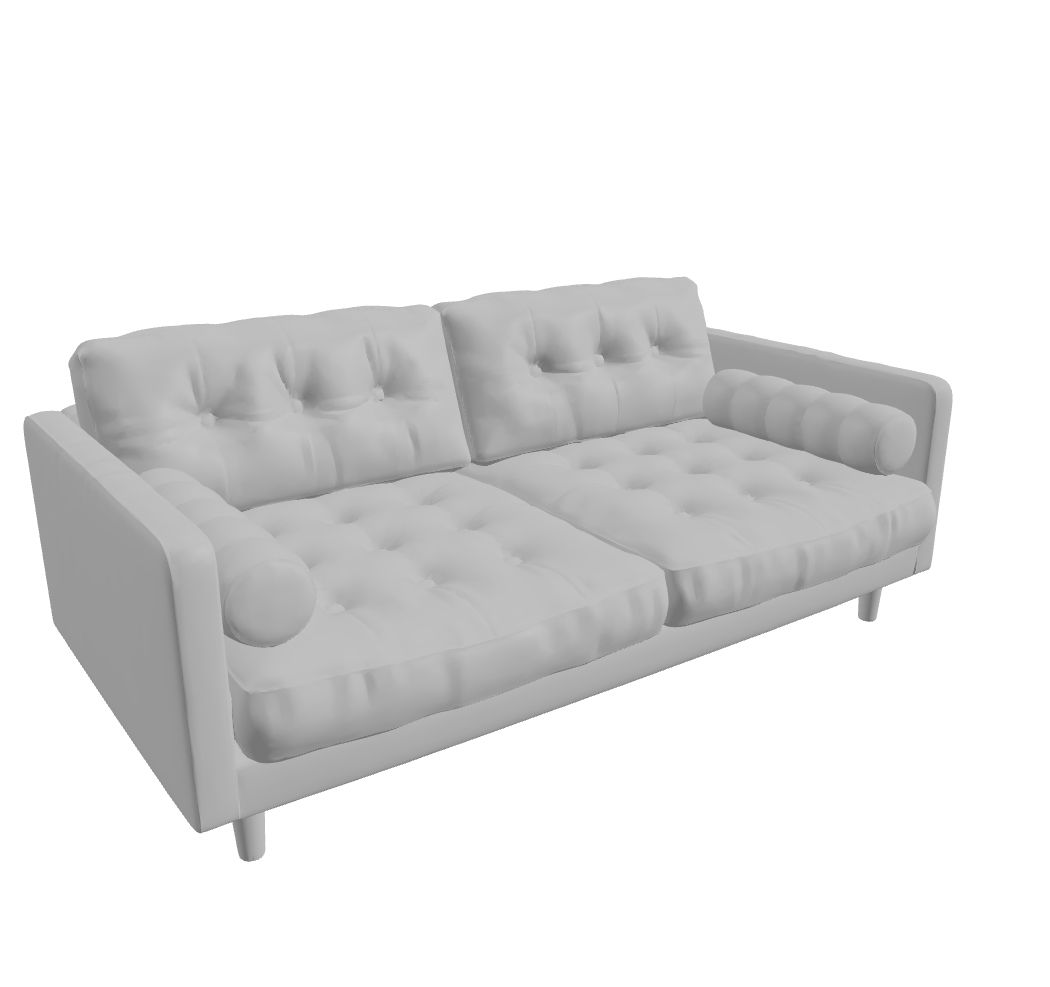 StandardqualitätPräzise Qualität
Der Gesamtpreis für eine Generierung setzt sich aus mehreren Positionen zusammen:
Standardqualität: 6 Kredits.
Präzise Qualität: Aufpreis von 4 Kredits.
Texturen: Aufpreis von 4 Kredits.
PBR-Materialien (Roughness-, Metallic- und Normal-Maps): Aufpreis von 1 Kredit.
Die Texturen aus dem Generator sind nur Richtwerte. Wenn du die Materialien ohnehin im Renderer zuweist, kannst du dir diesen Aufpreis getrost sparen. Übrig bleibt dann nur das Modell für 6 Kredits – also drei solcher Modelle aus dem kostenlosen Willkommenspaket.
Die Netzdichte stellst du separat ein. Niedrig bedeutet etwa 10.000 Polygone und kleine Dekorationen, mittel etwa 50.000 und typische Stühle oder Tische, hoch etwa 250.000 und große Objekte mit Details wie Sofas oder Skulpturen. Die Dichte verändert den Preis nicht, wähle sie also nach der Größe des Objekts und nicht nach dem Budget.
Quads oder Dreiecke? Welche Topologie wählen
Die Qualitätseinstellungen bestimmen den Preis, die Topologie bestimmt, was du später mit dem Modell machen kannst. Dreiecke eignen sich für die meisten Projekte, da sie feine Details besser abbilden: Skulpturen, Sofas und alles Weiche und Textile. Das Mesh wird dabei in kleine, unregelmäßig verteilte Dreiecke unterteilt.
Quads ergeben gleichmäßige Vierecke, wodurch sich das Mesh später leichter in einem 3D-Programm bearbeiten lässt. Wähle sie bei Vasen, regelmäßigen geometrischen Formen und überall dort, wo du manuelle Korrekturen planst. Solange das Modell nur im Render gut aussehen soll und du das Mesh nicht anfassen willst, macht die Wahl der Topologie kaum einen Unterschied.
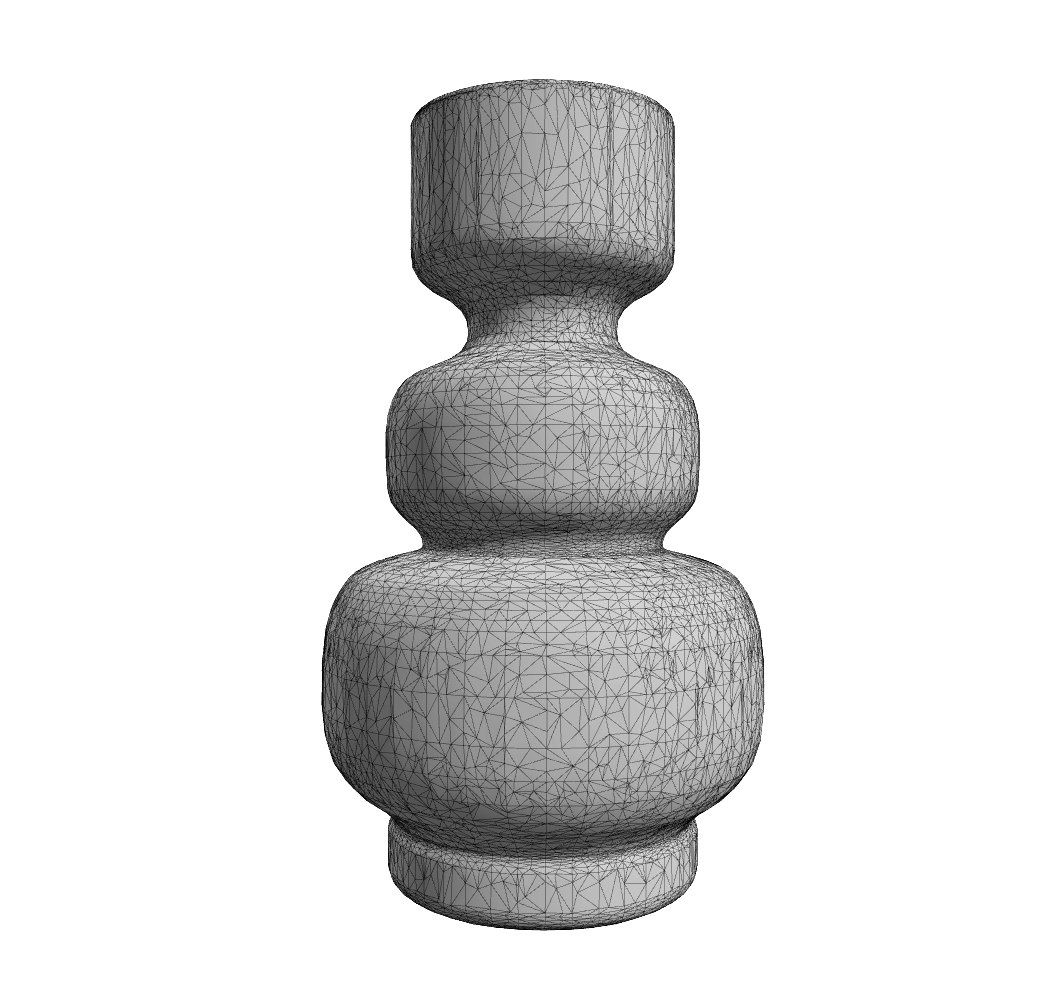
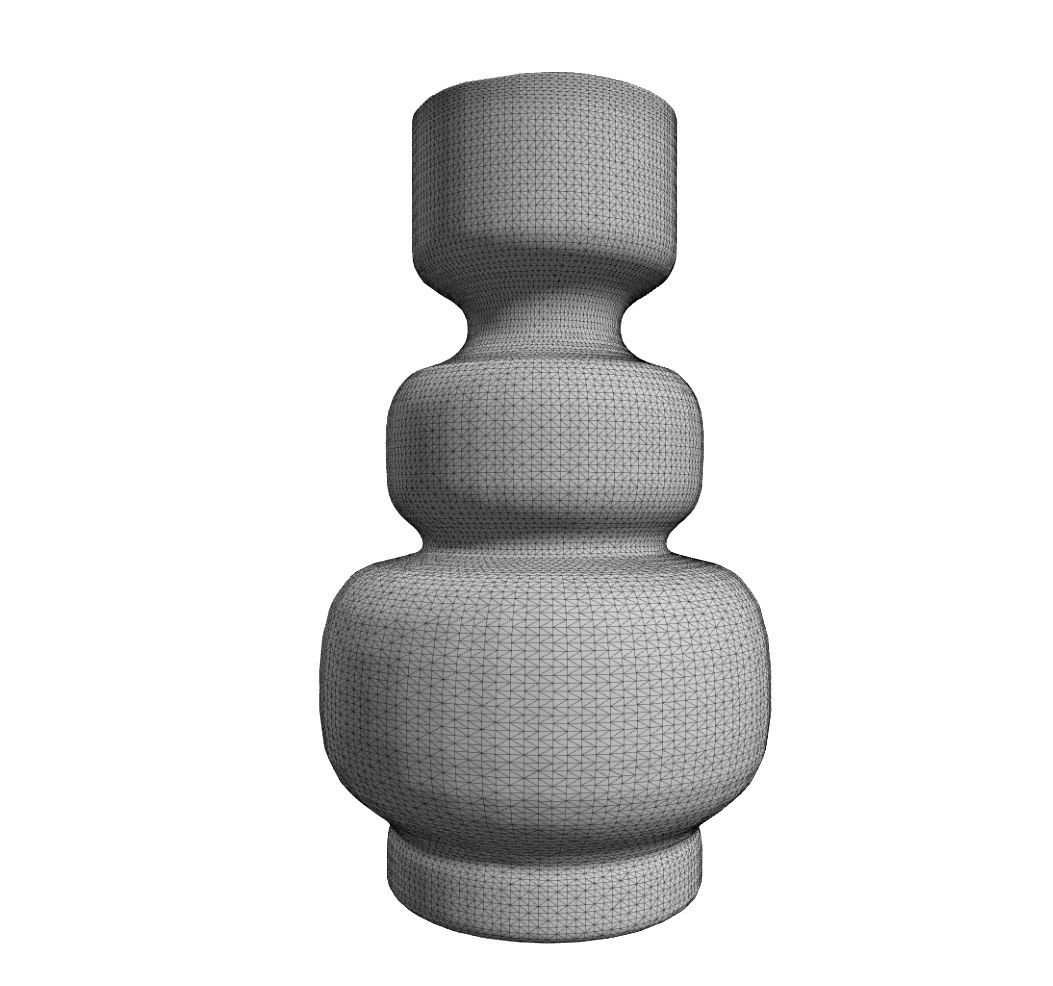
Womit du bei der Generierung von 3D-Modellen aus Fotos beginnen solltest
Die Regeln aus diesem Ratgeber übst du in wenigen Minuten, denn die Generierung dauert etwa eine Minute, und das fertige Modell lädst du im Format FBX, GLB oder OBJ herunter und öffnest es in SketchUp, 3ds Max oder Blender. Wenn du in SketchUp arbeitest, fügst du das Modell mit einem Klick über das kostenlose Raya-Pluginin die Szene ein, ganz ohne Export und Import.
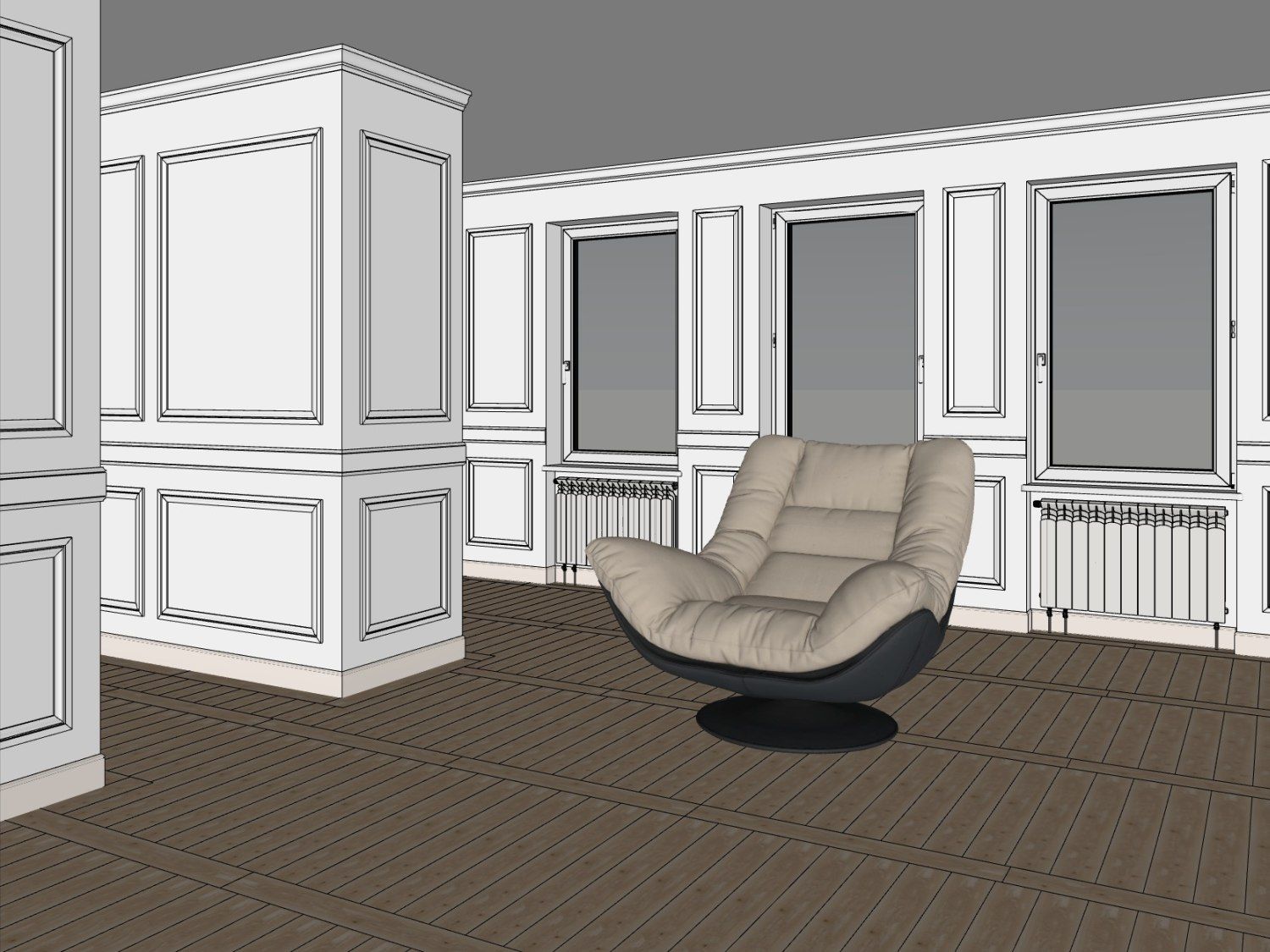
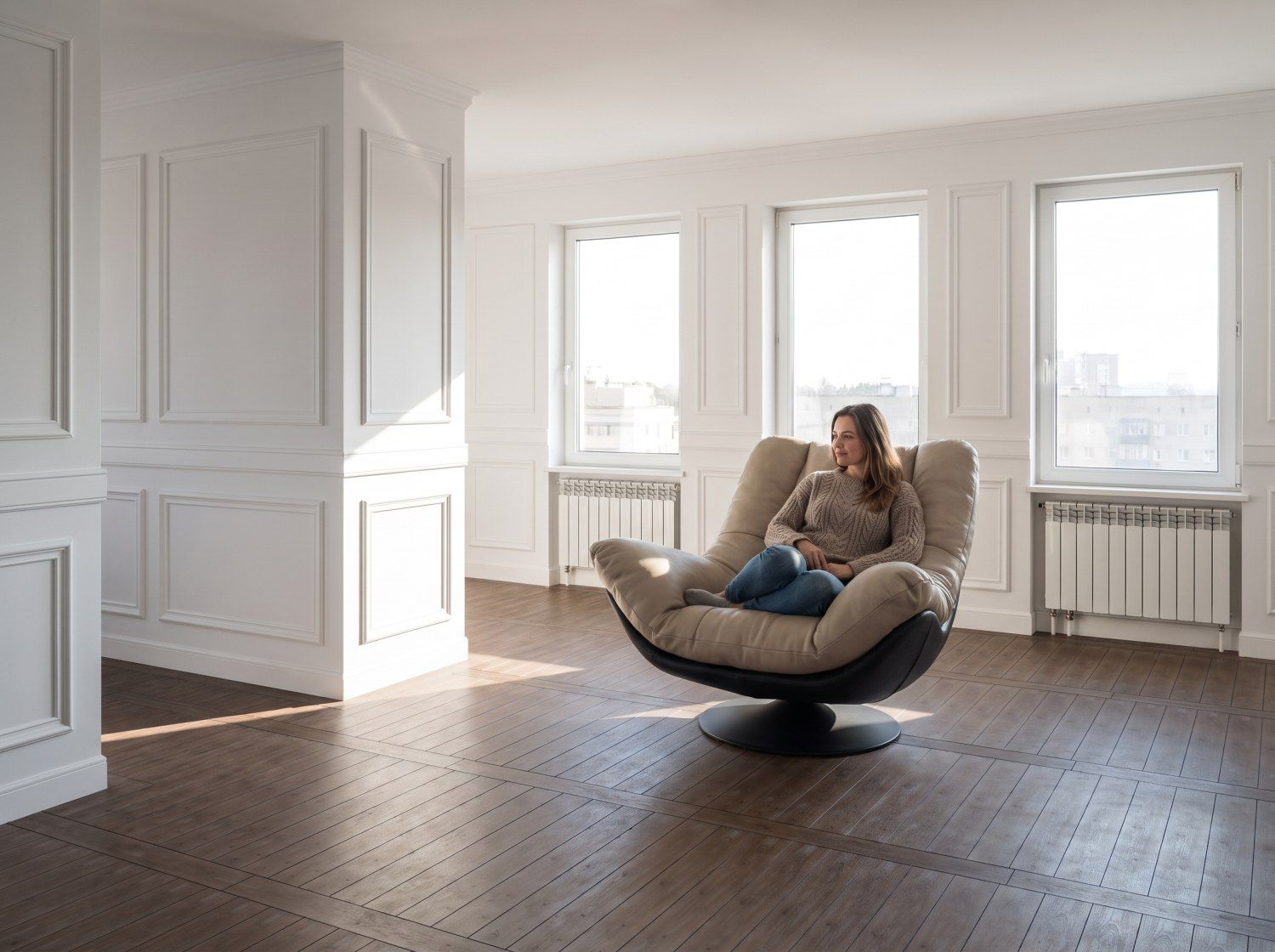
Alles, was du generierst, ist durch eine vollständige kommerzielle Lizenz abgedeckt, auch bei kostenlosen Kredits. Die Modelle kannst du zusammen mit dem Projekt verkaufen, in deinem Portfolio zeigen und wie ein Produktfoto rendern im Tab „3D-Modell hochladen“.
Außerdem kannst du aus der generierten Visualisierung problemlos im Tab „Video“ ein beliebiges Video in weniger als einer Minute generieren. Wie du siehst, ist Raya so vielseitig, dass es dir gleich drei verschiedene Tools ersetzt :)
Als Nächstes lesen

Wie bereitet man ein Modell in SketchUp für KI-Visualisierungen vor? Bildausschnitt, Kanten, Schatten und Export

Wie erzeugt man korrekte Spiegelreflexionen in der KI-Visualisierung? Anleitung für SketchUp

Wie erstellt man ein 3D-Modell aus einem Foto in SketchUp Schritt für Schritt mit KI? Lerne das Raya-Plugin kennen