
Wie erstellt man ein 3D-Modell aus einem Foto in SketchUp Schritt für Schritt mit KI? Lerne das Raya-Plugin kennen
Ein 3D-Modell aus einem Foto erstellst du heute ohne direktes Modellieren in SketchUp - es reicht das kostenlose Raya-Plugin und ein einziges Produktfoto. Du lädst das Foto im Tab "3D generieren" (Generate 3D Model) im Plugin-Panel hoch, stellst Qualität und Netz-Topologie ein, und nach etwa einer Minute landet das fertige Modell direkt in deiner Szene. Alles passiert im SketchUp-Fenster: kein Export, kein Import, kein Wechsel zum Browser. Das Konto erstellst du kostenlos und bekommst zum Start 20 Credits, sodass du dein erstes Modell noch heute generieren kannst.
Den Grund, warum du danach greifst, kennst du wahrscheinlich aus deinem letzten Projekt. Einen ungewöhnlichen Sessel findest du weder im 3D Warehouse noch in kostenpflichtigen Bibliotheken, und eine weiche, gesteppte Polsterung von Grund auf zu modellieren, bedeutet mehrere Stunden Kampf mit dem Netz. Dazu kommt noch das Texture-Mapping. Für manche liegt so ein Modell einfach außerhalb der handwerklichen Reichweite, dabei soll es doch nur im Projekt stehen und in der Visualisierung glaubwürdig aussehen.

Inhalt
- Bevor du loslegst: Plugin-Installation und kostenloses Konto
- Schritt 1: Lade das Foto des Möbelstücks hoch
- Schritt 2: Einstellungen, also wofür genau du mit Credits bezahlst
- Schritt 3: Eine Minute warten, und das Modell landet in der Szene
- Was du als Nächstes mit dem Modell machst
- Ein Plugin statt drei Abos
Bevor du loslegst: Plugin-Installation und kostenloses Konto
Den Installer lädst du von der Seite Raya-Plugin für SketchUpherunter. Nach der Installation findest du Raya im Menü Extensions, und das Panel dockst du dir an der rechten Fensterseite an - genau wie jedes andere SketchUp-Plugin.
Du loggst dich mit demselben Konto ein, das du auch im Browser verwendest. Falls du noch keins hast, ist die Registrierung kostenlos und erfordert keine Kartenangabe: du bekommst 20 Credits, gültig für 14 Tage. Das reicht, um das Generieren von Modellen zu testen, und es bleibt noch für ein paar Visualisierungen übrig.
Das Plugin selbst ist eine Bequemlichkeit, keine Voraussetzung - du kannst Raya komplett über den Browser bedienen. Bei 3D-Modellen ist diese Bequemlichkeit jedoch handfest, denn das fertige Netz landet mit einem Klick in der Szene. Das direkte Einfügen funktioniert in SketchUp ab Version 2025, also seit dem Moment, in dem das Programm begonnen hat, das GLB-Format nativ zu lesen.
Schritt 1: Lade das Foto des Möbelstücks hoch
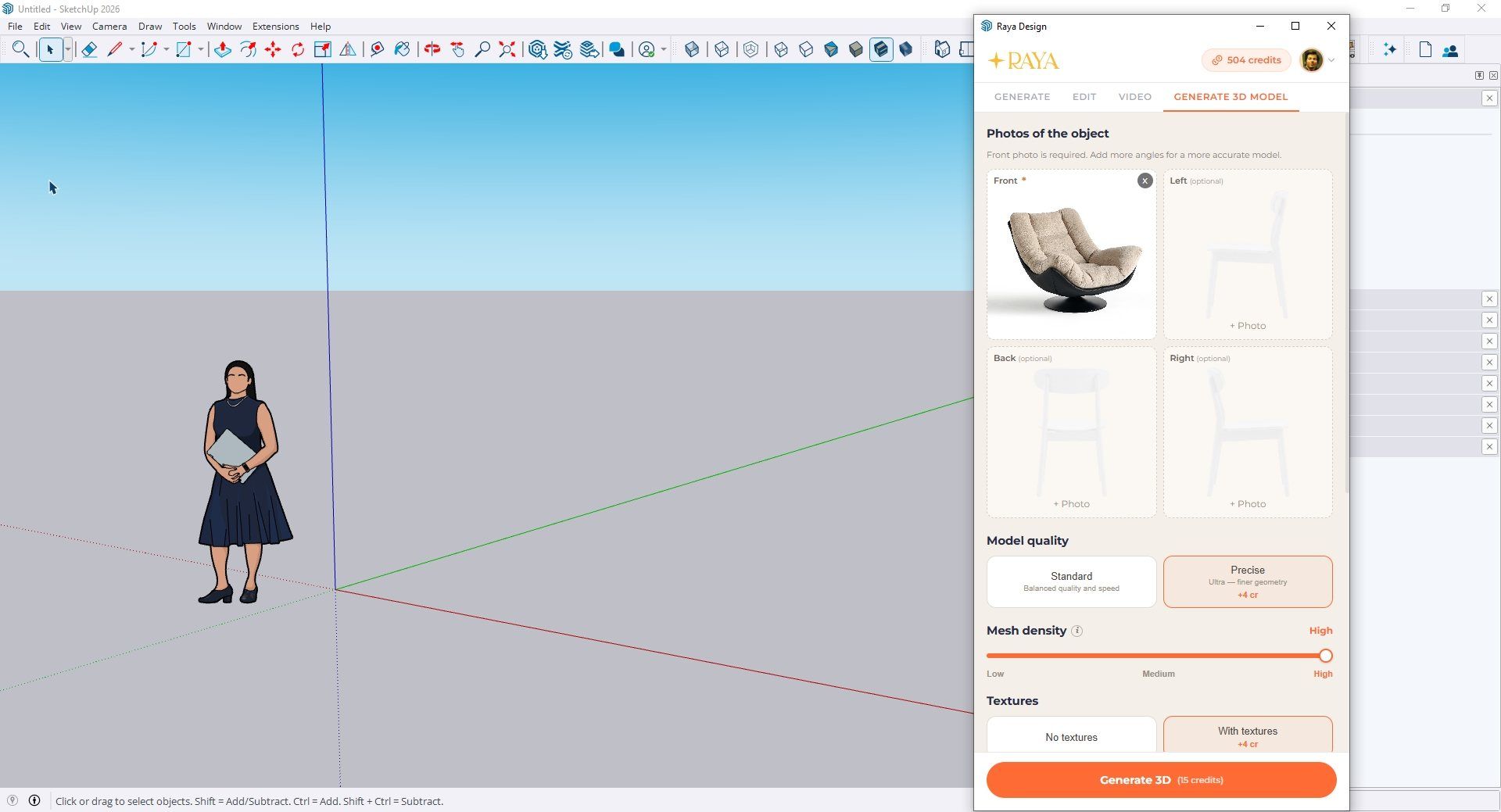
Im Plugin-Panel wechselst du zum Tab "3D generieren" und siehst vier Felder für Fotos: Front ist erforderlich, während Left, Back und Right optional sind. In meinem Test habe ich ein Foto hochgeladen: einen Packshot eines Drehsessels auf einem schwarzen, runden Fuß, mit beiger Polsterung, auf weißem Hintergrund.
Ein Foto reicht aus, aber es lohnt sich zu wissen, was dann passiert. Das Modell muss die Seiten erraten, die es nicht sieht, und dabei halluziniert es meistens die Geometrie - die Rückseite kann dann ziemlich beliebig ausfallen. Bei drei oder vier Aufnahmen passt das Netz zusammen, und die Proportionen wirken realistisch. Wenn du das Möbelstück zur Hand hast, kannst du zusätzliche Fotos machen. Das ist der günstigste Weg zu einem guten Ergebnis, denn es kostet nicht einen einzigen Credit.
Das Foto entscheidet ohnehin über den Rest. Am besten funktioniert ein einheitlicher Hintergrund, der zum Objekt kontrastiert, eine flache, feste Oberfläche, gleichmäßiges, weiches Licht von einem Fenster oder LED-Panel (keine Punktstrahler) und das ganze Möbelstück im Bild, ohne abgeschnittene Füße. Ein Amateurfoto aus der Lagerhalle geht auch, aber dann erwarte keine Wunder im Detail.
Schritt 2: Einstellungen, also wofür genau du mit Credits bezahlst
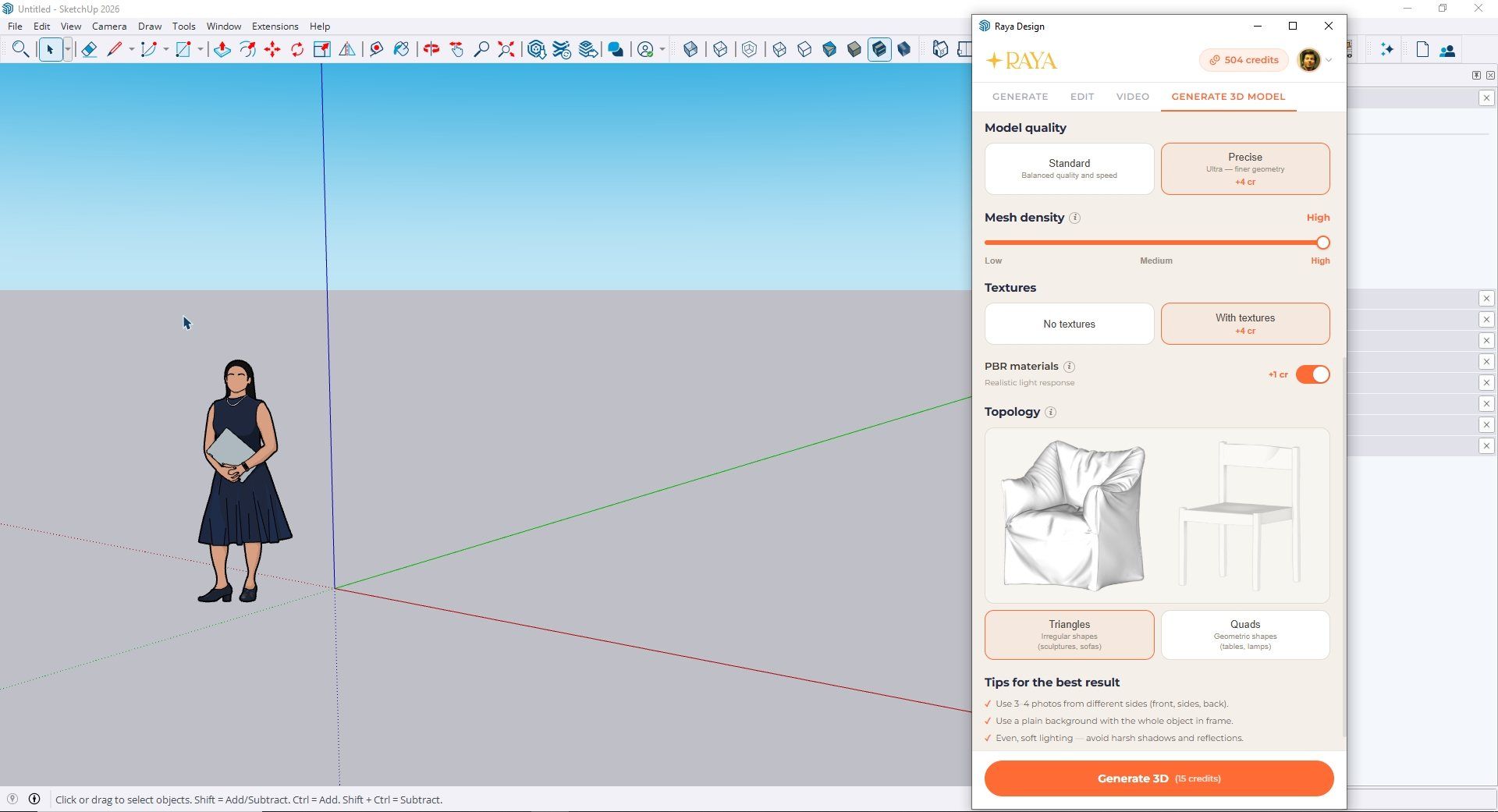
Nachdem das Foto vorliegt, ist es Zeit für die Einstellungen - und genau sie entscheiden über die Kosten der Generierung. Wirf einen Blick auf den Screenshot vom Plugin-Panel, denn alle Aufpreise werden dort direkt bei jeder Option angezeigt.
Modellqualität (Model quality): Standard kostet 6 Credits, Präzise kostet +4 und liefert feinere Geometrie - sinnvoll bei Objekten mit Details.
Netzdichte (Mesh density): Niedrig sind ca. 10.000 Polygone und kleine Dekorationen, Mittel ca. 50.000 und typische Stühle oder Tische, Hoch ca. 250.000 und größere Objekte mit Details, wie Sofas oder Skulpturen.
Texturen (Textures): Aufpreis +4.
PBR-Materialien (PBR materials): Aufpreis +1, also Roughness-, Metallic- und Normal-Maps, dank derer das Modell in V-Ray oder Corona realistisch auf Licht reagiert.
Topologie (Topology): Dreiecke (Triangles) für organische Formen und weiche Möbel, Quads (Quads) für geometrische Objekte, die sich leichter weiterbearbeiten lassen.
Für meinen Sessel habe ich die Qualität Präzise, hohe Netzdichte, Texturen, PBR-Materialien und die Topologie Dreiecke gewählt. Eine weiche, gewellte Polsterung ist ein Lehrbuchbeispiel für eine organische Form, und bei so einer Kontur würden sich Quads unnötig verziehen. Der Button unten hat 15 Credits zusammengerechnet, und genau so viel ist nach der Generierung vom Konto verschwunden.
Wie viel ist das in Dollar? Im Max-Plan, wo ein Credit etwa $0,20 kostet, sind das etwa $3 pro Modell. Du kannst deutlich weiter runtergehen: das reine Modell in Standardqualität, ohne Texturen und ohne PBR-Maps, kostet 6 Credits, also nur etwa $1! Die Texturen von Raya werden generiert, haben also eher orientierenden Charakter, und du tauschst sie ohnehin oft gegen eigene aus. Wenn du das Material in SketchUp oder im Renderer vergibst, sparst du dir diese Credits problemlos.
Schritt 3: Eine Minute warten, und das Modell landet in der Szene
Du klickst auf "Generate 3D" und wartest. Bei mir dauerte die Generierung etwa eine Minute. Die Vorschau des fertigen Modells erscheint im Panel als statische Grafik.
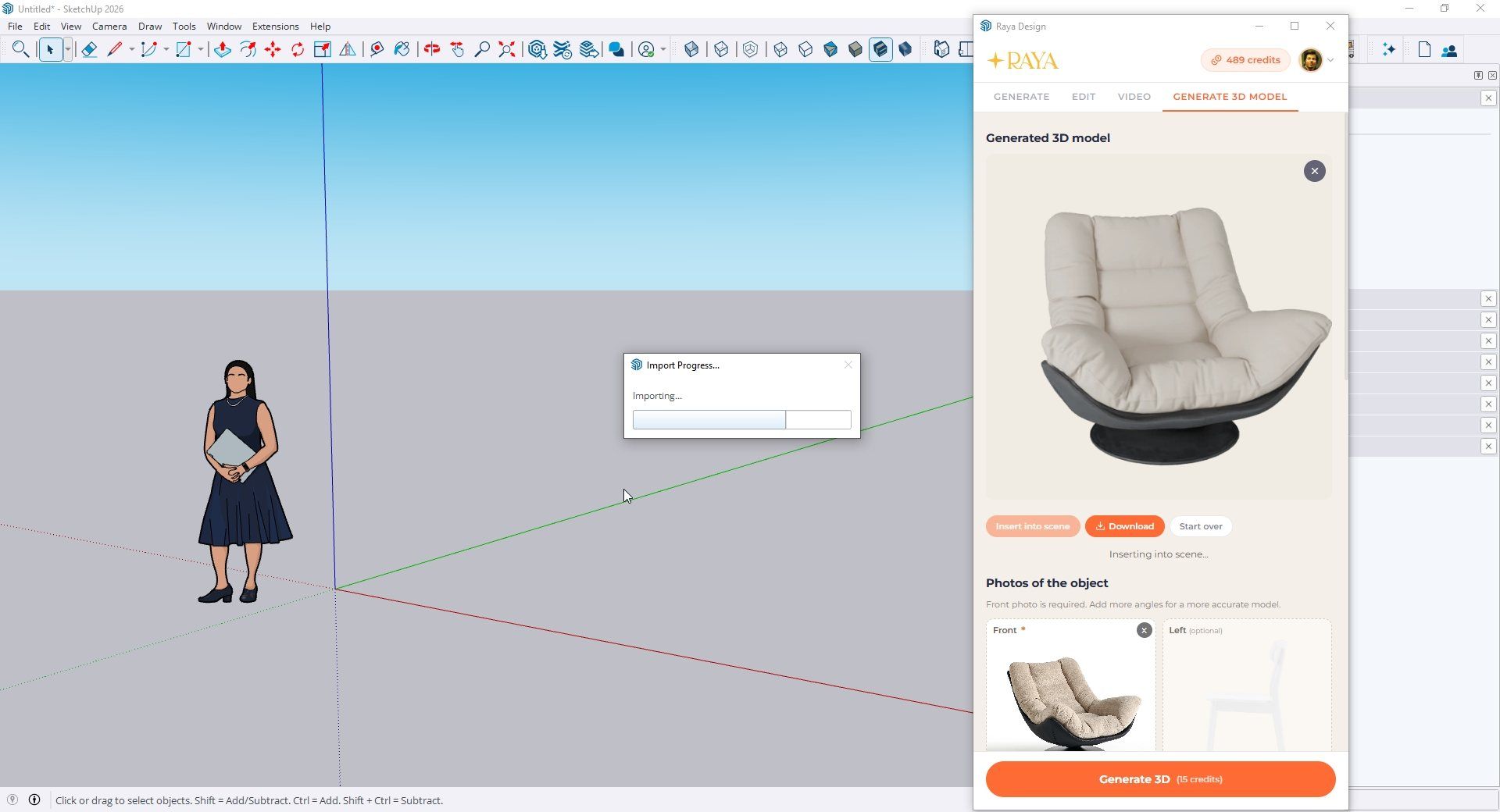
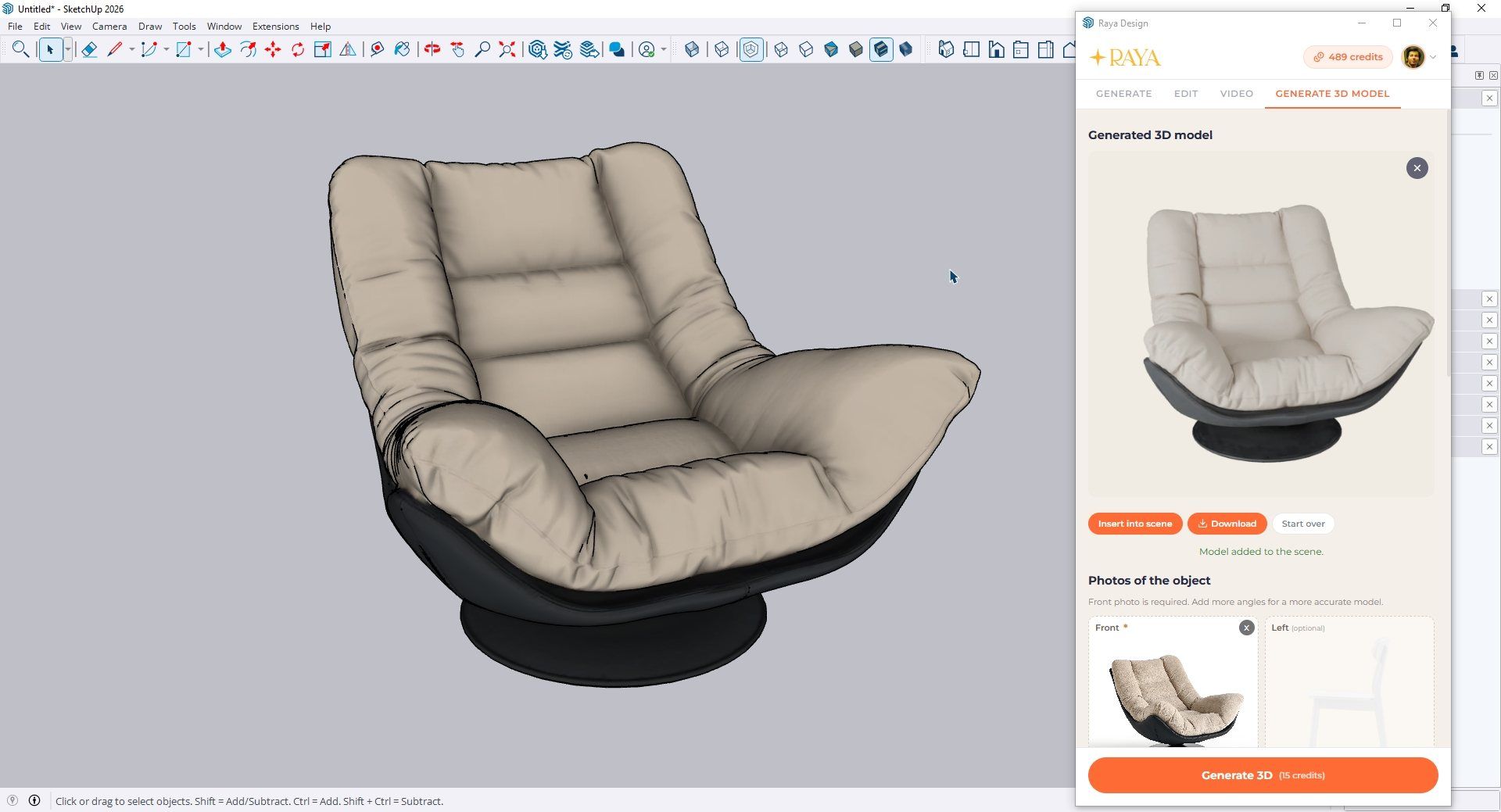
Danach hast du zwei Möglichkeiten. Der Button "Insert into scene" (in die Szene einfügen) wirft das Modell direkt in SketchUp - der Import-Fortschrittsbalken läuft in ein paar Sekunden durch, und der Sessel steht in der Szene, mit korrekt gemappten Texturen. Alternativ klickst du auf "Download" und lädst die Datei herunter: FBX (universell für 3ds Max, Maya, Blender, V-Ray und Corona), GLB oder OBJ.
Und das war es eigentlich schon. Eine Minute und ein Klick statt eines Abends, den man über einer Polsterung verbringt, die sich ohnehin niemand aus der Nähe ansieht.
Was du als Nächstes mit dem Modell machst
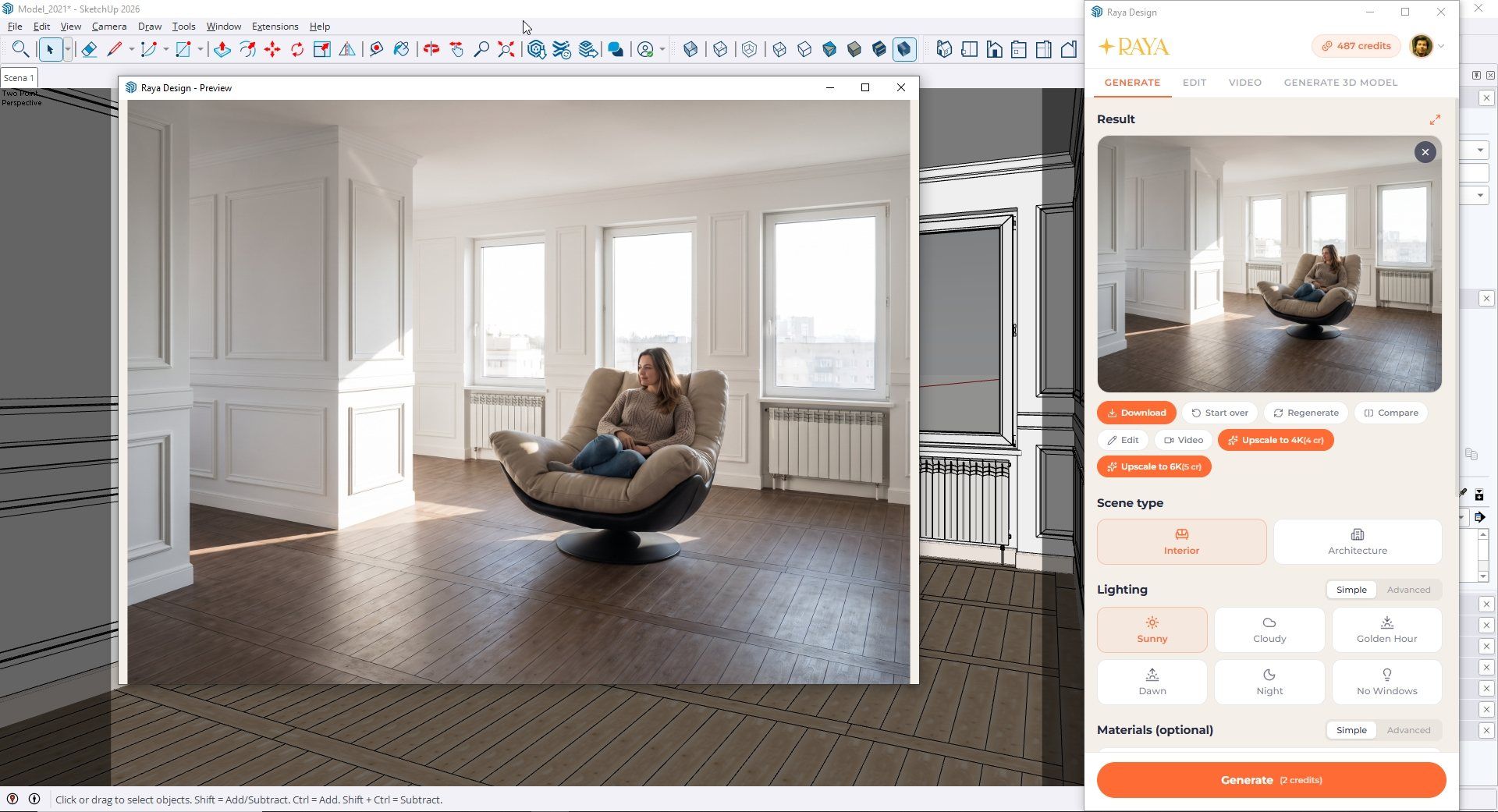
Das Modell in der Szene ist erst der Anfang, denn Raya hört bei der Netzerstellung nicht auf. Du kannst den Sessel in ein Interieur einfügen, den Bildausschnitt festlegen und die Ansicht direkt aus demselben Panel zur Visualisierungsgenerierung senden - ausführlicher beschreibe ich das im Artikel über KI-Visualisierungen in SketchUp.
Wenn du nur ein Foto des Möbelstücks brauchst und nicht des ganzen Interieurs, kannst du das hochgeladene Modell wie einen Packshot rendern, im Tab "3D-Modell". Hier lohnt es sich, auf die Namen zu achten, denn sie lassen sich leicht verwechseln: "3D generieren" erstellt ein Netz aus Fotos (Fotos rein, Modell raus), während "3D-Modell" das fertige Modell rendert wie ein Produktfoto (Modell rein, Bild raus).
Ein Plugin statt drei Abos
Es gibt noch etwas, worüber kaum jemand nachdenkt, bis er anfängt, die Tools in seinem Workflow zu zählen. Im Plugin-Panel hast du vier Tabs: "Generieren" (Generate), "Bearbeiten" (Edit), "Video" (Video) und "3D generieren". Visualisierungen, Korrekturen, Animation und 3D-Modelle sitzen an einem Ort, in einem Programm und auf denselben Credits. Ein Abo, ein Zahlungsverlauf, eine Umsatzsteuerrechnung pro Monat, statt drei separater Dienste mit drei Preislisten.
Auch um die Rechte an den Ergebnissen musst du dich nicht separat kümmern. Alles, was du generierst, ist durch eine vollständige kommerzielle Lizenz abgedeckt - in jedem Plan, auch bei den kostenlosen Test-Credits. Du verkaufst Modelle und Visualisierungen an Kunden, lädst sie ins Portfolio hoch und druckst sie in Katalogen. Deine Fotos und Renderings fließen dabei nicht in das Training von KI-Modellen ein, weder in unsere noch in die externer Anbieter, was bei Projekten mit NDA wichtig sein kann.
Das Generieren von Modellen für SketchUp war noch nie so einfach, und mich persönlich freut am meisten, dass ich aufgehört habe, ungewöhnliche Möbelstücke "auf später" zu verschieben. Wenn du in deinem Projekt so einen Sessel hast, für den du kein Modell findest, dann erstelle ein kostenloses Konto bei Raya und teste es gleich zu Beginn. 20 Credits ohne Kartenangabe reichen für das erste Modell und noch für ein paar Visualisierungen desselben Interieurs.


