
ChatGPT'de Görselleştirme Nasıl Yapılır? Raya.design ile Test ve Karşılaştırma
ChatGPT'de görselleştirmeyi ücretsiz bir hesaba giriş yaptıktan sonra yapabilirsin: 3D programından görünümü sohbet penceresine sürükleyip kısa bir prompt eklersin. İlk görselim 1 dakika 20 saniyede hazır oldu ve ilk bakışta etkileyiciydi. Testte ise üç sorun ortaya çıktı: ücretsiz plan 2 görselden sonra bitti, görseller 1254 piksel ve ChatGPT kadrajı ile mobilyaların boyutunu değiştirdi. Tüm süreci ve aynı görünüm üzerinde Raya ile karşılaştırmayı gösteriyorum.

İçindekiler
- ChatGPT'de görselleştirmeye nereden başlamalı?
- ChatGPT'de adım adım görselleştirme nasıl yapılır?
- ChatGPT'de ücretsiz olarak kaç görsel üretebilirsin?
- ChatGPT görselleştirmeleri hangi çözünürlüğe sahip?
- ChatGPT orijinal projeye sadık kalıyor mu?
- ChatGPT'deki görselleştirmede düzeltmeler nasıl yapılır?
- ChatGPT'de neler yapamazsın?
- ChatGPT mi, Raya.design mi? - Karşılaştırma
ChatGPT'de görselleştirmeye nereden başlamalı?
Sohbeti açmadan önce, ChatGPT'nin temel alacağı görseli hazırla. Yalnızca prompttan oluşturulan görselleştirme tamamen rastgele bir sonuç verir, plan üzerinden üretim ise oldukça öngörülemez. Bu durumda projenle pek ilgisi olmayan güzel bir görsel elde edersin. Plan üstten görünümü gösterir ama mobilyaların yüksekliği, malzemeler veya kameranın nereden baktığı hakkında hiçbir şey söylemez, bu yüzden gerisini yapay zeka tahmin etmek zorunda kalır.
En kesin sonucu, SketchUp, Blender veya 3ds Max gibi bir 3D programından alınan görünüm verir. Ücretsiz pCon.planner ile de iyi sonuçlar elde edebilirsin, hızlı bir konsept için ise elle çizilmiş bir taslak veya odanın fotoğrafı yeterlidir.
Bu testte SketchUp'tan alınan bir görünüm kullanıyorum. Yapay zeka görselleştirmeleri için SketchUp'ta model hazırlamakonusunu detaylıca anlattık, dışa aktarmadan önce ise en az şu noktaları kontrol et:
kamera 100-120 cm yükseklikte ve düz bir cephe yerine perspektif,
yapay zekanın malzemeleri görebilmesi için Shaded with textures stili,
ince kenarlar, projede olmayan çizgiler olmadan,
gizlenmiş ölçüler, metinler ve yardımcı çizgiler,
kısa kenarda en az 1440 piksel olacak şekilde dışa aktarım.

ChatGPT'de adım adım görselleştirme nasıl yapılır?
Hazır görünümle ChatGPT'ye geçiyorsun. Görselleri yalnızca giriş yaptıktan sonra üretebilirsin, bu yüzden önce ücretsiz bir hesap oluştur. Sonrasında programındaki görünümü sohbet penceresine sürüklemen yeterli.
Görünüm iyi hazırlanmışsa, yani dokular, modeller ve kenarlar görünüyorsa, promptu minimumda tutabilirsin. Ben şunu yazdım: „Bu kareden güneşli bir günde çekilmiş profesyonel bir fotoğraf oluştur. Sofada kitap okuyan bir kadın ekle”. Modele yapay bir şey çağrıştırmamak için bilerek „görselleştirme” kelimesini kullanmıyorum. Amacım gerçek bir fotoğrafa mümkün olduğunca yakın bir sonuç elde etmek.
Kısa bir prompt yeterli, çünkü bilgilerin çoğunu görünümün kendisi taşıyor: düzen, malzemeler ve kadraj zaten görselde mevcut. Görünüm ne kadar zayıf hazırlanmışsa, dolap kapaklarının neden yapıldığı veya ışığın nereden geldiği gibi o kadar çok şey eklemen gerekir.

Görselleştirme 1 dakika 20 saniyede hazır oldu. İlk bakışta sonuç etkileyici ve ChatGPT'nin işi çok iyi yaptığı izlenimi oluşabilir. Bu tür kareleri ara sıra oluşturuyorsan, bu yöntem yeterli olabilir. Ancak profesyonel çalışmada ChatGPT'nin, yalnızca yakından incelendiğinde ortaya çıkan birkaç eksiği var.
ChatGPT'de ücretsiz olarak kaç görsel üretebilirsin?
İlk eksiklik çabucak ortaya çıktı. Ücretsiz planda yalnızca 2 görsel üretebildim, ardından ChatGPT bana Plus planını satın almamı $20karşılığında önerdi. Bu planda bir sonraki görsel yaklaşık 30 saniyede oluştu.
Maalesef OpenAI, Plus planında kaç görsel üretebileceğini, hangi modeli kullanacağını veya üretimin ne kadar süreceğini belirtmiyor. Yani tam olarak ne için ödeme yaptığını bilmeden ödeme yapıyorsun. Örneğin 100 üretimden sonra sonrakilerin belirgin şekilde yavaşlayıp yavaşlamayacağı da belli değil - ki bu geçmişte yaşanmış bir durum.
Raya'da her işlemin kredi cinsinden sabit bir fiyatı var: 2K görselleştirme 2 kredi, 4K ise 4 kredi tutar. Planlar aylık 20 kredi için $5.99'dan başlıyor ve eksiksiz Raya fiyat listesi her planda tam olarak kaç görselleştirme aldığını gösteriyor. Başlangıçta kart gerektirmeden 20 ücretsiz kredin var, yani yaklaşık 10 adet 2K görselleştirme.
ChatGPT görselleştirmeleri hangi çözünürlüğe sahip?
İkinci eksiklik dosyayı indirirken ortaya çıkıyor. ChatGPT görselleştirmeleri yalnızca 1254 piksel çözünürlüğe sahip, bu da pafta veya baskı gibi profesyonel kullanımlar için kesinlikle yetersiz. İlginç bir şekilde, ücretli Plus planında da çözünürlük aynı.
Bu pratikte ne anlama geliyor? 300 dpi'da baskıda, kenarı 1254 piksel olan bir görsel yaklaşık 10,5 cm'dir, A3 pafta ise uzun kenarda yaklaşık 4960 piksel gerektirir. Telefon ekranında ChatGPT görselleştirmesi iyi görünür, ancak bir sunumda projeksiyonda veya katalogda bulanık detayları hemen fark edersin.
Raya'da 2K veya 4K'da görselleştirme üretirsin, hazır görseli upscale özelliğiyle 4K'ya (4 kredi) veya 6K'ya (5 kredi) büyütebilirsin. 6K görselleştirme uzun kenarda 6144 piksele sahiptir, bu yüzden A3 pafta için fazlasıyla yeterlidir. Farkı en iyi büyütülmüş bir bölümde görebilirsin.
 İyi örnek
 Kötü örnek
ChatGPT orijinal projeye sadık kalıyor mu?
Çözünürlük dosya kalitesiyle ilgili bir meseledir, projeye sadakat ise içerikle ilgilidir. SketchUp görünümüyle doğrudan karşılaştırıldığında şu görülüyor: ChatGPT, kadrajı ve tek tek öğelerin boyutunu oldukça belirgin şekilde değiştirdi.
ÖnceSonraSadece projeyi izlenimsel olarak göstermesi gereken tek bir kare istiyorsan, bu büyük bir sorun değil. Ancak tekrarlanabilirlik ve öngörülebilirlik önemliyse, özellikle birkaç düzeltme turunda bu tür değişiklikleri kabul etmek zor oluyor. Müşteri görselleştirmeyi planla ve diğer görünümlerle karşılaştırır, bu yüzden daha geniş bir kanepe veya kaydırılmış bir pencere, projenin değişip değişmediği sorusunu hemen akla getirir.
Raya'da aynı görünümde kadraj değişmedi ve sahnedeki tüm nesneler orijinal görseldekiyle tam olarak aynı boyuta sahip.
 ÖnceSonra
ChatGPT'deki görselleştirmede düzeltmeler nasıl yapılır?
Düzeltmelerde projeyle olan farklılıklar arttığına göre, ChatGPT'nin düzenlemeyle nasıl başa çıktığını kontrol ettim. ChatGPT, görselin bir bölümünü seçip değişikliği tanımlamana olanak tanıyor. Koltukların rengini bordoya çevirme isteğimi yerine getirdi, ancak bu arada görselleştirmenin tamamını bir dereceye kadar değiştirdi.

Tek bir düzeltmede bu önemsiz bir ayrıntı. Sonraki düzeltmelerde ise her tur görseli modelden biraz daha uzaklaştırıyor, buna bir de üretken sıkıştırma ekleniyor; yani aynı görselin her yeniden işlenmesinde kalite düşüyor. Bu biraz fotokopinin fotokopisini çekmek gibi işliyor: her kopya bir öncekinden biraz daha kötü oluyor. Bu yüzden hangi aracı kullanırsan kullan, müşteri notlarını topla ve bunları beş ayrı düzenleme yerine tek bir düzenlemede uygula.
Raya'da düzeltmeleri „Düzenle”sekmesinde yaparsın. „Seç” (Select area) işlevi değişikliği yalnızca seçili bölümle sınırlar, görselin geri kalanı dokunulmamış kalır. „Referans nesneler” (Reference objects) işleviyle örneğin bir katalogdan belirli bir mobilyanın fotoğrafını yükler ve onu yerleştirmesini veya değiştirmesini istersin. Kısa talimatlar, yaklaşık 150-200 karakter, yeterlidir. Daha fazla örneği yapay zeka görselleştirmesi düzenleme rehberinde bulabilirsin.

ChatGPT'de neler yapamazsın?
Profesyonel olarak proje üretiyor ve düzenli olarak görselleştirme yapıyorsan, ChatGPT'de yapamayacağın üç şey daha işine yarayacak.
3D programları için eklentiler
ChatGPT'de tek yol, görseli kaydedip sohbet penceresine sürüklemektir. Ara sıra yapılan bir görselleştirme için bu yeterlidir, ancak günde onlarca görünüm için oldukça zaman alır. Her görünüm; dışa aktarma, tarayıcıya geçiş, dosyayı sürükleme, ardından sonucu indirip programa geri dönme anlamına gelir.
Raya'nın SketchUp, Revit, ArchiCAD, 3ds Max, Rhino, Blender ve pCon.planner için 7 eklentisi var. Bunlar sayesinde, tasarım yaptığın programdan çıkmadan görselleştirme üretirsin. Hepsini Raya'nın 3D programları için eklentileri sayfasında bulabilirsin.

Fotoğraftan 3D model üretme
İç mekan tasarlıyorsan, hiçbir kütüphanede bulunmayan bir mobilyanın 3D modeline kesinlikle birçok kez ihtiyaç duymuşsundur. „3D Model Üret” sekmesinde, mobilyanın 1 ila 4 fotoğrafını yüklersin ve yaklaşık bir dakika sonra sahnede kullanıma hazır FBX, GLB veya OBJ formatında bir model elde edersin. En ucuz model 6 kredi tutar ve en iyi sonucu almak için en fazla 4 fotoğraf yükleyebilirsin. Detayları fotoğraftan yapay zeka ile 3D model üretme konulu rehberimizde anlattık.


Hazır 3D modelin görselleştirmesi
İkinci durum ise tam tersi: elinde zaten üreticiden, bir kütüphaneden veya fotoğraftan üretilmiş bir mobilyanın 3D modeli var ve ondan bir fotoğrafa ihtiyacın var. ChatGPT'ye yalnızca görsel yükleyebilirsin, bu yüzden modeli önce bir 3D programında açıp ekran görüntüsü alman gerekir. Raya'da „3D Model Yükle” sekmesinde GLB, GLTF, OBJ veya FBX formatında, 50 MB'a kadar dosyanın kendisini yüklersin, fotoğraftan üretilen modeli ise doğrudan geçmişten açabilirsin.
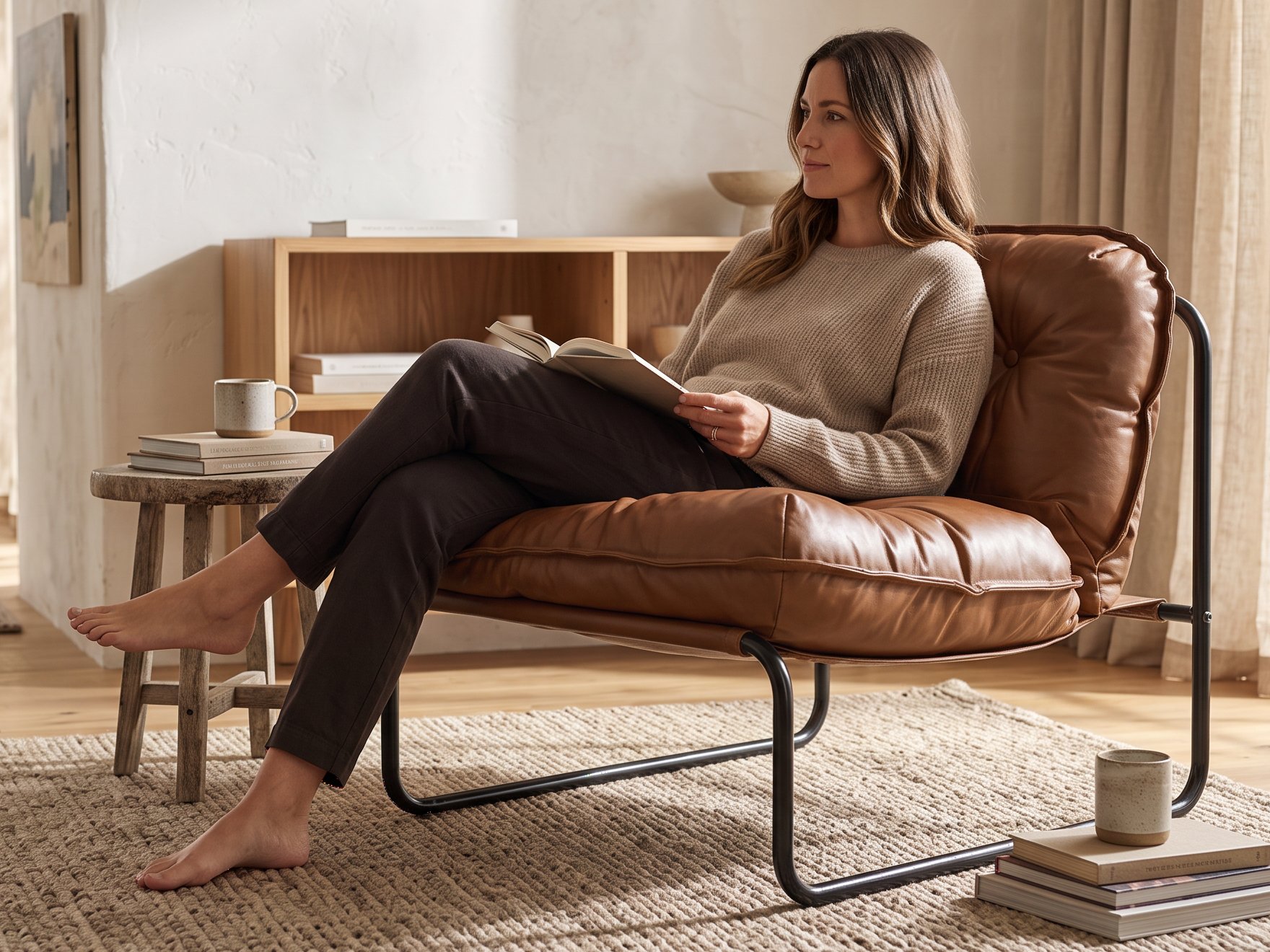
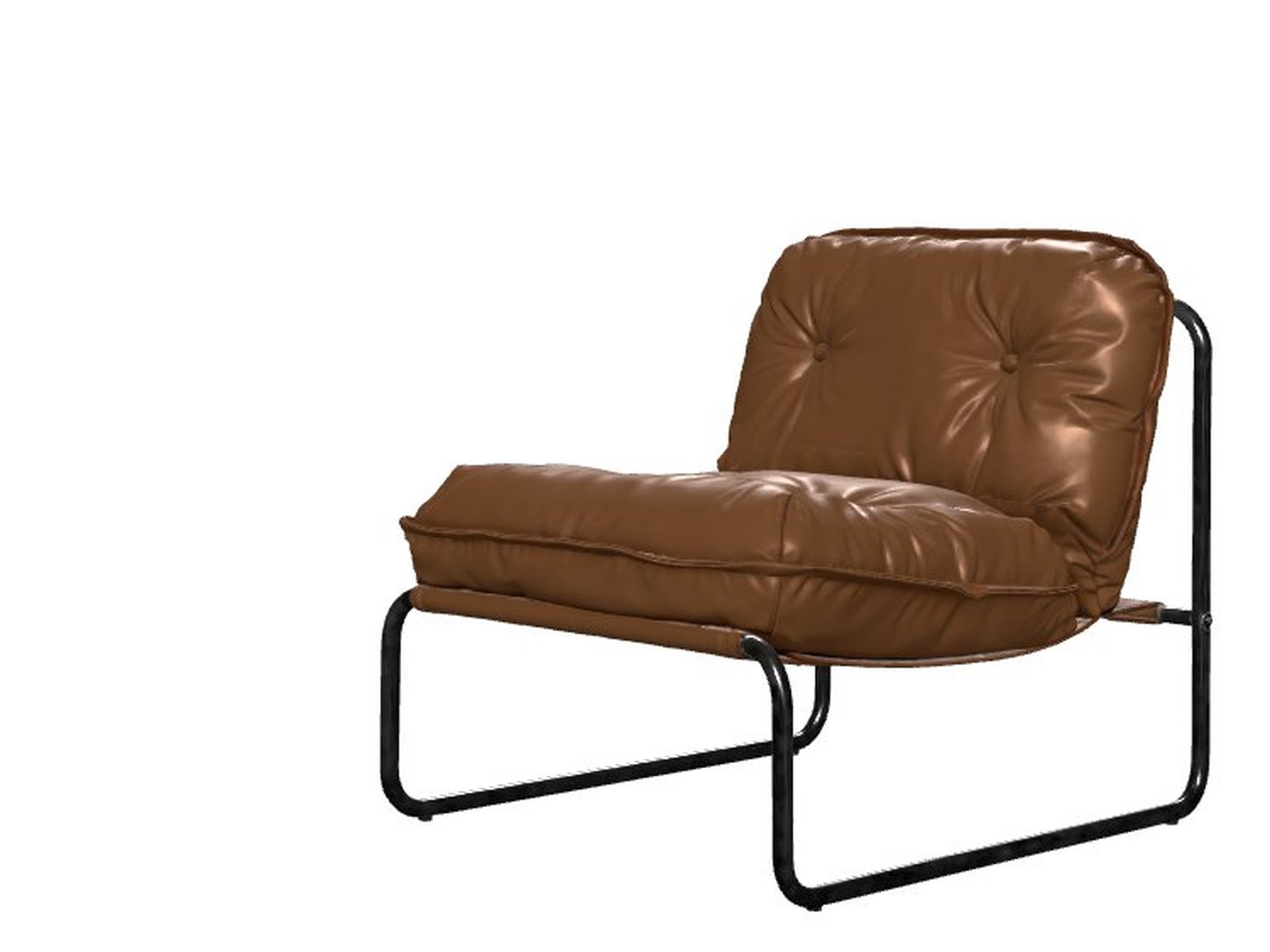
Model 3D önizlemesinde görünür, böylece fareyle döndürüp tam ihtiyacın olan kadrajı ayarlayabilir veya önden, yandan, üstten ya da izometrik gibi hazır bir açı seçebilirsin. Ardından oranları, aydınlatmayı ve arka planı belirler, malzemeleri ise bir cümleyle tanımlarsın, örneğin „kahverengi deri, bükülmüş borudan siyah çerçeve”. "Arka plan" alanında ayarları "Gelişmiş" olarak değiştirip istediğin açıklamayı yazabilirsin, örneğin "koltuğa uygun japandi tarzı bir iç mekan".
 3D ModelGörselleştirme
Yukarıdaki görselleştirme böyle ortaya çıktı: Raya, beyaz arka plandaki koltuk modelinden, kitap okuyan bir kadının bulunduğu aydınlık bir oturma odası fotoğrafı oluşturdu. Hacim ve oranlar modelden geldiği için yapay zekanın koltuğun yandan veya arkadan nasıl göründüğünü tahmin etmesine gerek kalmıyor. Görselleştirme 2K'da 2 kredi, 4K'da 4 kredi tutar, modelin dosyasının kendisi ise tarayıcında kalır, çünkü yapay zekaya yalnızca ayarlanan kadrajın görseli gider. Daha fazla örneği 3D model görselleştirmesi sayfasında bulabilirsin.
Görselleştirmeden yapay zeka animasyonları
Projenin veya ürününün animasyonuna mı ihtiyacın var? „Video” sekmesinde yüklenen görselleştirme ilk kare haline gelir, yapay zeka ise kamera hareketi veya mobilyaların belirmesi ya da günün değişen saatleri gibi bir efekt ekler. Klip 4 ila 10 saniye sürer, hazır çekimleri listeden seçersin, bu yüzden hareket açıklamasını kendin yazman gerekmez. Video 5 kredi tutarından başlar ve sosyal medyada harika sonuç verir.
ChatGPT mi, Raya.design mi? - Karşılaştırma
Aşağıda GPT ile Raya.design arasındaki en önemli farkları görebilirsin.
Özellik | ChatGPT | Raya.design |
|---|---|---|
Orijinaliyle Tutarlılık | Hayır, kadrajı ve mobilya boyutunu değiştirdi | Evet, kadraj ve boyutlar değişmedi |
Çözünürlük | 1254 piksel, Plus planında da aynı | 2K ve 4K, 6K'ya kadar upscale |
Görselleştirme Düzenleme | Basitleştirilmiş düzenleme | Kapsamlı düzenleme paneli |
Şeffaf Fiyatlandırma | Hayır, belirtilmiş bir görsel limiti yok | Evet, kredi cinsinden sabit fiyat |
Görselleştirme Geçmişi | Var, ama pek şeffaf değil | Eklentilerden gelenler dahil tüm üretimler tek yerde |
3D Programları İçin Eklentiler | Hayır | Evet, 7 eklenti |
Yüklenen 3D Modelin Görselleştirilmesi | Hayır | Evet |
Fotoğraftan 3D Model Üretme | Hayır | Evet, 6 kredi'den başlıyor |
Video Üretme | Hayır | Evet, 5 kredi'den başlıyor |
Gördüğün gibi, ChatGPT'de görselleştirme yapabilirsin ve bu, ara sıra kullanım için yeterli olabilir. Sorunlar günlük işte, yani projeyle uyum, baskıya uygun çözünürlük ve hızlı düzeltmelerin önemli olduğu durumlarda başlıyor. O zaman Plus planı için en az $20 ödersin ve yine de kullanım için epey zaman kaybedersin.
Görünümünün görselleştirme için özel olarak tasarlanmış bir araçta nasıl göründüğünü görmek istiyorsan, onu Raya'ya yükle. 20 ücretsiz kredi, yaklaşık 10 adet 2K görselleştirme için yeterli, yani ChatGPT'den çıkan sonuçla adil bir karşılaştırma yapmak için.
Okumaya devam edin

Yapay zeka görselleştirmeleri ve klasik render: Farklar, süre, maliyetler ve dezavantajlar

Yapay zeka görselleştirmeleri nasıl düzenlenir? Render’ı yapay zeka ile nasıl düzelteceğinizi görün

SketchUp’ta model yapay zeka görselleştirmeleri için nasıl hazırlanır? Kadraj, kenarlar, gölgeler ve dışa aktarma


