
Visualizzazioni AI in SketchUp: scopri il plugin gratuito per render AI, video e modelli 3D
Per creare una visualizzazione AI da SketchUp non ti servono V-Ray, una workstation potente né una notte passata a renderizzare. Basta la vista dal viewport: la invii a Raya e l'immagine pronta in 2K appare dopo 20-40 secondi e costa 2 crediti. Puoi lavorare nel browser su raya.design oppure installare il plugin AI gratuito per SketchUp e generare senza uscire dalla finestra del programma. All'inizio ricevi 20 crediti e non devi inserire la carta.
Entrambe le strade portano allo stesso motore, quindi la scelta è solo una questione di comodità. Partiamo però dall'inizio, cioè da cosa succede davvero alla tua vista una volta inviata.

Contenuti
Visualizzazioni AI da SketchUp: come funziona nel browser
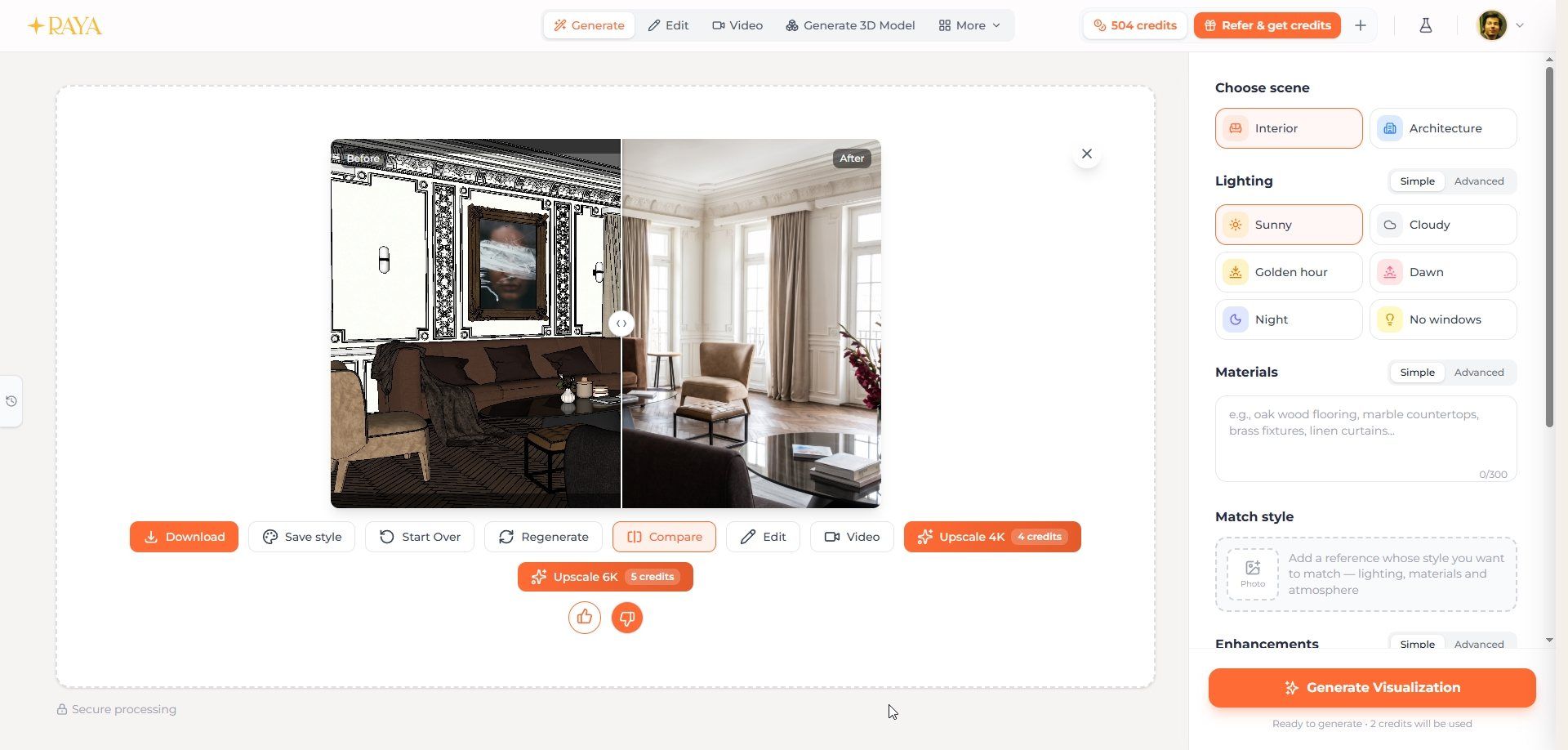
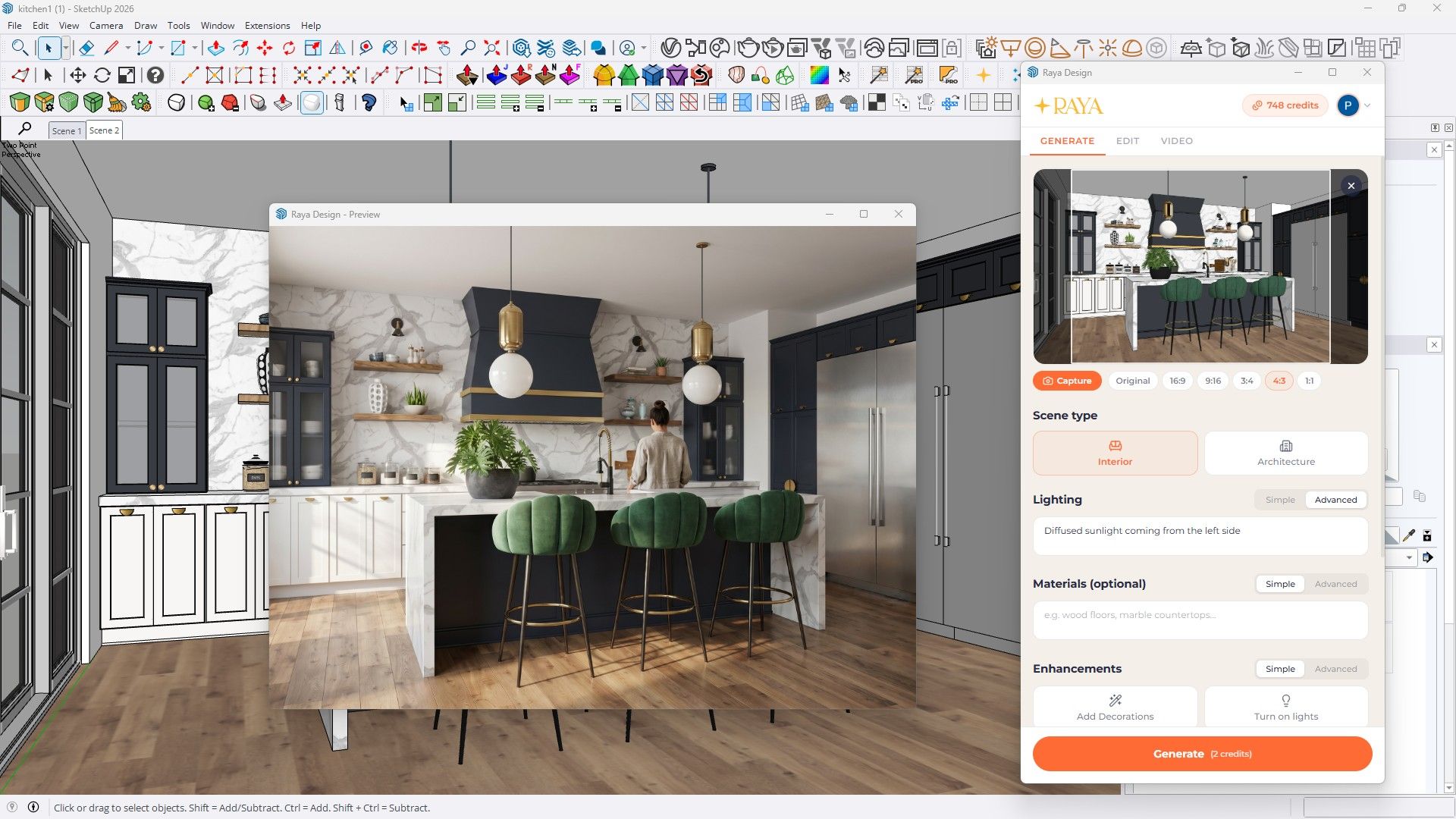
Il rendering classico richiede di impostare luci, mappe HDRI e materiali PBR. In Raya questa fase semplicemente non esiste. Carichi l'immagine dal viewport nella scheda "Genera", scegli il tipo di scena (Interni o Architettura) e clicchi. I calcoli vengono eseguiti sui nostri server, quindi il tuo computer non rallenta nemmeno per un secondo, e tu nel frattempo continui a modellare. Il sistema ti avviserà automaticamente quando il risultato sarà pronto. Se stai appena scoprendo la piattaforma, inizia dal testo su cos'è Raya e come funziona.
Tutto il controllo si riduce a pochi campi, che capirai in un minuto:
Illuminazione (Lighting) - nella modalità base trovi preset pronti: Soleggiato, Nuvoloso, Ora d'oro, Alba, Notte e Senza finestre. Nella modalità avanzata descrivi la luce con parole tue.
Materiali (Materials) - una breve descrizione tipo "pavimento in rovere, piani in marmo, tende di lino". Nella modalità avanzata carichi una tua texture e indichi dove applicarla: sui fronti della cucina, sul pavimento o sulla parete.
Miglioramenti (Enhancements) - interruttori per le funzioni "Aggiungi decorazioni" (Add Decorations), "Accendi luci artificiali" (Turn on lights), "Aggiungi persona" (Add Person) o "Aggiungi animale" (Add Pet).
Stagione (Season) - primavera, estate, autunno e inverno, disponibili nella modalità Architettura. Per le facciate è il modo più veloce per ottenere quattro atmosfere diverse da un unico modello.
Qualità - 2K per 2 crediti oppure 4K per 4 crediti, pronti per presentazioni e stampa. Per un render 4K aspetterai circa 1-2 minuti.
Vale la pena ricordare a parte la funzione "Adatta stile" (Match Style), disponibile solo nella scheda "Genera". L'immagine caricata funge allora da riferimento, e le viste successive dello stesso appartamento mantengono la sua illuminazione, i materiali e l'atmosfera. Senza di essa, ogni generazione varia un po' da capo, con una diversa temperatura della luce, tonalità dei materiali o decorazioni diverse sullo sfondo. Nel caso di una serie di viste per un cliente, la coerenza è una condizione fondamentale perché la presentazione risulti professionale.
Perché quindi non caricare semplicemente la vista in una chat gratuita? Puoi provare, ma dopo due o tre generazioni noterai che ChatGPT restituisce un'immagine con il lato corto attorno a 900 px e nel frattempo "corregge" il tuo progetto, spostando le pareti e cambiando le proporzioni della stanza. Gemini limita il risultato a 2K, spesso addirittura a 1K senza un motivo evidente, e ti obbliga a scegliere prima la modalità giusta del modello. Raya si attiene alla geometria caricata, perché l'abbiamo costruita proprio per questo unico compito.
Come preparare la vista in SketchUp per ottenere un buon render
La qualità di ciò che invii determina circa l'80% della qualità del risultato. Immagina di inviare la stessa vista, invece che a un algoritmo, a un collega grafico: meno informazioni gli dai, più cose si inventerà da solo. Un modellino bianco senza ombre e senza materiali è per l'AI un invito a indovinare, e indovinerà a modo suo.
In SketchUp questo si riduce a poche abitudini. Scegli uno stile di visualizzazione pulito, senza bordi superflui né contorni a schizzo. Attiva le ombre, perché danno all'algoritmo informazioni sulla direzione della luce e sul volume. Cura il contrasto e una geometria leggibile, e rimuovi dall'inquadratura le sovrapposizioni dell'interfaccia e le filigrane. Attenzione! Anche colori approssimativi dei materiali nel modello sono più preziosi per Raya di un grigio perfettamente uniforme.
Plugin AI gratuito per SketchUp: rendering direttamente nella finestra del programma
Ora che sai come funziona il percorso via browser, vediamo cosa cambia con il plugin. Lo scarichi dalla pagina dei plugin di Raya, l'installazione è gratuita e accedi con lo stesso account dell'app web. L'installazione richiede meno di un minuto.
La differenza maggiore riguarda il numero di passaggi. Senza plugin esporti un PNG, passi al browser e carichi il file. Con il plugin inquadri la vista direttamente nel pannello e la invii alla generazione con un clic, e la visualizzazione pronta non deve fare avanti e indietro tra la cartella dei download e il modello. Le modifiche le fai nello stesso pannello, quindi tutto il ciclo "genera, correggi, mostra al cliente" avviene a progetto aperto.
Tieni presente però che il plugin è una comodità, non un obbligo. Per lavorare con Raya basta il browser, e se lavori in Archicad o in 3ds Max troverai lì il tuo equivalente. La descrizione del pannello e il programma di installazione ti aspettano nella pagina del plugin per SketchUp.
Correggere le visualizzazioni senza tornare al modello
La prima generazione è raramente l'ultima, ed è del tutto normale. I modelli AI sono probabilistici, quindi la stessa operazione ripetuta dieci volte darà dieci risultati leggermente diversi, e più o meno una generazione su dieci fraintenderà le indicazioni. Per questo abbiamo sviluppato così tanto gli strumenti per modificare le visualizzazioni già pronte, invece di prometterti l'infallibilità.
La modifica funziona con istruzioni testuali brevi e chiare: "cambia la parete superiore in blu scuro", "rimuovi la lampada da terra", "cambia il momento della giornata in ora d'oro". Quando la modifica deve riguardare solo una parte dell'immagine, usi la funzione "Seleziona" (Select area) e il resto dell'inquadratura resta intatto. Quando il cliente ti invia un mobile specifico dal catalogo, carichi la sua foto tramite la funzione "Oggetti di riferimento" (Reference objects) e chiedi di sostituirlo. Mostri all'AI cosa vuoi, invece di doverlo descrivere.
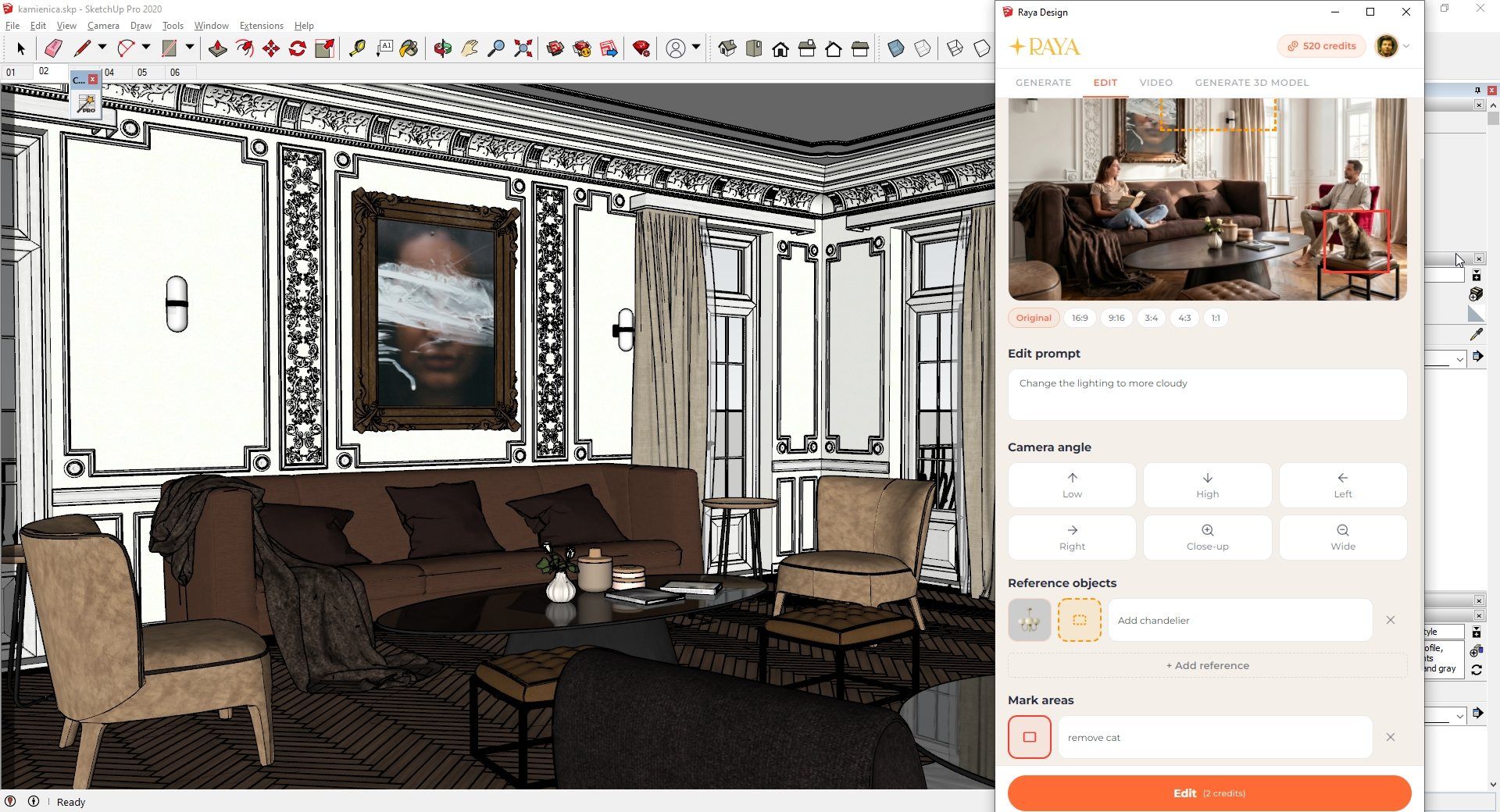
Ci sono poi i preset della fotocamera (Low angle, High angle, From the left, From the right, Detail, Wide angle), che creano una nuova inquadratura a partire dalla visualizzazione già pronta, e la Grid 2x2, cioè quattro inquadrature diverse in un'unica generazione per 2 crediti. Un consiglio pratico: ogni ulteriore elaborazione della stessa immagine ne degrada leggermente la qualità, un po' come fotocopiare più volte una fotocopia. Meglio raccogliere le osservazioni del cliente e fare un'unica modifica con tre cambiamenti piuttosto che tre modifiche separate.
Video e modelli 3D dallo stesso pannello
Il rendering è solo l'inizio di ciò che puoi fare con il modello aperto. Dalla visualizzazione pronta puoi creare, ad esempio, un breve video con un sorvolo o uno zoom: l'immagine diventa il primo fotogramma e l'AI aggiunge il movimento. Puoi scegliere una durata di 4, 6 o 8 secondi, e un formato orizzontale per le presentazioni o verticale per i Reels. I prezzi partono da 4 crediti e il risultato richiede solitamente da uno a cinque minuti.
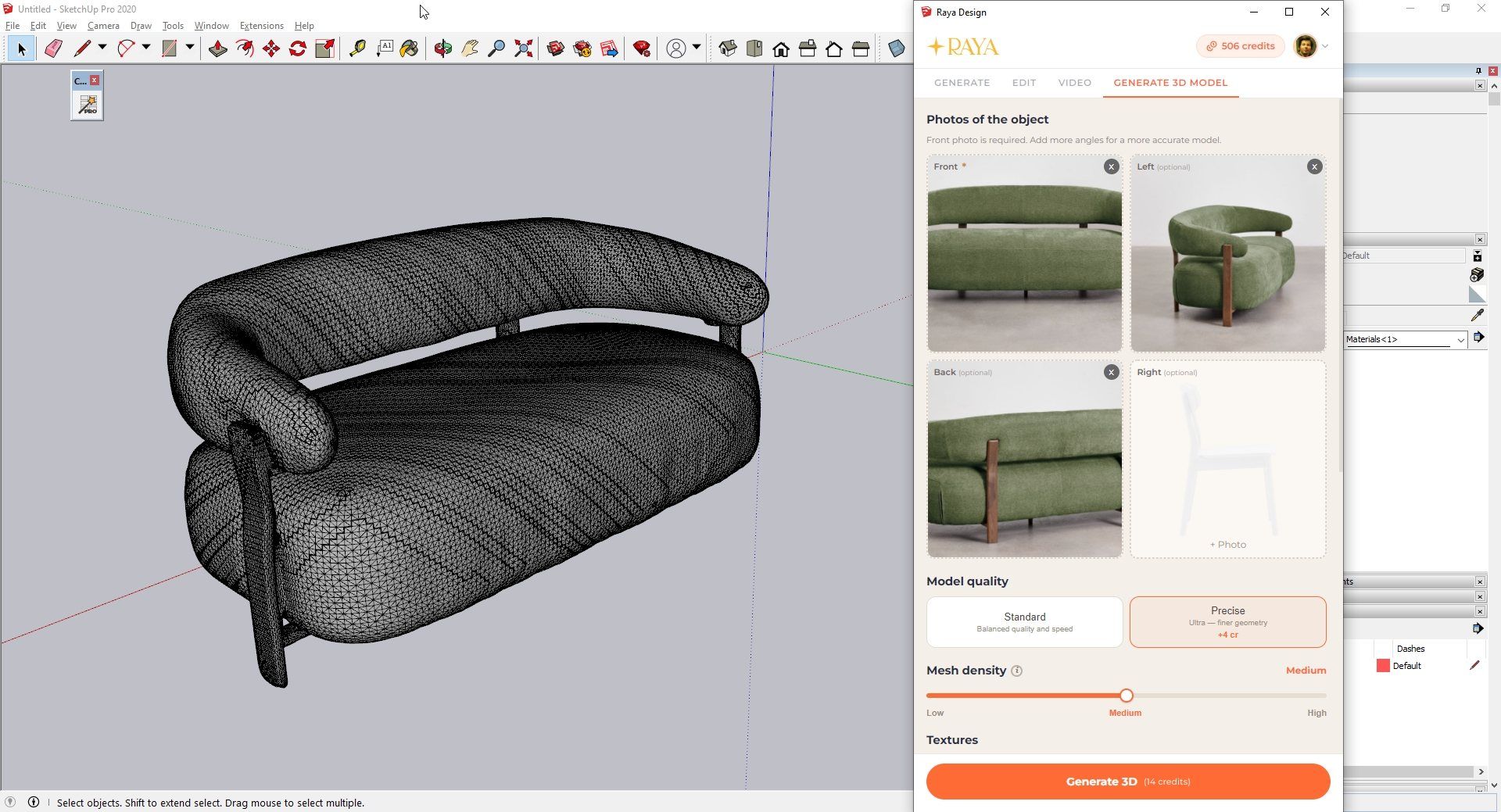
La seconda cosa sono i modelli. La scheda "Genera 3D" crea una mesh a partire da 1-4 foto dell'oggetto e costa a partire da 6 crediti, e il plugin è in grado di importare il modello pronto direttamente in SketchUp tramite formato GLB, senza esportazione e importazione manuali. Se il cliente ti ha inviato la foto di una poltrona che non trovi in nessuna libreria, la avrai nel progetto in pochi minuti.
Fai il conto: rendering, correzioni, animazione e modellazione in un unico pannello, con un unico account e un'unica valuta di crediti. Non devi mantenere tre abbonamenti separati né spostare file tra strumenti diversi.
Quanto costa e cosa resta di tua proprietà
Non ti sto convincendo a rinunciare a V-Ray. Una licenza di circa $600 all'anno si ripaga ovunque tu abbia bisogno del pieno controllo sul risultato finale, e non ha senso far finta che l'AI vada bene in ogni caso. Per il 90% delle persone, però, può rivelarsi uno strumento più veloce, più economico e sufficiente.
I crediti sono la valuta comune di tutta la piattaforma e funzionano allo stesso modo in ogni strumento. I piani partono da $5.99 al mese per 20 crediti, e i crediti non utilizzati si accumulano e non scadono a fine mese, finché l'abbonamento è attivo. Se una generazione fallisce per un errore tecnico, i crediti tornano automaticamente sul conto, di solito in pochi secondi.
Resta una domanda a cui pochi pensano, finché non la fa il cliente: i diritti sulle immagini. Tutte le visualizzazioni generate in Raya sono tue, con licenza commerciale completa su ogni piano, anche con i crediti di prova gratuiti. Puoi venderle, mostrarle nel portfolio e stamparle nei cataloghi. I tuoi modelli, le descrizioni e i render inoltre non vengono usati per addestrare modelli AI, né i nostri né quelli di fornitori esterni, il che è importante se firmi accordi NDA con i clienti.
Spero che dopo questo articolo il percorso dal modello in SketchUp alla visualizzazione pronta ti sembri davvero semplice, perché in pratica lo è: una vista pulita, un clic, mezzo minuto.
E se vuoi vedere come appare la tua vista dopo essere passata per Raya, inizia con la prima generazione. All'inizio ricevi 20 crediti validi 14 giorni, senza inserire la carta, ovvero circa 10 visualizzazioni 2K. Sono sufficienti per testare l'intero workflow su un progetto reale, prima di decidere se continuare più a lungo.


