
Come creare un rendering in ChatGPT? Test e confronto con Raya.design
Puoi creare un rendering in ChatGPT dopo esserti registrato con un account gratuito: trascini la vista dal programma 3D nella finestra della chat e aggiungi un breve prompt. La mia prima immagine è stata pronta dopo 1 minuto e 20 secondi e, a prima vista, faceva un'ottima impressione. Nel test sono emersi però tre problemi: il piano gratuito è finito dopo 2 immagini, le immagini hanno una risoluzione di 1254 px e ChatGPT ha cambiato l'inquadratura e le dimensioni dei mobili. Ti mostro l'intero processo e il confronto con Raya sulla stessa vista.

Contenuti
- Da dove iniziare un rendering in ChatGPT?
- Come creare un rendering in ChatGPT passo dopo passo?
- Quante immagini puoi generare gratis in ChatGPT?
- Che risoluzione hanno i rendering di ChatGPT?
- ChatGPT rispetta il progetto originale?
- Come apportare correzioni a un rendering di ChatGPT?
- Cosa non puoi fare in ChatGPT?
- ChatGPT o Raya.design - confronto
Da dove iniziare un rendering in ChatGPT?
Prima di aprire la chat, prepara l'immagine su cui ChatGPT dovrà basarsi. Un rendering generato solo dal prompt dà un risultato del tutto casuale, mentre generare a partire da una pianta è molto imprevedibile. Otterrai un'immagine gradevole, ma che ha poco a che fare con il tuo progetto. La pianta mostra la disposizione dall'alto, ma non dice nulla sull'altezza dei mobili, sui materiali o sul punto di vista della telecamera, quindi il resto l'AI deve indovinarlo.
Il risultato più preciso lo ottieni da una vista di un programma 3D, ad esempio SketchUp, Blender o 3ds Max. Buoni risultati li ottieni anche con il gratuito pCon.planner, mentre per un concept rapido basta uno schizzo a mano o una foto della stanza.
In questo test utilizzo una vista di SketchUp. Abbiamo descritto nel dettaglio come preparare un modello in SketchUp per i rendering AI, e prima dell'esportazione controlla almeno questi punti:
telecamera a un'altezza di 100-120 cm e prospettiva invece di un prospetto piatto,
stile Shaded with textures, così l'AI vede i materiali,
bordi sottili, senza linee che non esistono nel progetto,
quote, testi e linee guida nascosti,
esportazione di almeno 1440 px sul lato più corto.

Come creare un rendering in ChatGPT passo dopo passo?
Con la vista pronta, passi a ChatGPT. Puoi generare immagini solo dopo aver effettuato l'accesso, quindi per prima cosa crea un account gratuito. Dopodiché basta trascinare la vista dal tuo programma nella finestra della chat.
Se la vista è ben preparata, cioè si vedono texture, modelli e bordi, puoi ridurre il prompt al minimo. Io ho scritto: "Crea da questa inquadratura una foto professionale scattata in una giornata di sole. Aggiungi una donna sul divano che legge un libro". Evito volutamente la parola "rendering", per non suggerire al modello qualcosa di artificiale. Il mio obiettivo è un risultato il più vicino possibile a una fotografia reale.
Un prompt breve è sufficiente, perché la maggior parte delle informazioni è già nella vista stessa: disposizione, materiali e inquadratura sono già presenti nell'immagine. Più la vista è preparata male, più dovresti aggiungere, ad esempio di che materiale sono le ante degli armadi o da dove proviene la luce.

Il rendering è stato pronto dopo 1 minuto e 20 secondi. A prima vista il risultato è impressionante e può sembrare che ChatGPT se la sia cavata molto bene. Se crei immagini del genere solo occasionalmente, questo metodo potrebbe bastarti. Nel lavoro professionale, però, ChatGPT ha diversi difetti che emergono solo a uno sguardo più attento.
Quante immagini puoi generare gratis in ChatGPT?
Il primo difetto è emerso rapidamente. Nel piano gratuito sono riuscito a generare solo 2 immagini, dopodiché ChatGPT mi ha proposto di acquistare il piano Plus a $20. In questo piano, l'immagine successiva è stata generata in circa 30 secondi.
Purtroppo OpenAI non specifica quante immagini potrai generare nel piano Plus, quale modello userai né quanto durerà la generazione. Paghi quindi senza sapere esattamente per cosa. Non è chiaro se, ad esempio, dopo 100 generazioni le successive rallentino significativamente, come è già successo in passato.
In Raya ogni operazione ha un prezzo fisso in crediti: il rendering 2K costa 2 crediti, mentre il 4K ne costa 4. I piani partono da $5.99 al mese per 20 crediti, e il listino prezzi di Raya completo mostra esattamente quanti rendering ottieni in ogni piano. All'inizio hai 20 crediti gratuiti senza carta, ovvero circa 10 rendering 2K.
Che risoluzione hanno i rendering di ChatGPT?
Il secondo difetto emerge al momento di scaricare il file. I rendering di ChatGPT hanno una risoluzione di soli 1254 px, il che per usi professionali, come una tavola o una stampa, è decisamente troppo poco. Sorprendentemente, anche nel piano a pagamento Plus la risoluzione è la stessa.
Cosa significa in pratica? Con una stampa a 300 dpi, un'immagine con un lato di 1254 px misura circa 10,5 cm, mentre una tavola A3 richiede circa 4960 px sul lato più lungo. Sullo schermo di un telefono il rendering di ChatGPT sembra buono, ma su un proiettore durante una presentazione o in un catalogo vedrai subito dettagli sfocati.
In Raya generi il rendering in 2K o 4K, e puoi ingrandire l'immagine finita con la funzione upscale fino a 4K (4 crediti) oppure fino a 6K (5 crediti). Un rendering in 6K ha 6144 px sul lato più lungo, quindi è più che sufficiente per una tavola A3. La differenza si vede meglio in un dettaglio ingrandito.
 Buon esempio
 Cattivo esempio
ChatGPT rispetta il progetto originale?
La risoluzione riguarda la qualità del file, mentre la fedeltà al progetto riguarda il suo contenuto. Confrontando direttamente con la vista di SketchUp, si nota che ChatGPT ha cambiato in modo piuttosto significativo l'inquadratura e le dimensioni dei singoli elementi.
PrimaDopoSe ti serve una singola inquadratura che presenti il progetto solo a livello d'impressione, non è un grande problema. Se invece ti interessano ripetibilità e prevedibilità, cambiamenti del genere sono difficili da accettare, soprattutto con più round di correzioni. Il cliente confronta il rendering con la pianta e con le altre viste, quindi un divano più largo o una finestra spostata sollevano subito dubbi sul fatto che il progetto sia cambiato.
In Raya, sulla stessa vista, l'inquadratura non è cambiata e tutti gli oggetti della scena hanno esattamente le stesse dimensioni dell'immagine originale.
 PrimaDopo
Come apportare correzioni a un rendering di ChatGPT?
Visto che con le correzioni le discrepanze rispetto al progetto aumentano, ho verificato come ChatGPT gestisce la modifica. ChatGPT permette di selezionare una parte dell'immagine e descrivere il cambiamento. Ha soddisfatto la richiesta di cambiare il colore delle poltrone in bordeaux, ma nel farlo ha modificato in una certa misura l'intero rendering.

Con una sola correzione è un dettaglio da poco. Con quelle successive, ogni round allontana l'immagine dal modello, e si aggiunge la compressione generativa, cioè il calo di qualità a ogni ulteriore elaborazione della stessa immagine. Funziona un po' come fotocopiare una fotocopia: ogni copia è leggermente peggiore della precedente. Per questo, indipendentemente dallo strumento, raccogli le osservazioni del cliente e applicale in un'unica modifica, invece che in cinque separate.
In Raya le correzioni si fanno nella scheda "Modifica". La funzione "Seleziona" (Select area) limita la modifica alla parte selezionata, mentre il resto dell'immagine rimane intatto. Con la funzione "Oggetti di riferimento" (Reference objects) carichi la foto di un mobile specifico, ad esempio da un catalogo, e chiedi di inserirlo o sostituirlo. Bastano istruzioni brevi, fino a circa 150-200 caratteri. Altri esempi li trovi nella guida su come modificare i rendering AI.

Cosa non puoi fare in ChatGPT?
Se progetti professionalmente e generi regolarmente rendering, ti torneranno utili altre tre cose che in ChatGPT non puoi fare.
Plugin per i programmi 3D
In ChatGPT l'unica strada è salvare l'immagine e trascinarla nella finestra della chat. Per un rendering occasionale è sufficiente, ma con decine di viste al giorno richiede parecchio tempo. Ogni vista significa esportare, passare al browser, trascinare il file, poi scaricare il risultato e tornare al programma.
Raya ha 7 plugin: per SketchUp, Revit, ArchiCAD, 3ds Max, Rhino, Blender e pCon.planner. Grazie a essi generi i rendering senza uscire dal programma in cui progetti. Li trovi tutti nella pagina dei plugin di Raya per i programmi 3D.

Generazione di modelli 3D da foto
Se progetti interni, di sicuro ti sarà capitato spesso di aver bisogno del modello 3D di un mobile che non era presente in nessuna libreria. Nella scheda "Genera modello 3D" carichi da 1 a 4 foto del mobile e dopo circa un minuto ottieni un modello in formato FBX, GLB o OBJ, pronto per essere usato nella scena. Il modello più economico costa 6 crediti e per ottenere il miglior risultato possibile puoi caricare fino a 4 foto. I dettagli li abbiamo descritti nella guida su come generare modelli 3D con l'AI da una foto.


Rendering del modello 3D finito
La seconda situazione è opposta: hai già il modello 3D di un mobile, ad esempio del produttore, da una libreria o generato da una foto, e ne hai bisogno in formato immagine. In ChatGPT puoi caricare solo un'immagine, quindi il modello va prima aperto in un programma 3D e fotografato con uno screenshot. In Raya, nella scheda "Carica modello 3D" carichi direttamente il file in formato GLB, GLTF, OBJ o FBX, fino a 50 MB, e il modello generato da una foto lo apri lì direttamente dalla cronologia.
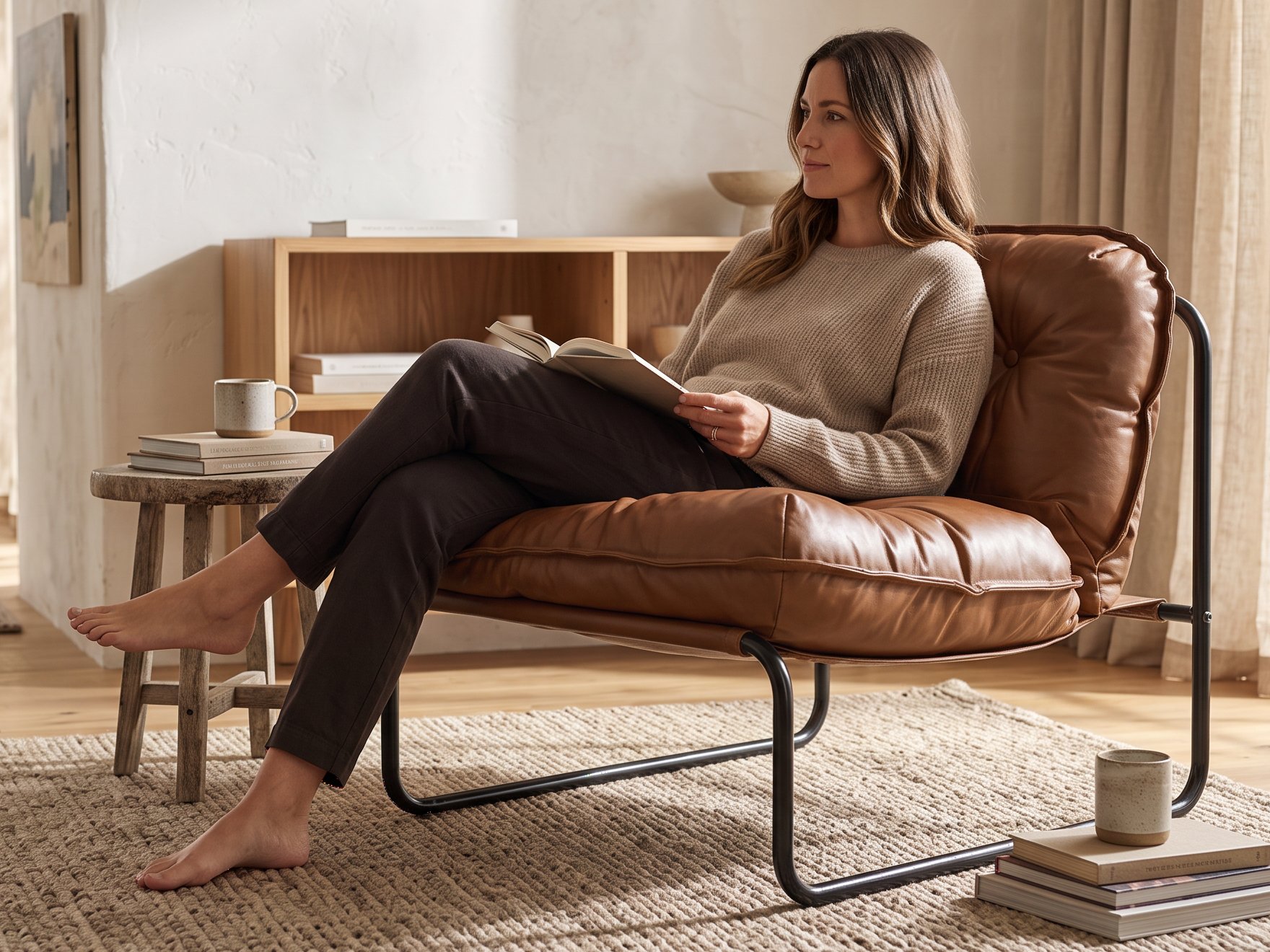
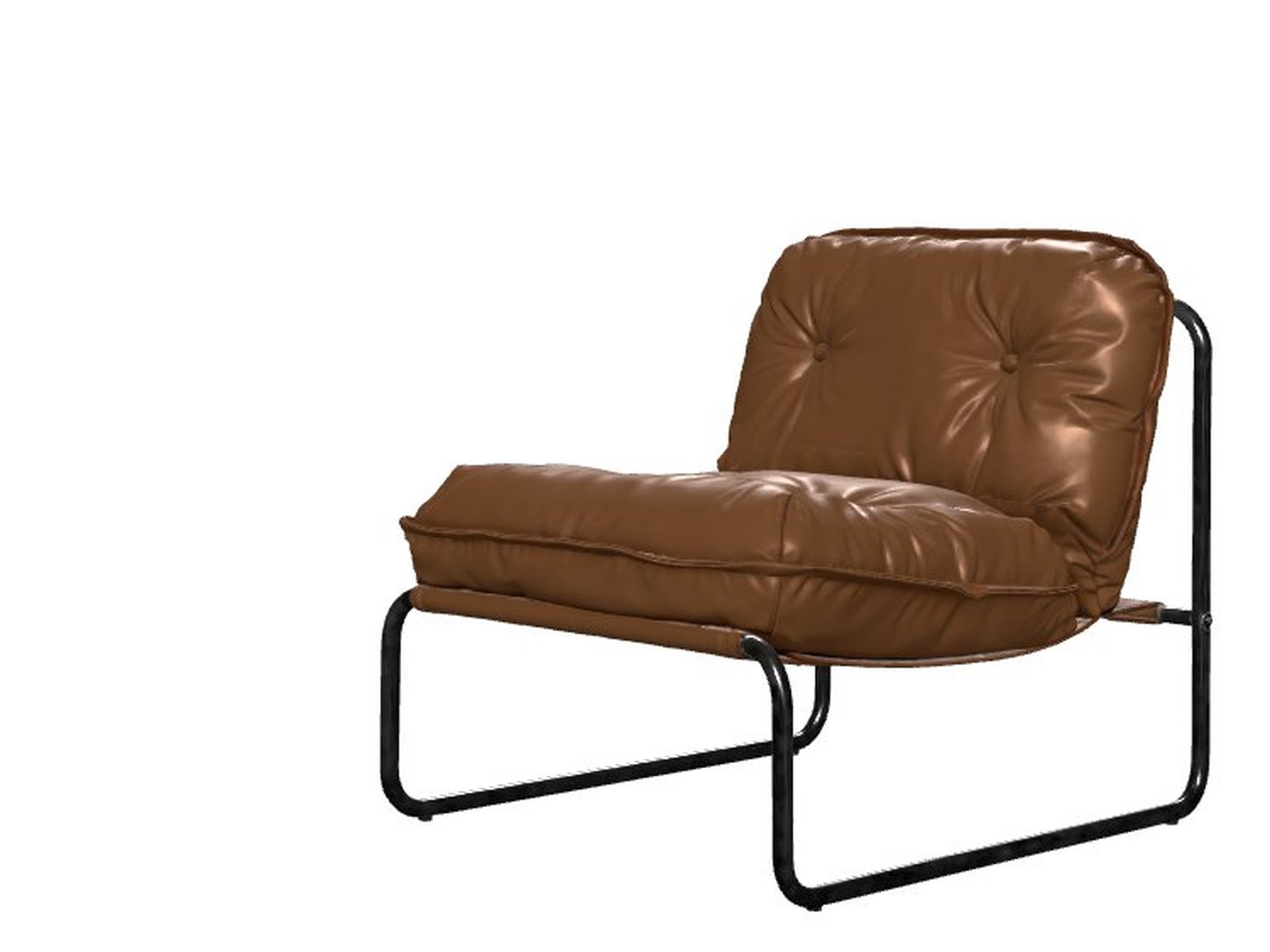
Il modello compare nell'anteprima 3D, quindi lo ruoti con il mouse e imposti esattamente l'inquadratura di cui hai bisogno, oppure scegli un'inquadratura predefinita: frontale, laterale, dall'alto o isometrica. Dopodiché regoli proporzioni, illuminazione e sfondo, mentre i materiali li descrivi con una frase, ad esempio "pelle marrone, struttura nera in tubo curvato". Nel campo "sfondo" puoi cambiare le impostazioni su "Avanzate" e scrivere la descrizione che vuoi, ad esempio "interno in stile japandi abbinato alla poltrona".
 Modello 3DRendering
Così è nato il rendering qui sopra: dal modello della poltrona su sfondo bianco, Raya ha creato una foto in un soggiorno luminoso, con una donna che legge un libro. Volume e proporzioni derivano dal modello, quindi l'AI non deve indovinare come appare la poltrona di lato o da dietro. Il rendering costa 2 crediti in 2K e 4 crediti in 4K, mentre il file del modello resta nel tuo browser, perché all'AI arriva solo l'immagine dell'inquadratura impostata. Altri esempi li trovi nella pagina sul rendering del modello 3D.
Animazioni AI dai rendering
Hai bisogno di un'animazione del tuo progetto o prodotto? Nella scheda "Video" il rendering caricato diventa il primo fotogramma, e l'AI aggiunge il movimento della telecamera o un effetto, ad esempio la comparsa di mobili o il cambio dell'ora del giorno. Il clip dura da 4 a 10 secondi, e le inquadrature pronte le scegli da un elenco, quindi non devi scrivere tu la descrizione del movimento. Il video costa a partire da 5 crediti e funziona benissimo sui social media.
ChatGPT o Raya.design - confronto
Qui sotto puoi vedere le differenze più importanti tra GPT e Raya.design.
Funzione | ChatGPT | Raya.design |
|---|---|---|
Coerenza con l'originale | No, ha cambiato inquadratura e dimensioni dei mobili | Sì, inquadratura e dimensioni invariate |
Risoluzione | 1254 px, anche nel piano Plus | 2K e 4K, upscale fino a 6K |
Modifica del rendering | Modifica semplificata | Pannello di modifica avanzato |
Listino prezzi trasparente | No, nessun limite di immagini specificato | Sì, prezzo fisso in crediti |
Cronologia dei rendering | Presente, ma poco chiara | Tutte le generazioni in un unico posto, anche quelle dai plugin |
Plugin per i programmi 3D | No | Sì, 7 plugin |
Rendering di un modello 3D caricato | No | Sì |
Generazione di un modello 3D da foto | No | Sì, da 6 crediti |
Generazione video | No | Sì, da 5 crediti |
Come vedi, in ChatGPT puoi creare un rendering e per un uso occasionale potrebbe bastarti. I problemi iniziano nel lavoro quotidiano, quando contano la coerenza con il progetto, la risoluzione per la stampa e le correzioni rapide. In quel caso, per il piano Plus pagherai almeno $20 e perderai comunque parecchio tempo nella gestione.
Se vuoi vedere come appare la tua vista in uno strumento costruito appositamente per i rendering, caricala su Raya. 20 crediti gratuiti bastano per circa 10 rendering 2K, quindi per un confronto onesto con il risultato di ChatGPT.


