
Come generare modelli 3D con l'AI da una foto? Guida: impostazioni e costi
Per generare un modello 3D da una foto, l'unica cosa di cui hai bisogno è una buona foto e il generatore giusto. Al resto penserà l'AI. Ci sono però alcune cose da tenere a mente durante la generazione del modello. Le scoprirai tutte in questo articolo.

Contenuti
- Quali oggetti si prestano a generare modelli 3D con l'AI?
- Quale strumento scegliere per generare modelli 3D da foto?
- Quanto costa generare modelli 3D?
- Vetro e materiali trasparenti, ovvero dove l'AI si perde
- Quali foto caricare per ottenere un buon modello 3D?
- Nella foto dovrebbe esserci solo l'oggetto che vogliamo generare
- Quando conviene modellare l'oggetto da soli
- Qualità standard o precisione? Scopri per cosa stai pagando
- Quad o triangoli? Quale topologia scegliere
- Da dove iniziare a generare modelli 3D da foto
In questa guida ti mostrerò esempi di modelli realizzati utilizzando il generatore disponibile su Raya.design. Puoi provarlo tu stesso, senza alcun impegno. Crea un account e ricevi 20 crediti di benvenuto.
Quali oggetti si prestano a generare modelli 3D con l'AI?
Dato che il generatore lavora a partire da una foto, gestisce al meglio ciò che si può fotografare per intero e girarci intorno. Tali oggetti, come: poltrone, sedie, tavoli, lampade, vasi, sculture, statuette e piccole decorazioni. Tutto ciò che manca nelle librerie ma che deve comparire nel progetto e apparire credibile.
Gli interni seguono una logica diversa. Il generatore ricostruisce un volume visto dall'esterno, mentre una stanza la osservi dall'interno: da una foto di un bagno otterrai quindi un guscio deformato invece di un modello accurato. Continua a costruire le pareti in SketchUp o in un altro programma 3D, e usa l'AI per gli arredi.
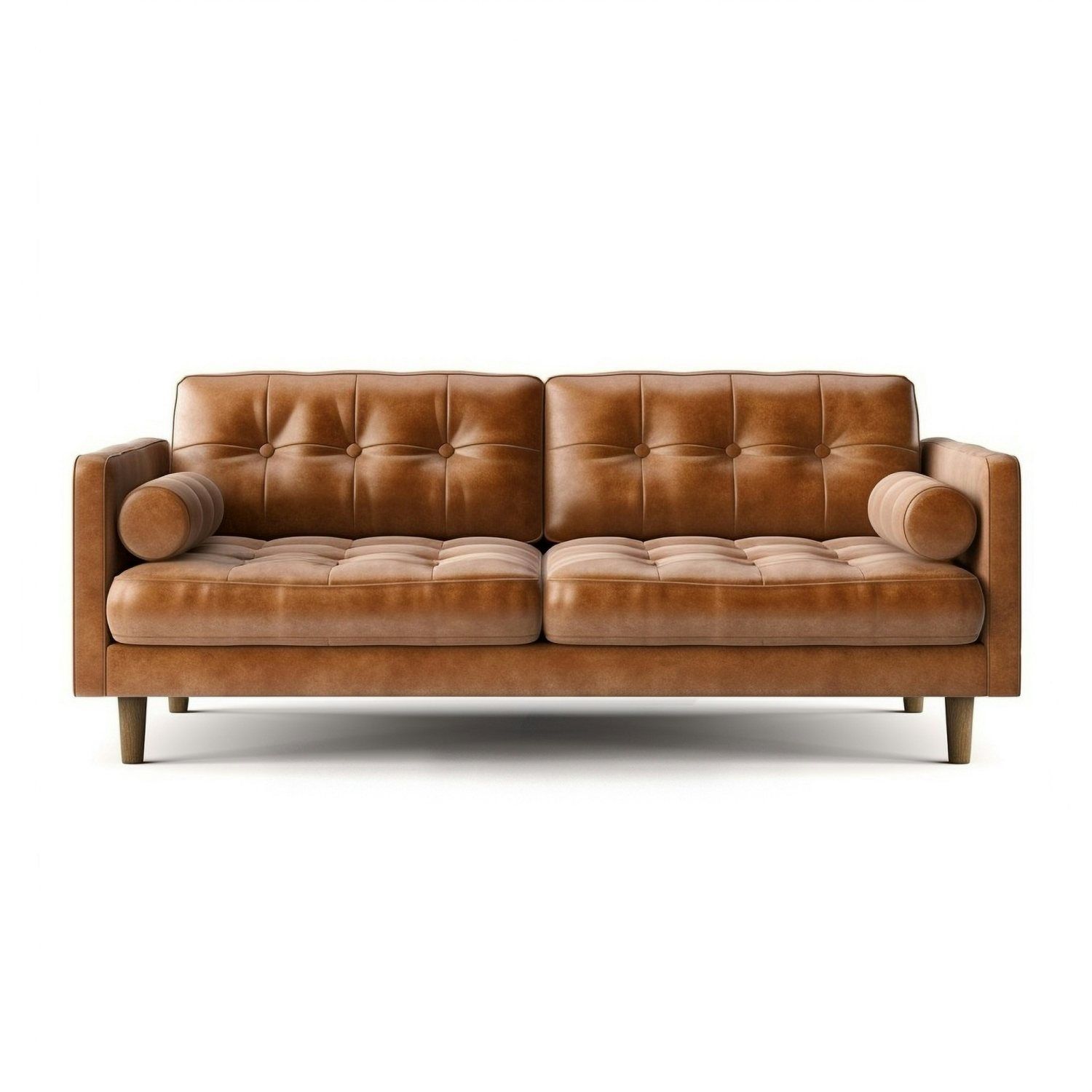 Buon esempio
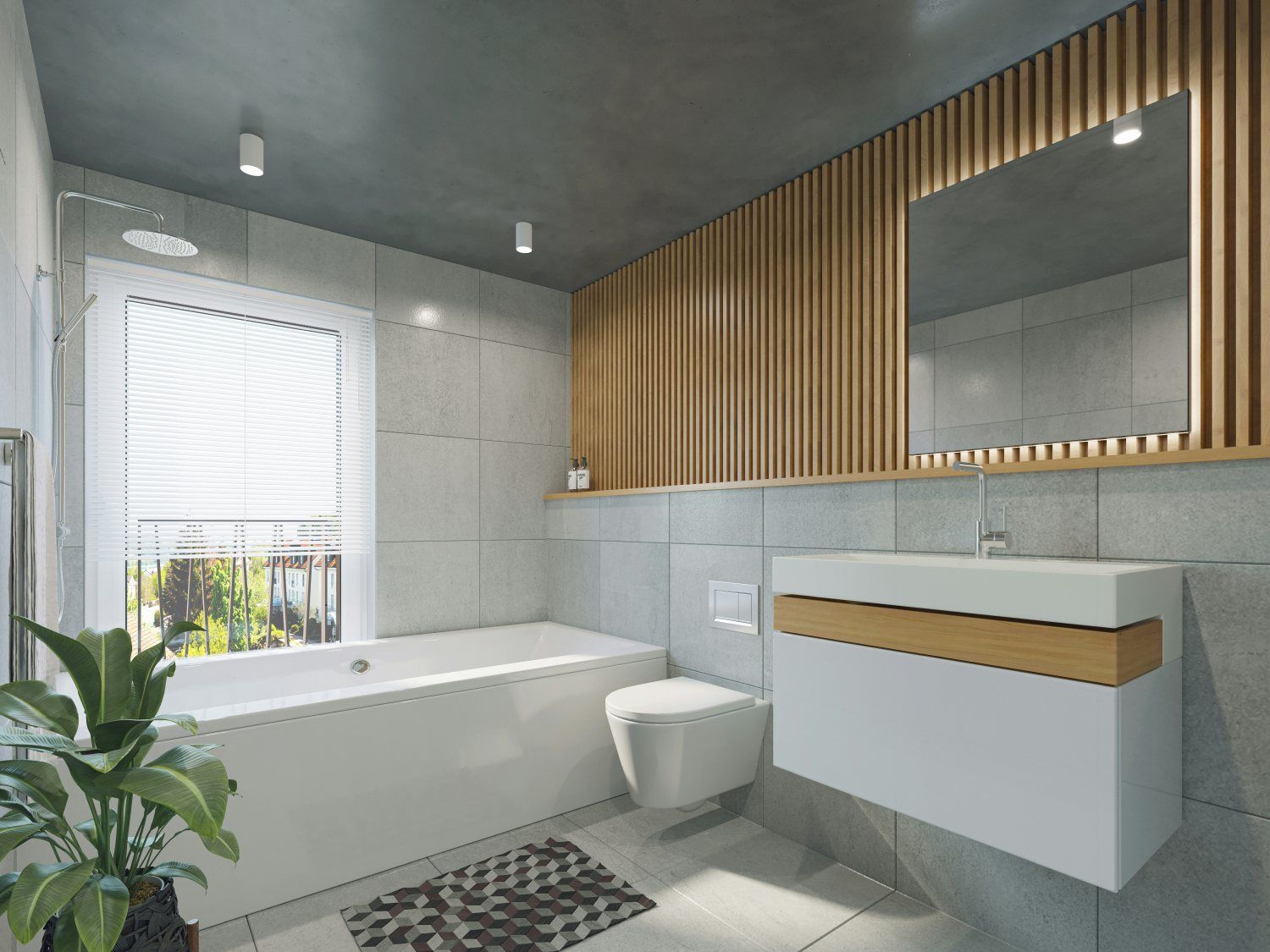 Cattivo esempio
Quale strumento scegliere per generare modelli 3D da foto?
Ora che sai cosa ha senso generare, resta la domanda su quale strumento usare. Noi ovviamente consigliamo il generatore di modelli 3D in Raya - funziona nel browser, non richiede una scheda grafica potente e non ti obbliga a installare nulla, perché i calcoli vengono eseguiti sui nostri server.
C'è però un'altra strada, più comoda se lavori in SketchUp. Il plugin gratuito di Raya sposta l'intera scheda "Genera 3D" all'interno del programma: carichi le foto nel pannello, aspetti circa un minuto e clicchi su "Inserisci nella scena". Il modello finisce subito nel progetto, senza esportazione, download del file e importazione manuale. L'inserimento diretto funziona in SketchUp dalla versione 2025, perché solo questa versione legge nativamente il formato GLB.
L'account è condiviso tra browser e plugin, quindi hai un unico saldo di crediti e la cronologia delle generazioni si raccoglie in un solo posto. Abbiamo descritto l'intero processo nel plugin passo dopo passo nell'articolo su come creare un modello 3D da una foto in SketchUp.
Quanto costa generare modelli 3D?
Ora che hai scelto lo strumento, vale la pena calcolare quanto costa realmente un modello. In Raya paghi con i crediti e la tariffa dipende da quanto dettagliato vuoi il modello - da 6 crediti per la versione base fino a 15 crediti per il pacchetto completo.
Opzione | Costo in crediti | Indicativamente in USD |
|---|---|---|
Modello in qualità Standard | 6 crediti | circa $1.20 |
Qualità Precisione (supplemento) | +4 crediti | circa $0.80 |
Texture (supplemento) | +4 crediti | circa $0.80 |
Materiali PBR (supplemento) | +1 credito | circa $0.20 |
Pacchetto completo: Precisione, texture e materiali PBR | 15 crediti | circa $3 |
Gli importi in dollari sono indicativi, perché il prezzo del credito diminuisce in base al piano - il calcolo sopra considera la tariffa più bassa, circa $0.20 a credito nel piano Max. I piani stessi partono, secondo il listino prezzi di Raya , da $5.99 al mese, e i crediti si accumulano, quindi quelli non utilizzati non vanno persi alla fine del mese.
Prima di acquistare qualcosa, prova il generatore gratis. Un nuovo account riceve 20 crediti senza dover inserire la carta, il che basta per tre modelli in qualità Standard oppure per un pacchetto completo con margine. I crediti vengono inoltre restituiti automaticamente se la generazione fallisce per un errore tecnico - paghi solo per il risultato che ottieni davvero.
Vetro e materiali trasparenti, ovvero dove l'AI si perde
I mobili e le decorazioni sono una cosa, il materiale un'altra. Con gli oggetti in vetro l'AI se la cava bene, finché sono semplici e a strato unico: un vaso di vetro o una caraffa verranno resi in modo convincente. Il problema inizia con una lampada di vetro con più paralumi traslucidi e lampadine visibili, perché l'algoritmo non riesce a stabilire dove finisce uno strato e ne inizia un altro.
I risultati più affidabili si ottengono con oggetti che non lasciano passare la luce. Con il vetro dedica al generatore una generazione in più, mentre per le plafoniere multistrato valuta la modellazione manuale.
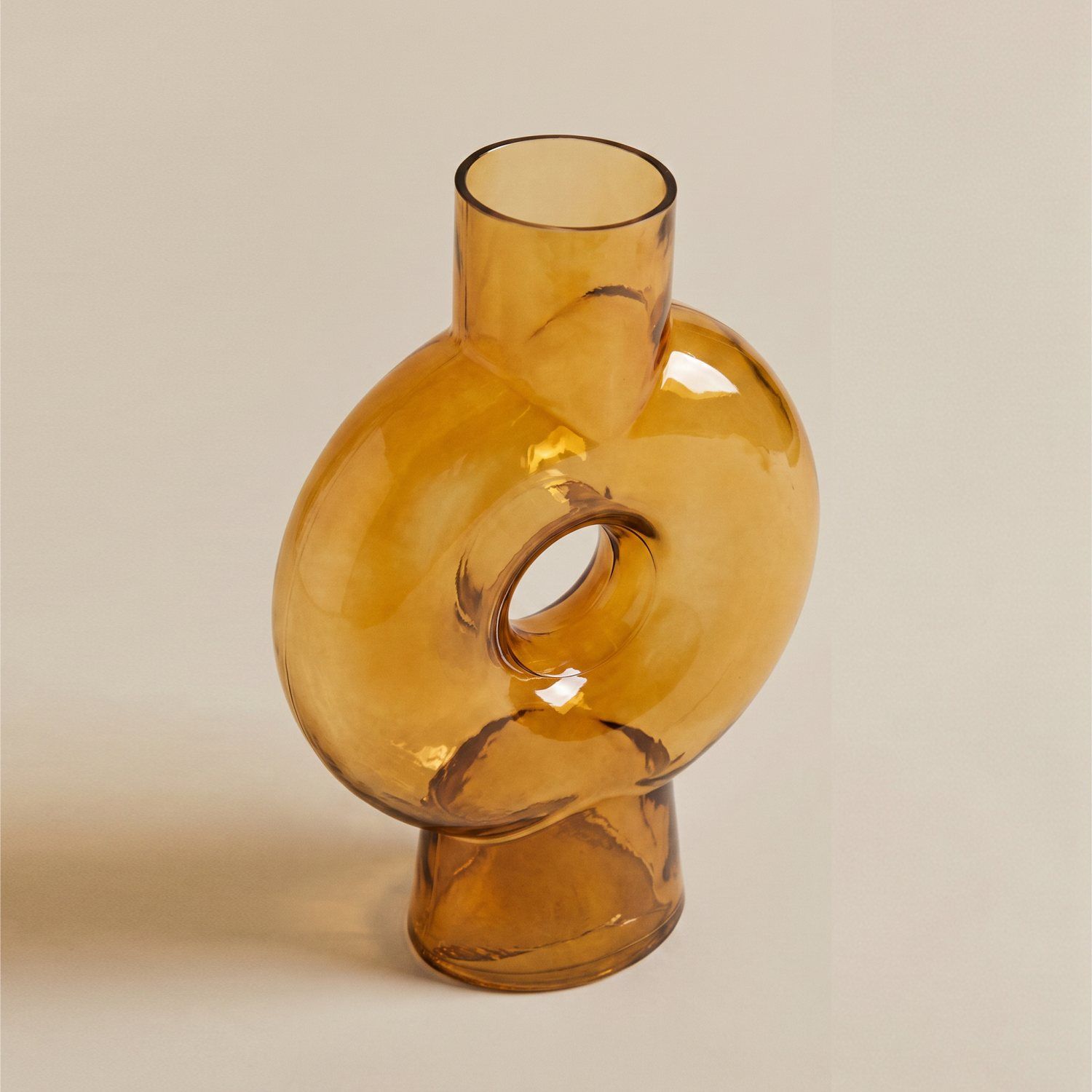 Buon esempio
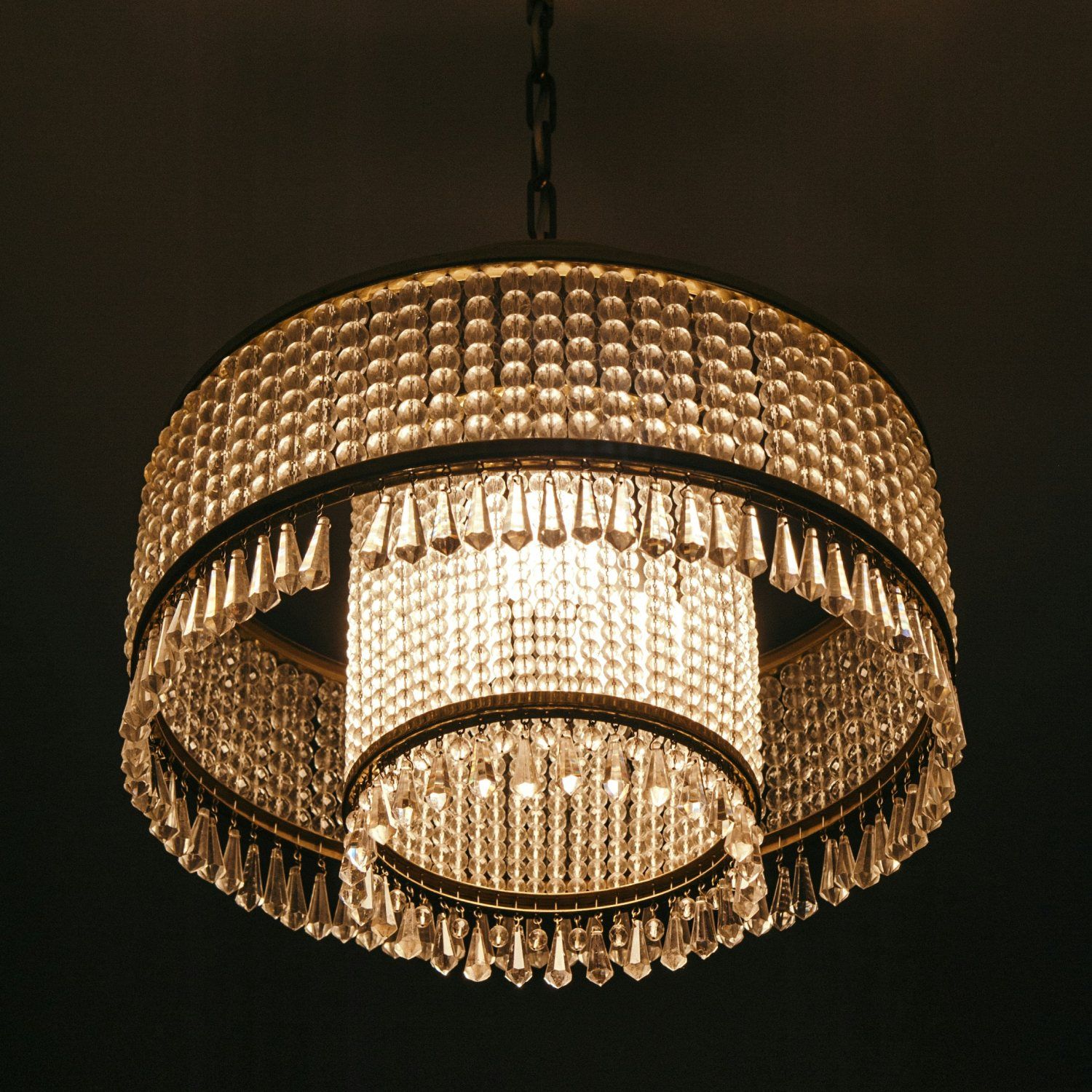 Cattivo esempio
Quali foto caricare per ottenere un buon modello 3D?
Hai già scelto l'oggetto, quindi è il momento di pensare al materiale di partenza. Funziona meglio un set completo di quattro foto: dal fronte, dal lato sinistro, dal lato destro e dal retro. In Raya hai quattro campi dedicati nella scheda "Genera 3D", di cui solo Front è obbligatorio.
C'è una sola condizione, e devi rispettarla più della qualità delle foto. Ogni foto deve essere scattata esattamente dal lato che dichiari. Se nel campo Left carichi uno scatto con un'angolazione di 45 gradi, il generatore riceve informazioni contraddittorie sulle proporzioni e il modello risulta storto.
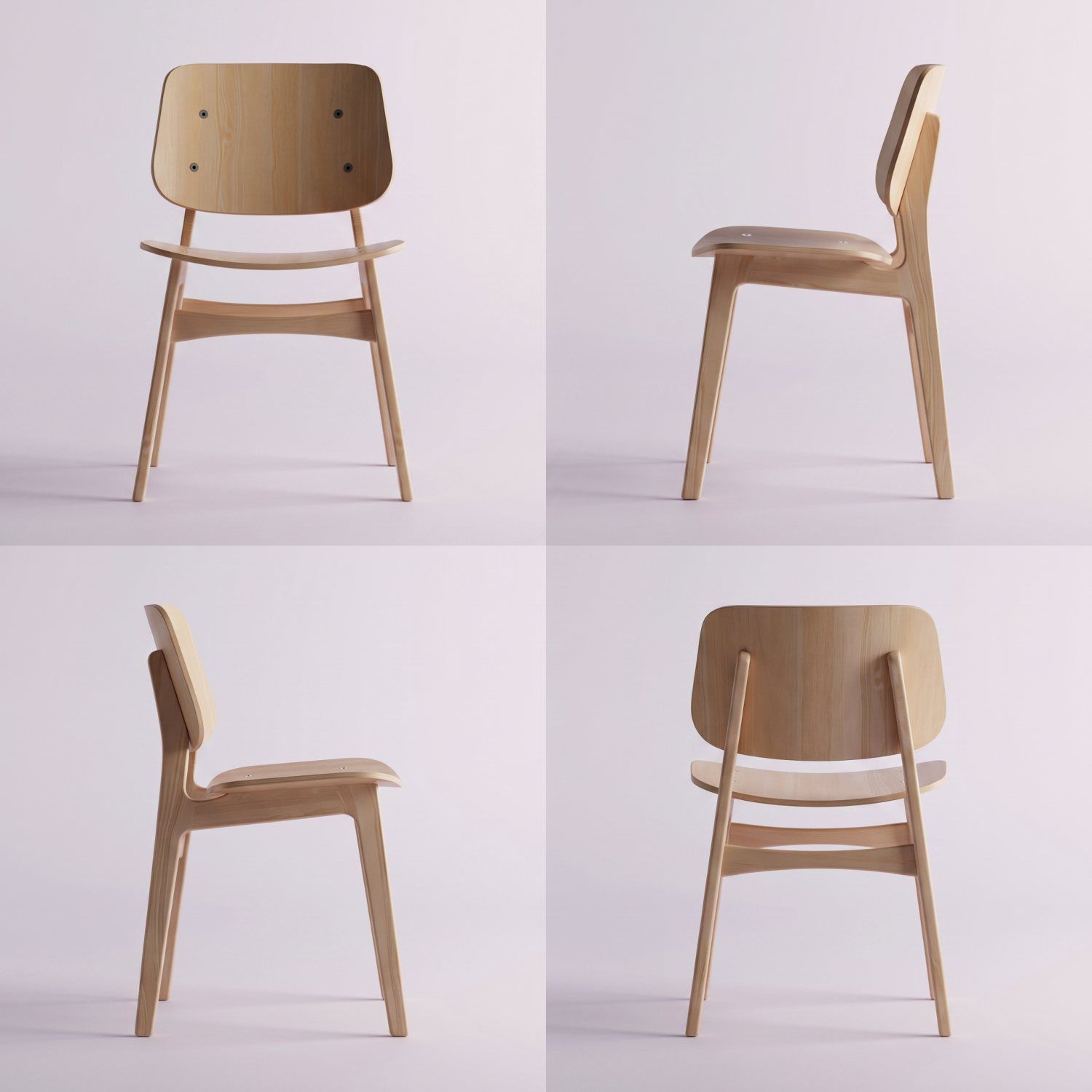 Buon esempio
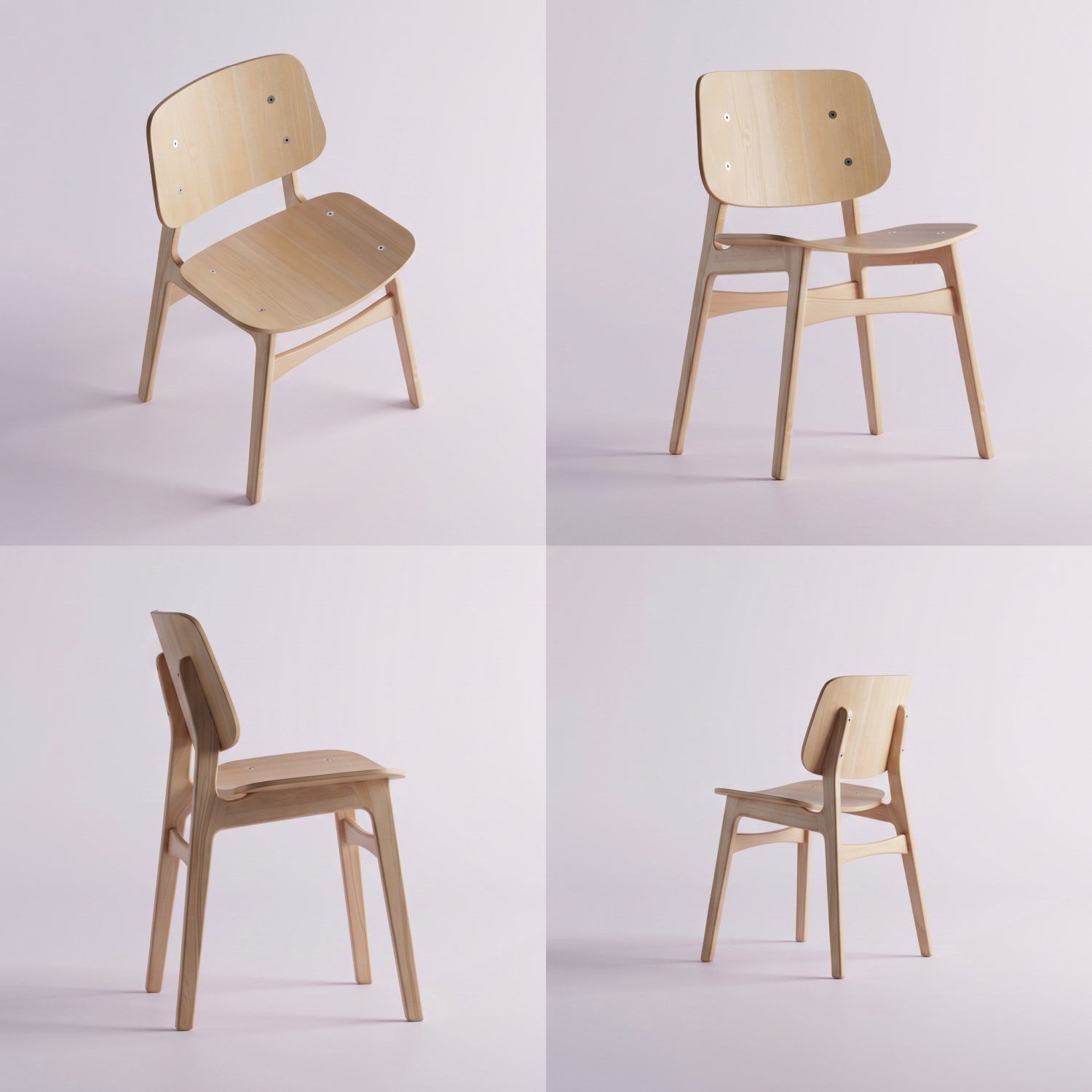 Cattivo esempio
Per questo, con un set di foto incompleto vale una regola semplice:
Hai quattro viste corrette - caricale tutte, il modello manterrà proporzioni realistiche.
Hai una buona foto e due incerte - carica solo la buona foto nel campo Front.
Hai solo uno scatto in diagonale - va anch'esso nel campo Front ed è sufficiente per iniziare.
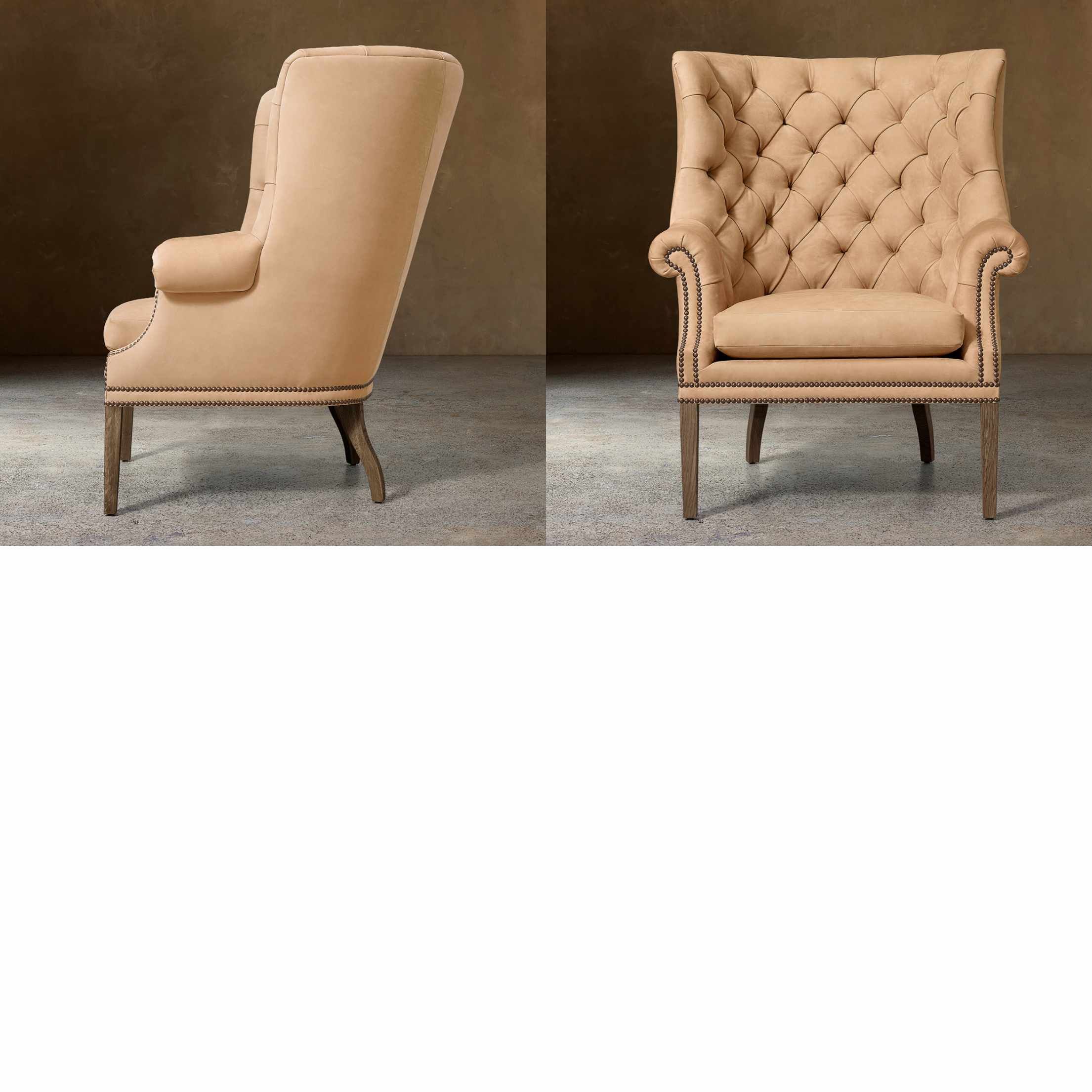
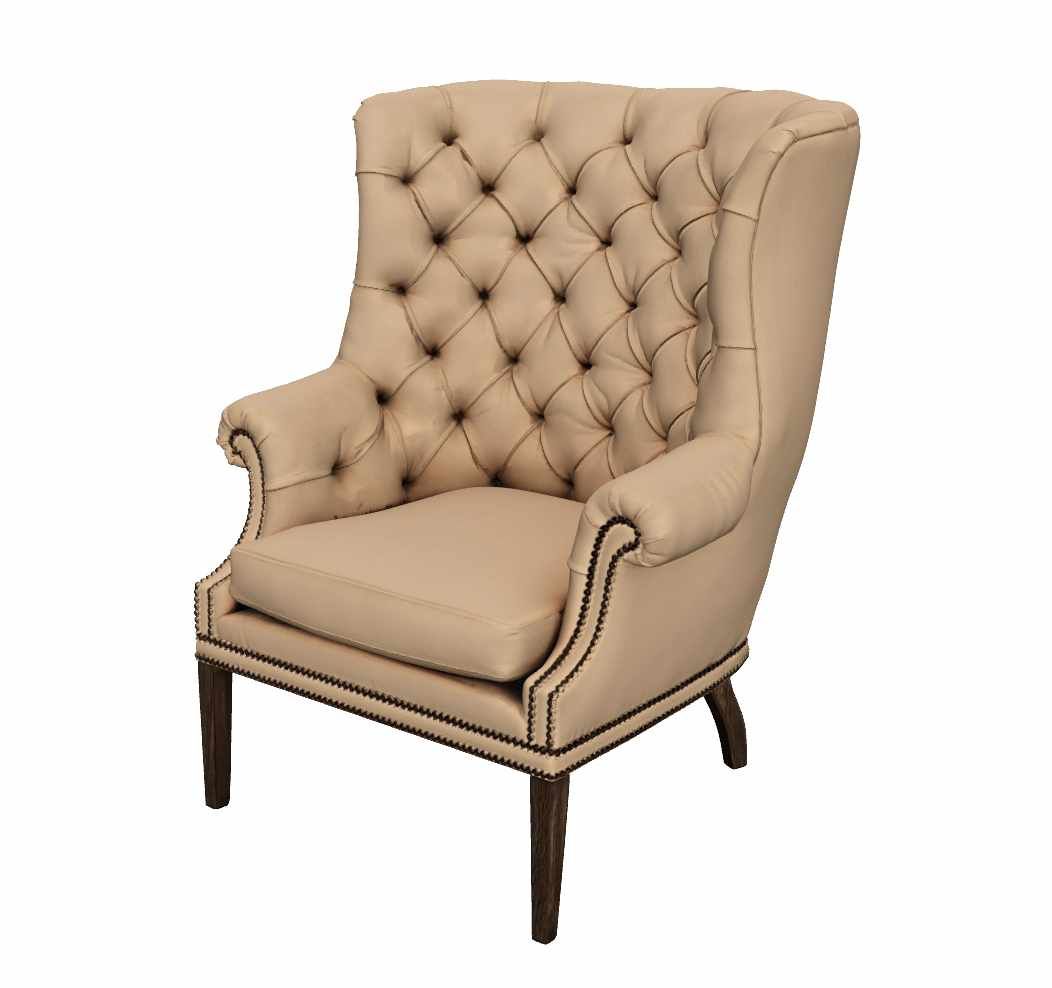
Una foto affidabile batte tre foto imprecise. Nei campi per le foto non caricare nemmeno disegni tecnici, piante o sezioni, perché il generatore legge fotografie e interpreta le linee su sfondo bianco come geometria piatta.
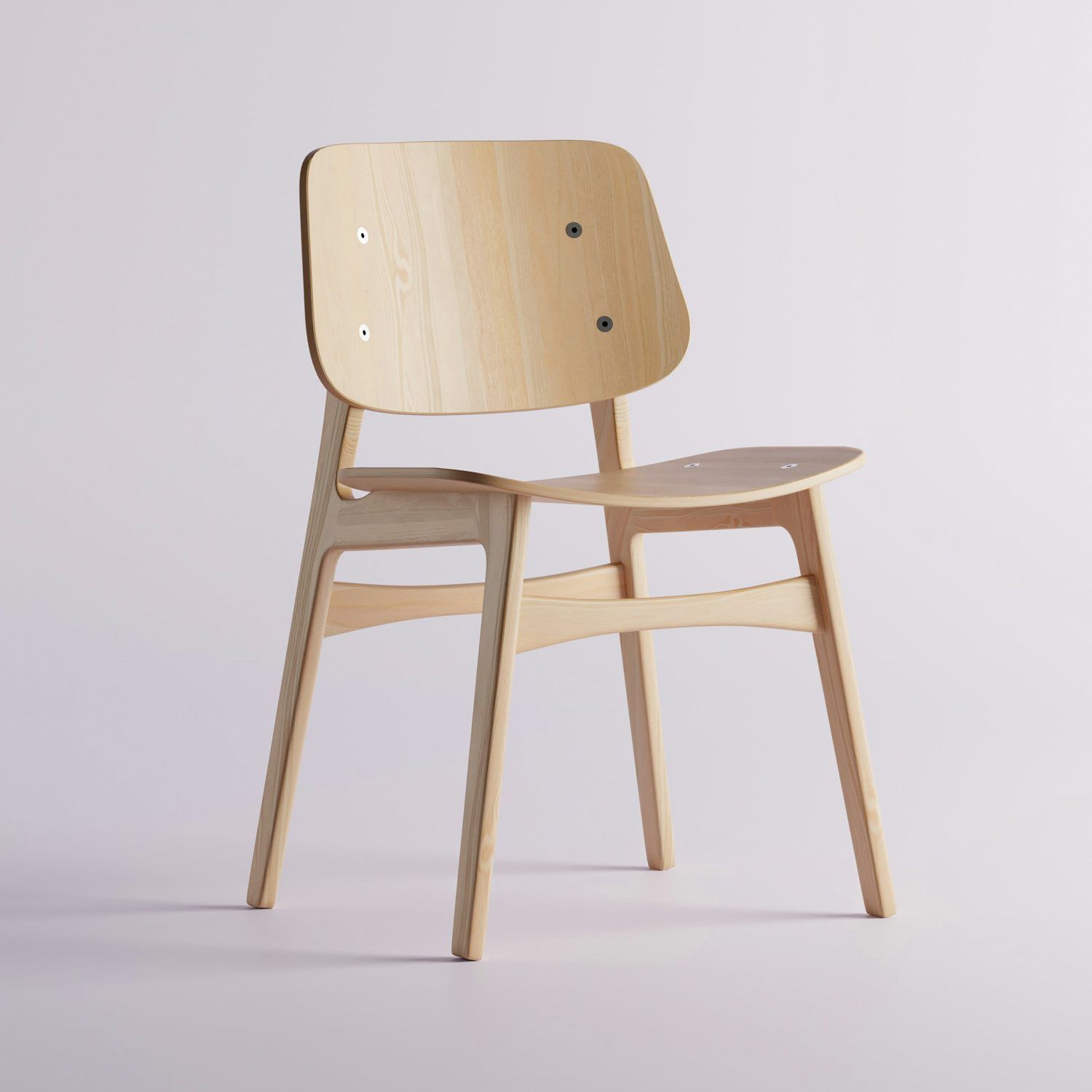 Buon esempio
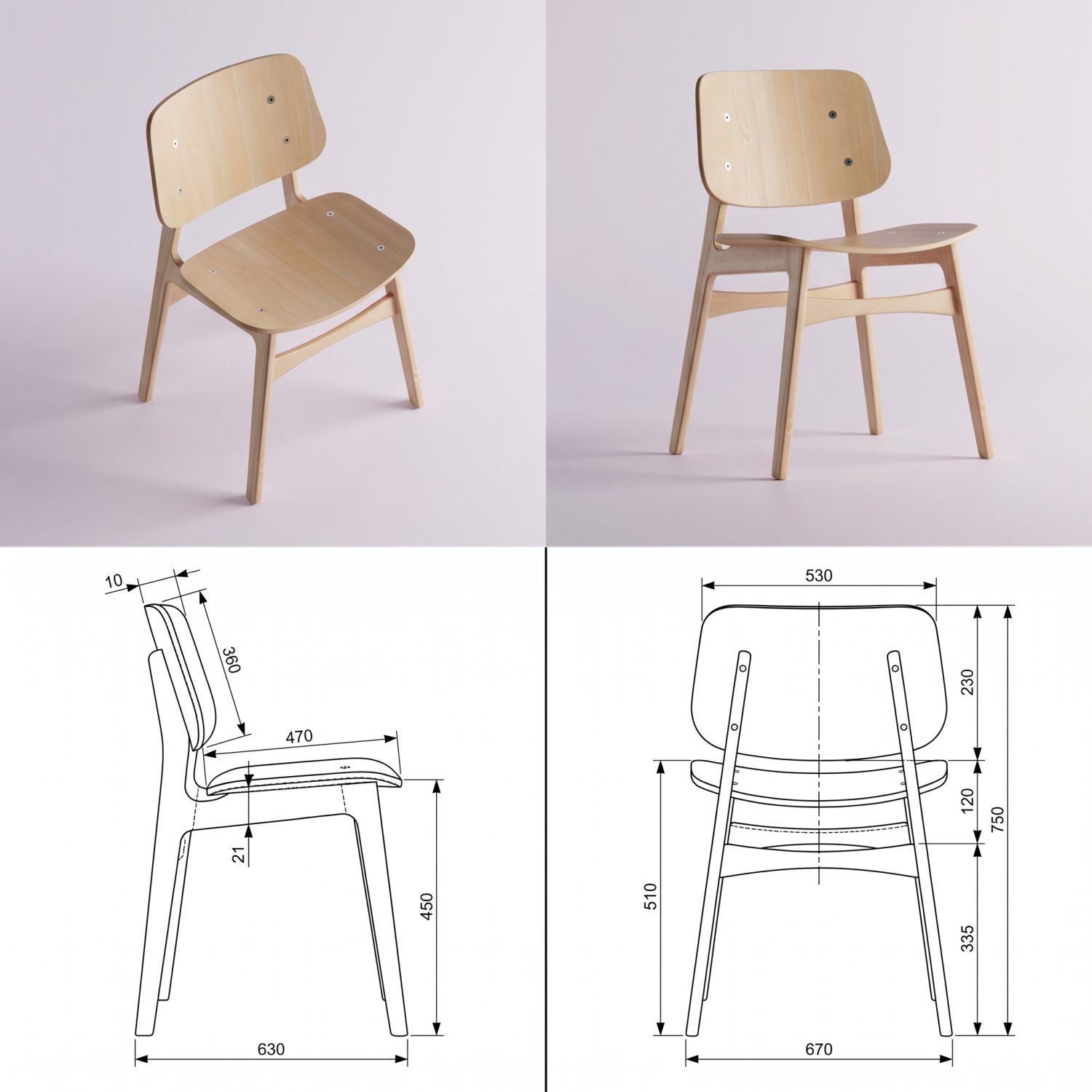 Cattivo esempio
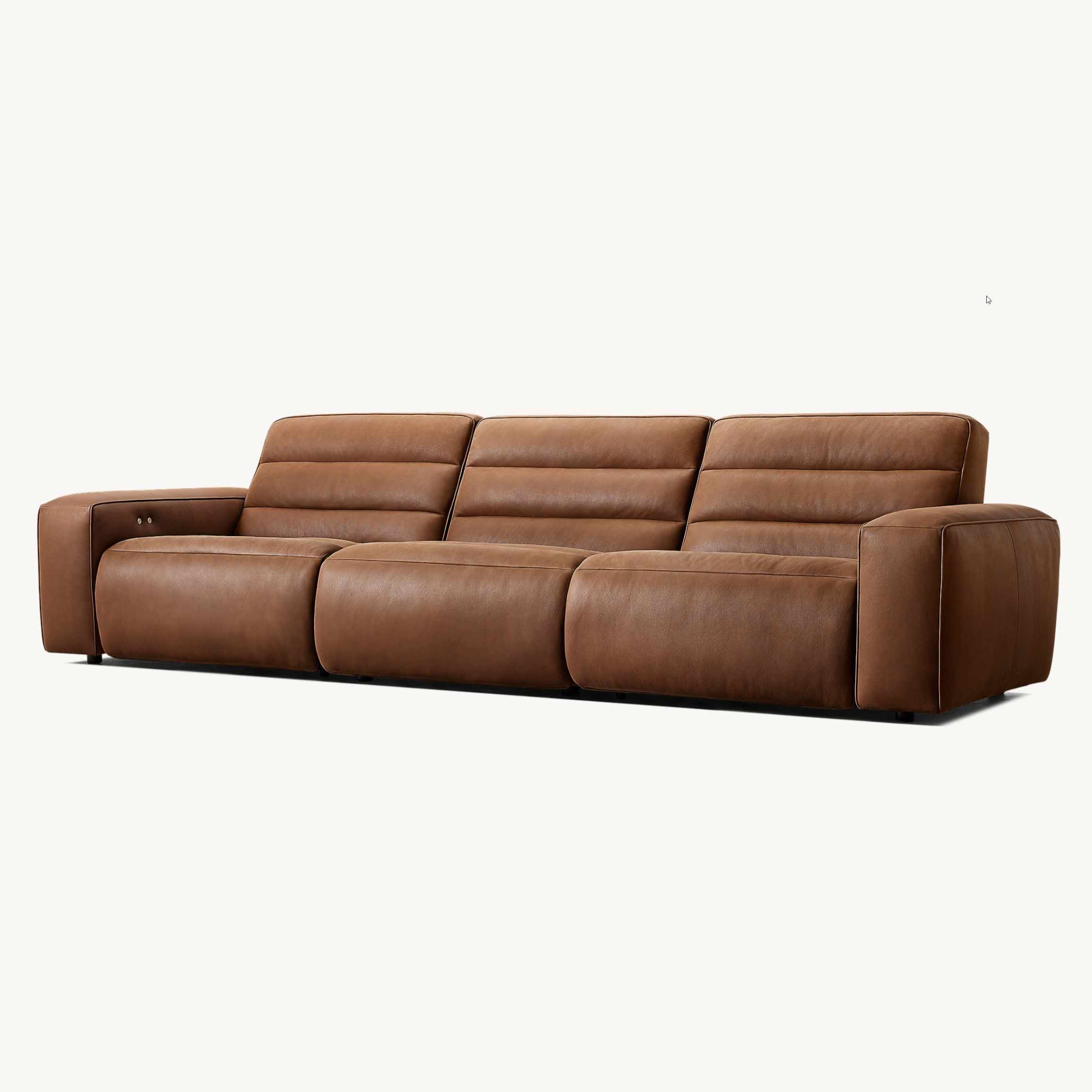
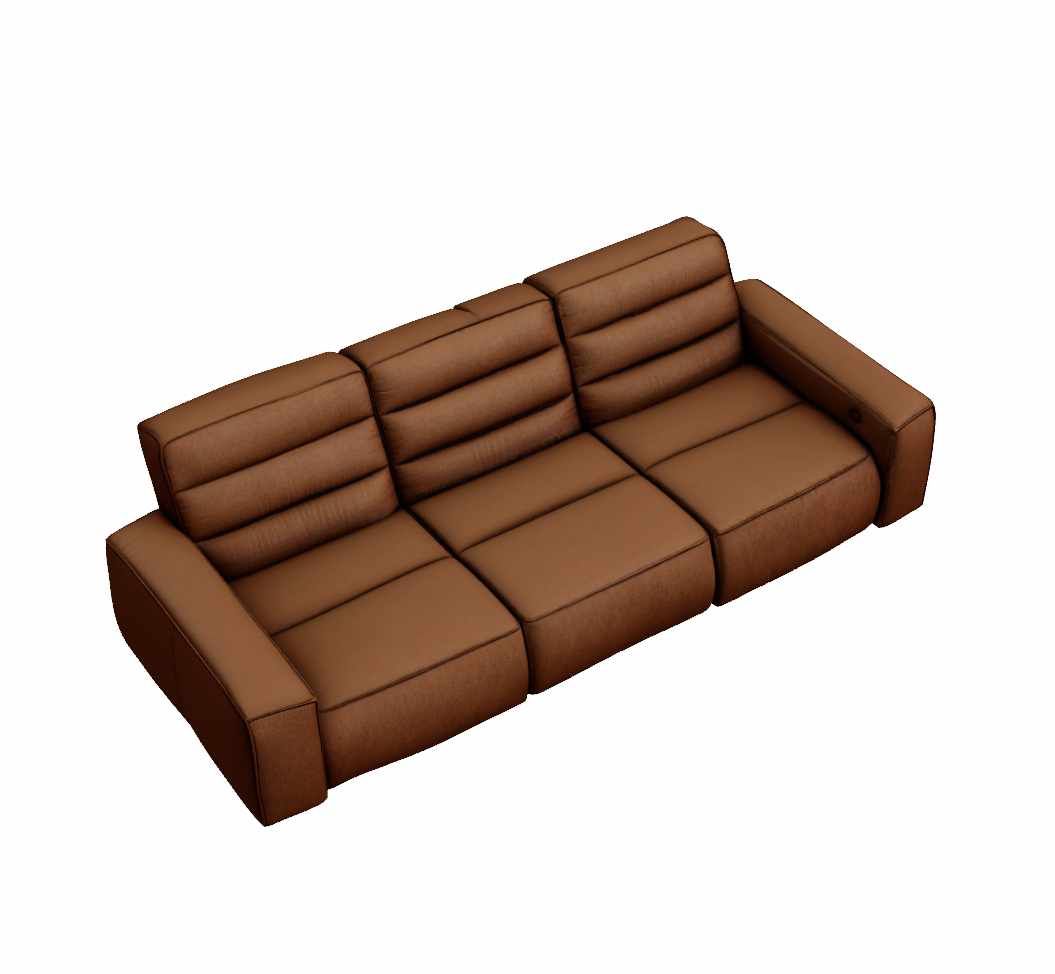
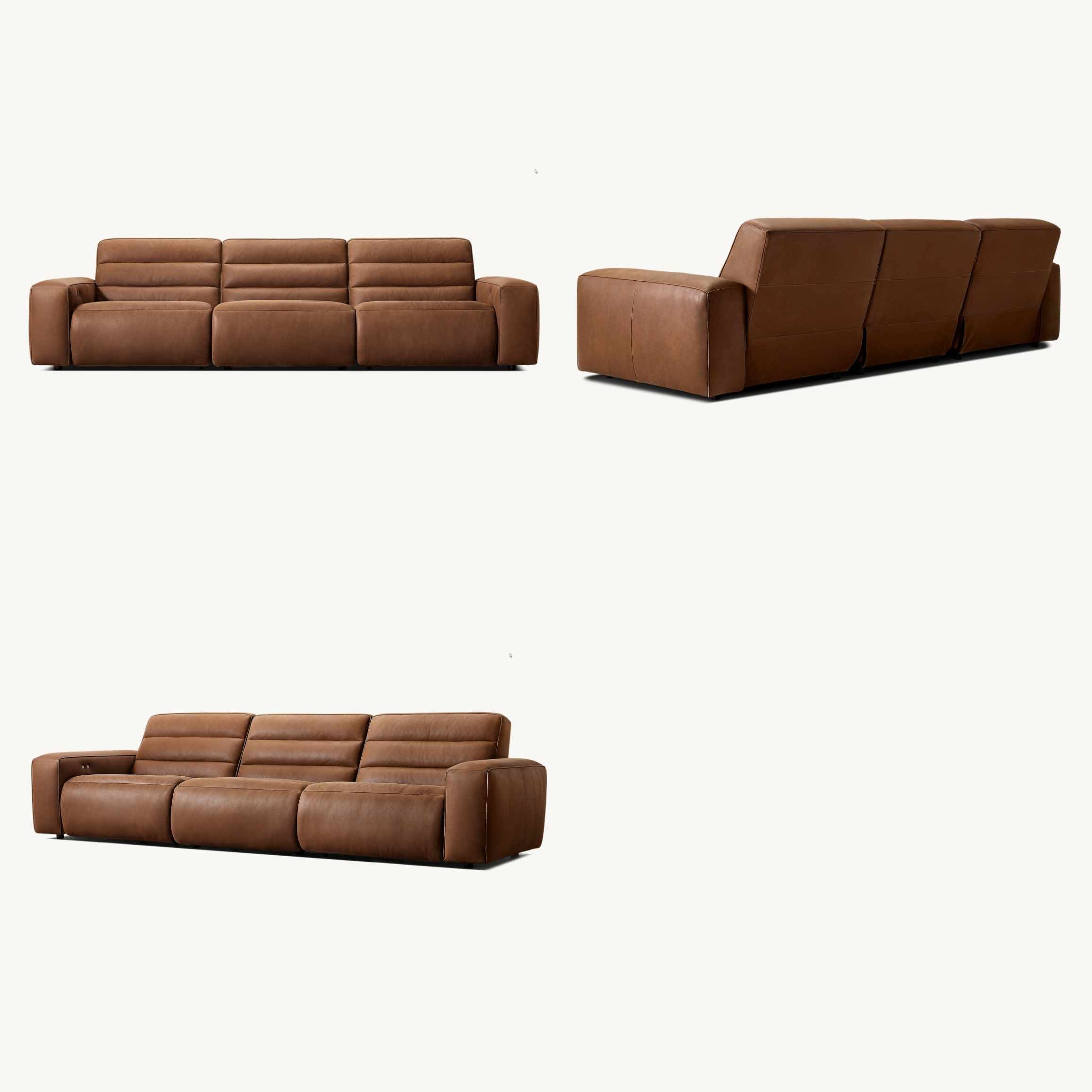
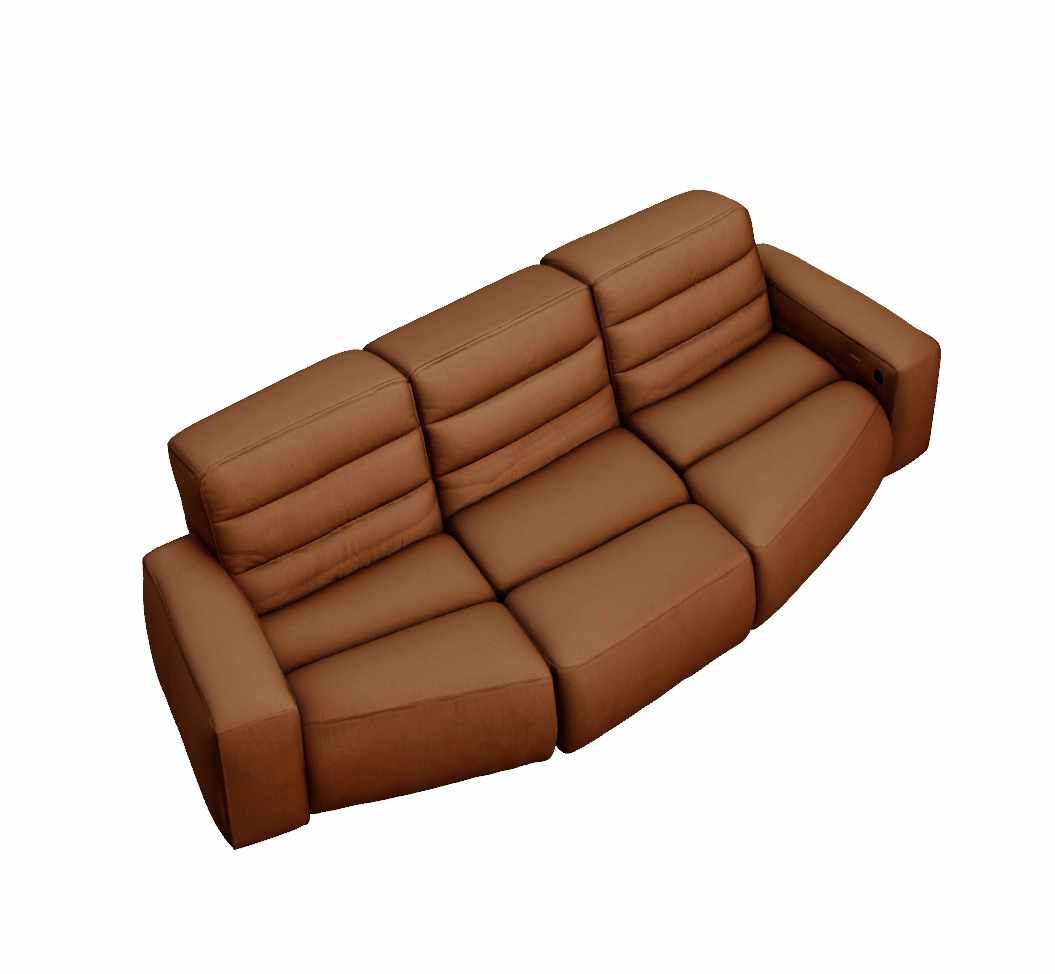
Qui sotto puoi vedere due esempi. Nel primo il divano è stato generato da una sola foto, mentre nel secondo caso da tre foto di buona qualità, ma l'oggetto non era orientato correttamente, per cui l'AI non ha capito del tutto le proporzioni del divano.
Nella foto dovrebbe esserci solo l'oggetto che vogliamo generare
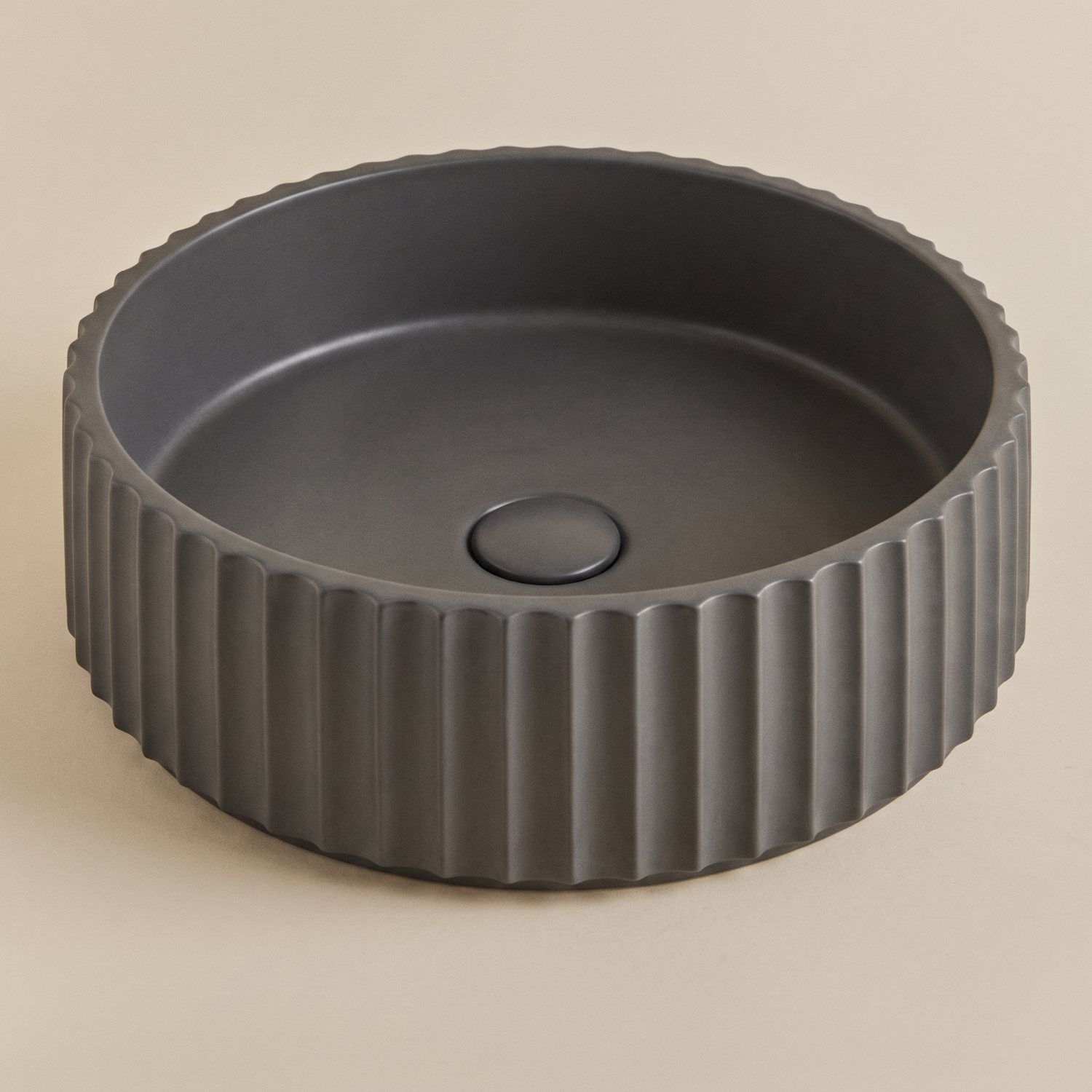
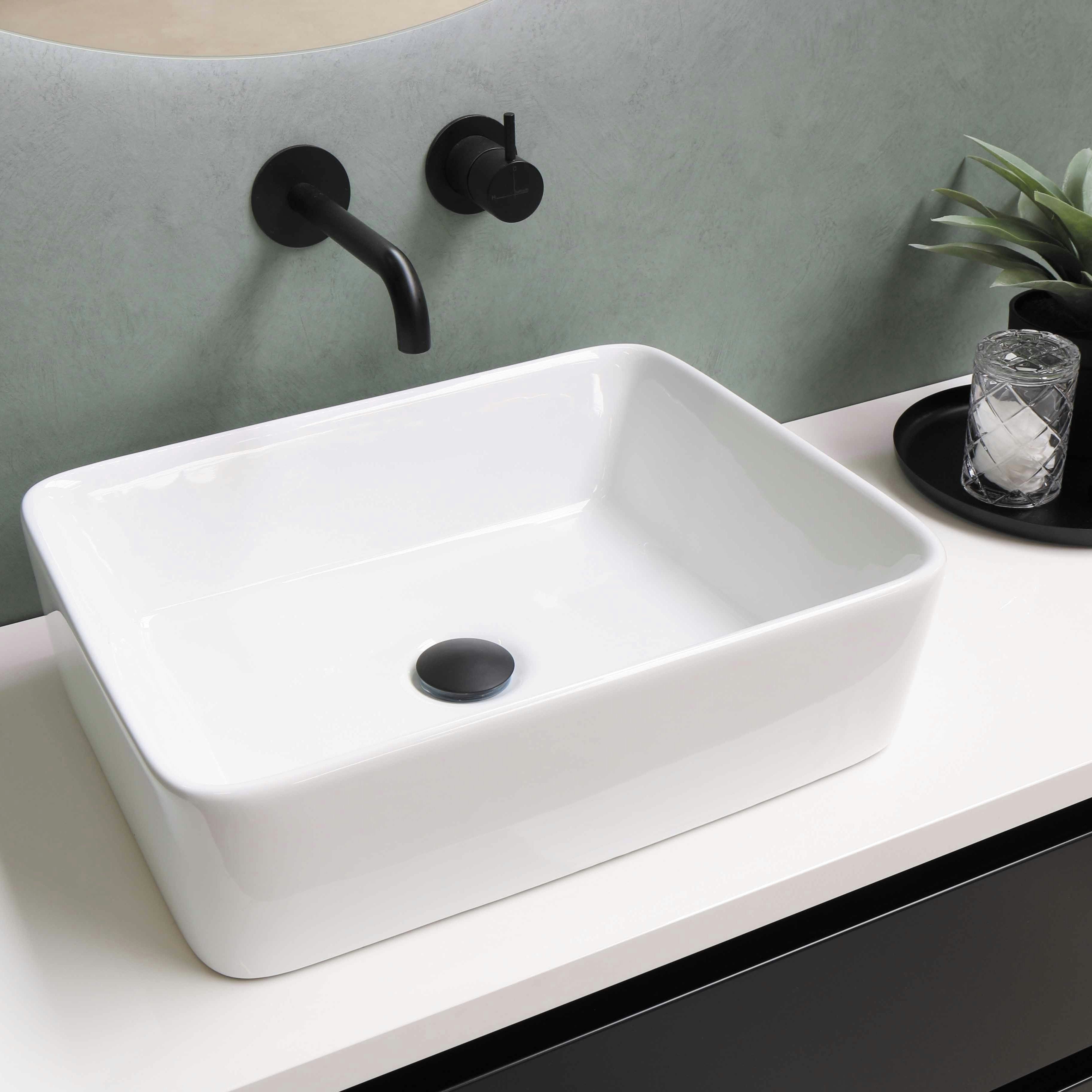
Il set di viste è metà del successo, l'altra metà è il contenuto dell'inquadratura. Nella foto deve comparire esclusivamente l'oggetto che vuoi generare. Se ti serve il modello di un lavabo, carica la foto del solo lavabo, non del lavabo con specchio, rubinetto e mobiletto sottostante. Con un'inquadratura del genere l'AI non sa dove porre il confine del modello e il più delle volte fonde tutto in un unico blocco.
 Buon esempio
 Cattivo esempio
È possibile generare anche più oggetti contemporaneamente da un'unica foto, ma funziona bene con forme semplici: set di vasi o piccole decorazioni su una mensola. Un tavolo con quattro sedie molto probabilmente non verrà generato correttamente. Genera questi insiemi singolarmente e componili insieme solo nella scena.
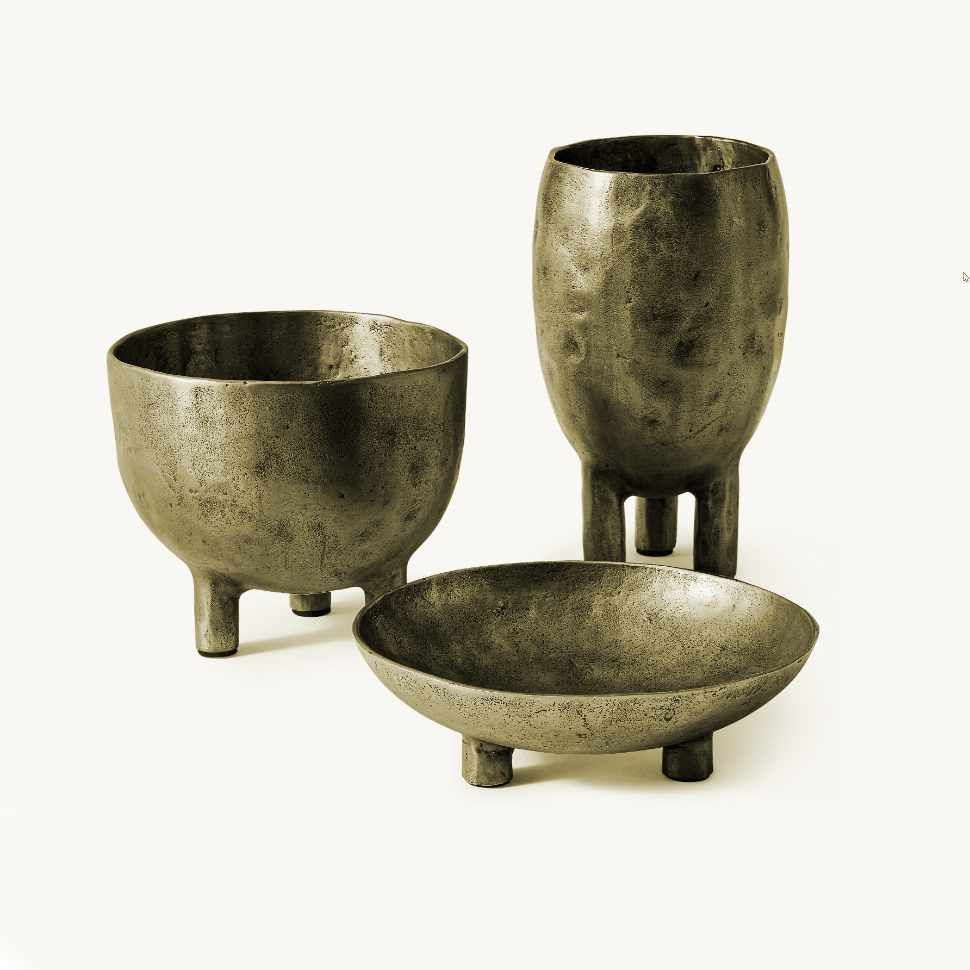
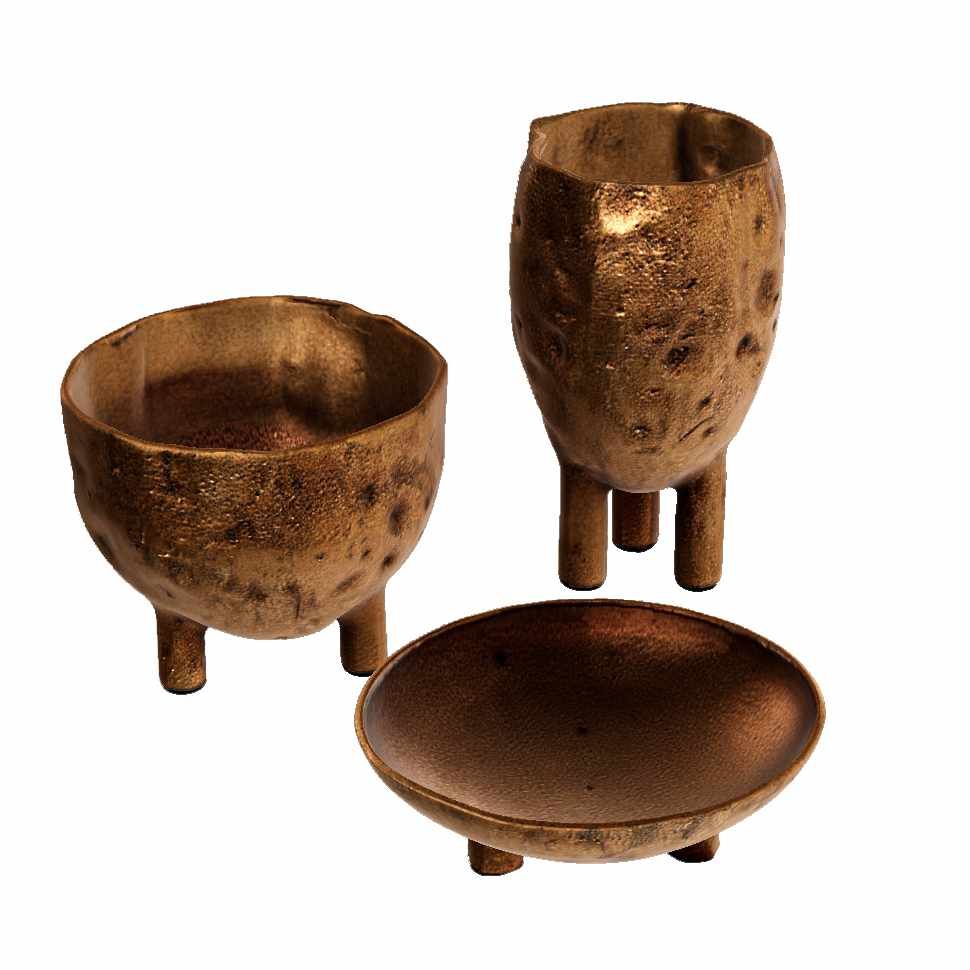
Quando conviene modellare l'oggetto da soli
C'è un limite oltre il quale generare non conviene più, e riguarda le geometrie semplici. Una lampada semplice composta da una sfera e due cilindri ti richiederà in SketchUp pochi minuti, e in cambio ottieni una dimensione precisa e una mesh pulita. I generatori AI non riescono a mantenere un cerchio perfetto e in più aggiungeranno tantissime suddivisioni superflue.
Considera quindi la generazione come un modo per ottenere oggetti la cui modellazione richiederebbe ore: tappezzeria capitonné, sculture o tessuti drappeggiati. Le forme semplici conviene ancora modellarle da soli.
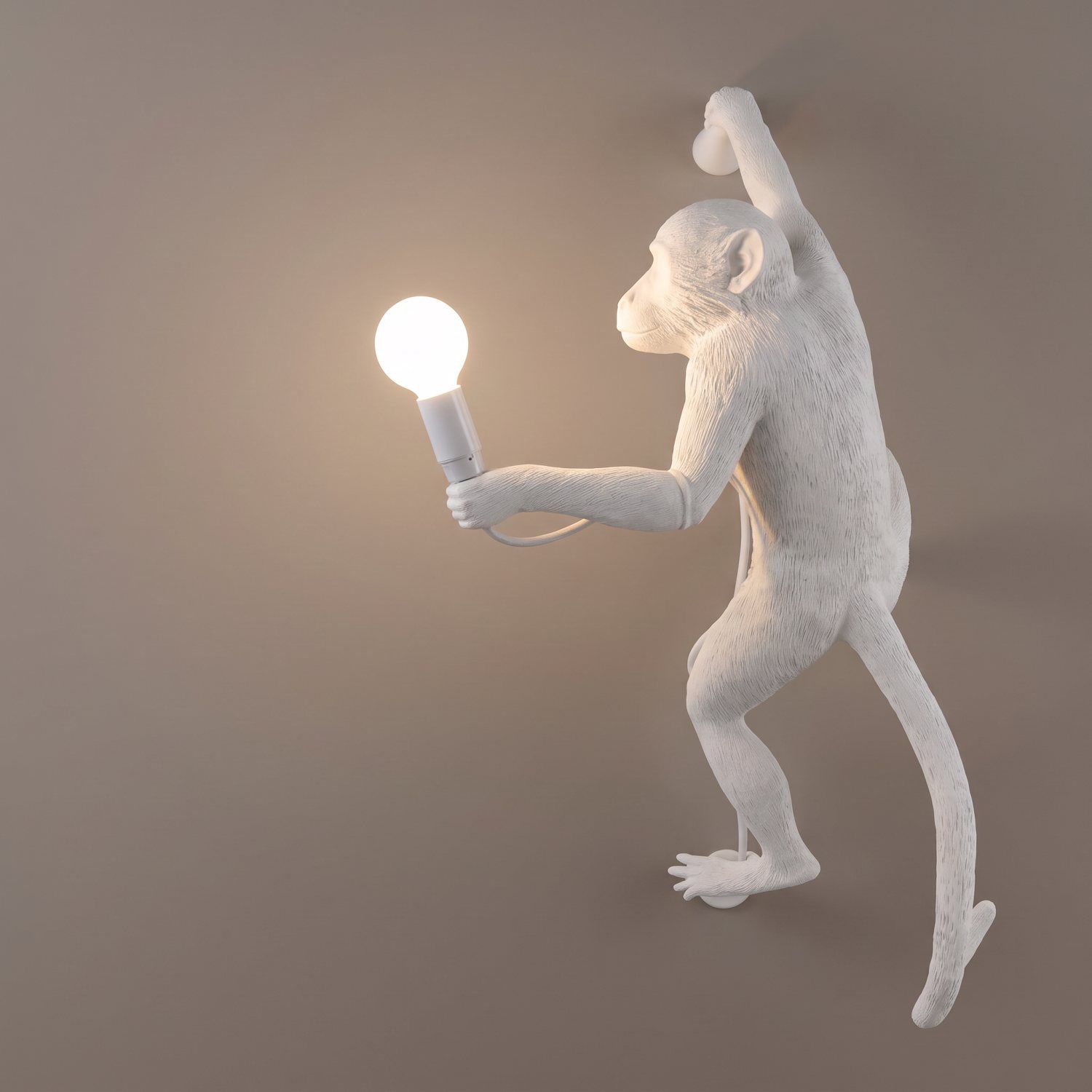 Buon esempio
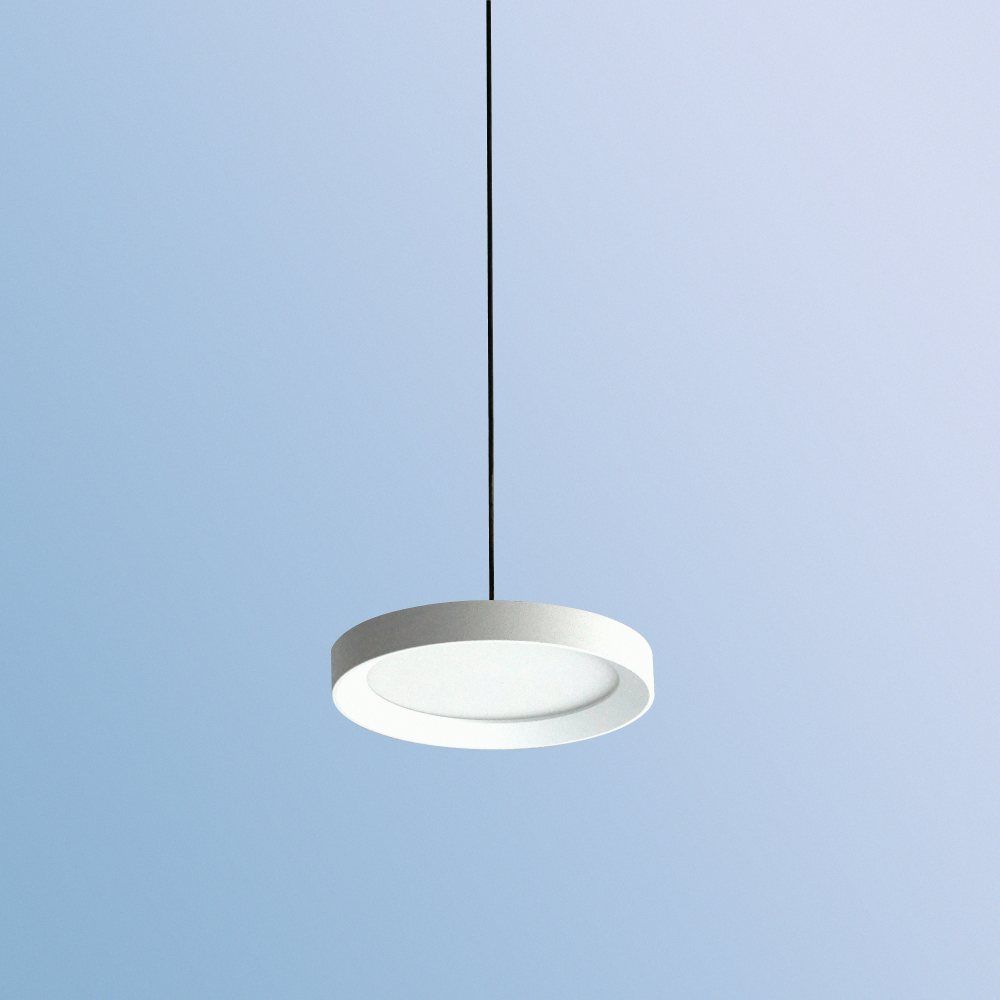 Cattivo esempio
Qualità standard o precisione? Scopri per cosa stai pagando
Ora che sai cosa generare e da cosa, calcoliamo il costo. In Raya un modello in qualità standard costa 6 crediti e nella maggior parte dei casi bastano. La qualità Precisione è un supplemento di 4 crediti in cambio di dettagli più fini e una resa più accurata della forma, quindi ha senso per sculture e mobili molto dettagliati.
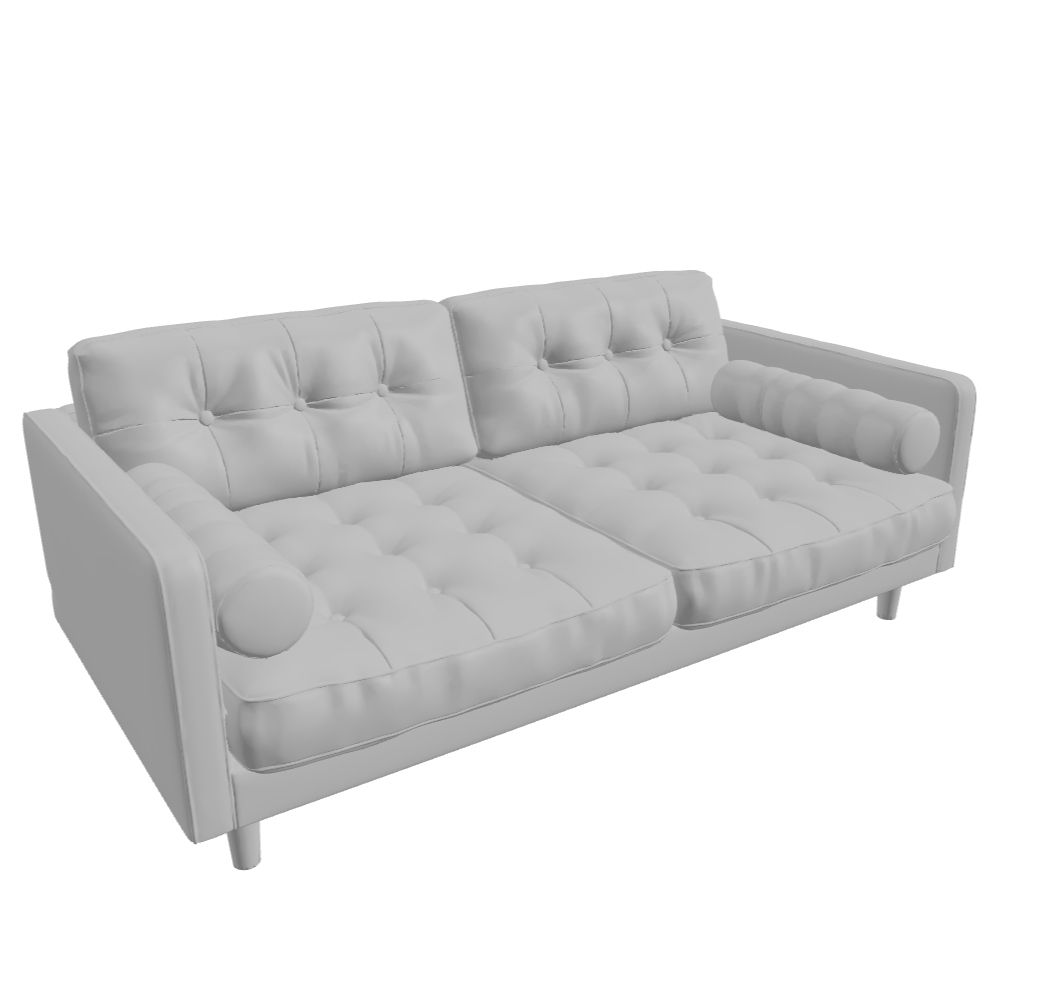
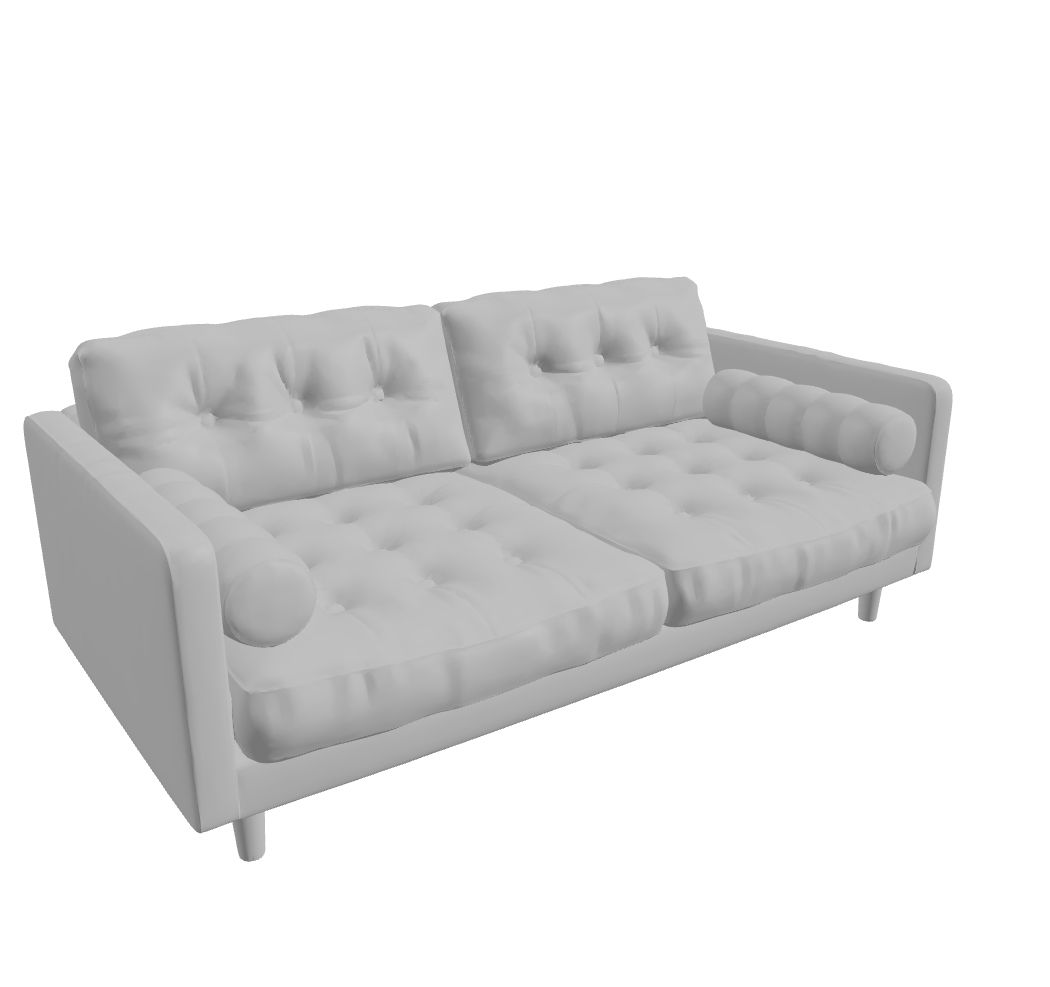 Qualità standardQualità precisione
Il costo totale di una generazione è composto da diverse voci:
Qualità standard: 6 crediti.
Qualità precisione: supplemento di 4 crediti.
Texture: supplemento di 4 crediti.
Materiali PBR (mappe Roughness, Metallic e Normal): supplemento di 1 credito.
Le texture del generatore sono indicative, quindi se comunque applichi i materiali nel renderer, puoi tranquillamente risparmiare su di esse. Rimane così solo il modello a 6 crediti, cioè tre modelli di questo tipo con il pacchetto gratuito di benvenuto.
Imposti separatamente la densità della mesh. Bassa significa circa 10.000 poligoni e piccole decorazioni, media circa 50.000 e sedie o tavoli tipici, mentre alta circa 250.000 e oggetti grandi e dettagliati come divani o sculture. La densità non cambia il prezzo, quindi sceglila in base alla dimensione dell'oggetto, non al budget.
Quad o triangoli? Quale topologia scegliere
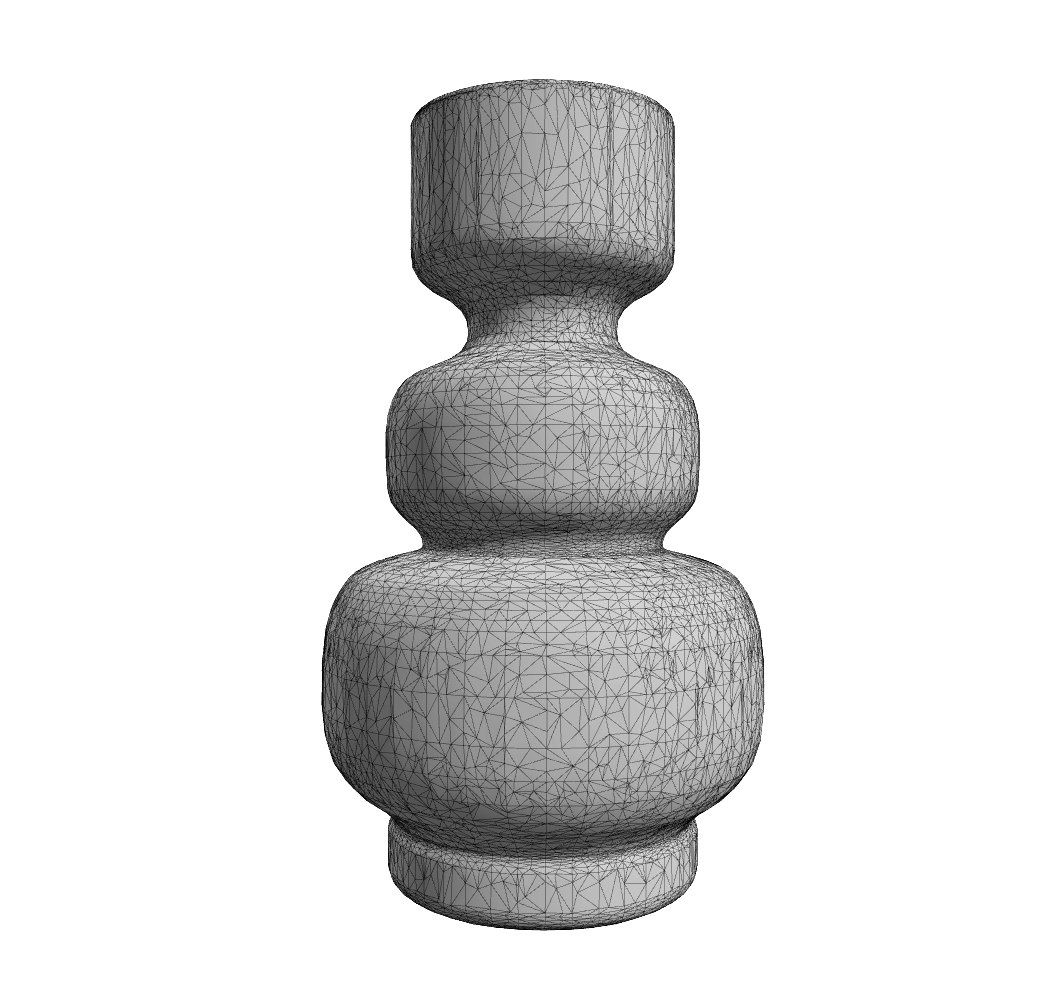
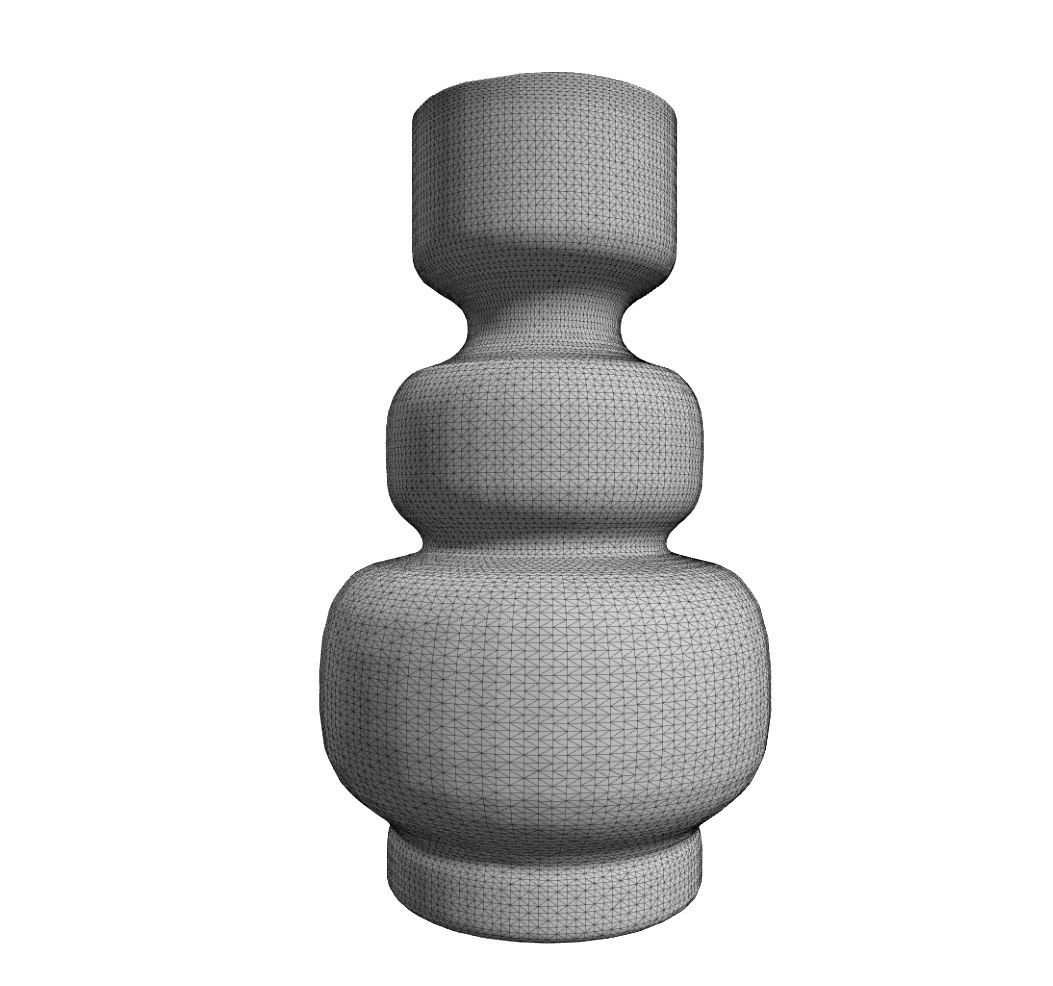
Le impostazioni di qualità determinano il prezzo, mentre la topologia determina cosa farai con il modello in seguito. I triangoli funzionano bene nella maggior parte dei progetti, perché descrivono meglio i dettagli minuti: sculture, divani e tutto ciò che è morbido e tessile. La mesh si suddivide allora in triangoli piccoli e distribuiti in modo irregolare.
I quad danno quadrilateri uniformi, quindi la mesh è poi più facile da modificare in un programma 3D. Scegli i quad per vasi, forme geometriche regolari e ovunque tu preveda correzioni manuali. Finché il modello deve solo apparire bene nel render e non intendi toccare la mesh, la scelta della topologia non fa una grande differenza.
Da dove iniziare a generare modelli 3D da foto
Metterai in pratica le regole di questa guida in pochi minuti, perché la generazione dura circa un minuto, e potrai scaricare il modello finito in formato FBX, GLB o OBJ e caricarlo in SketchUp, 3ds Max o Blender. Se lavori in SketchUp, potrai inserire il modello nella scena con un solo clic dal plugin gratuito di Raya, senza esportazione né importazione.
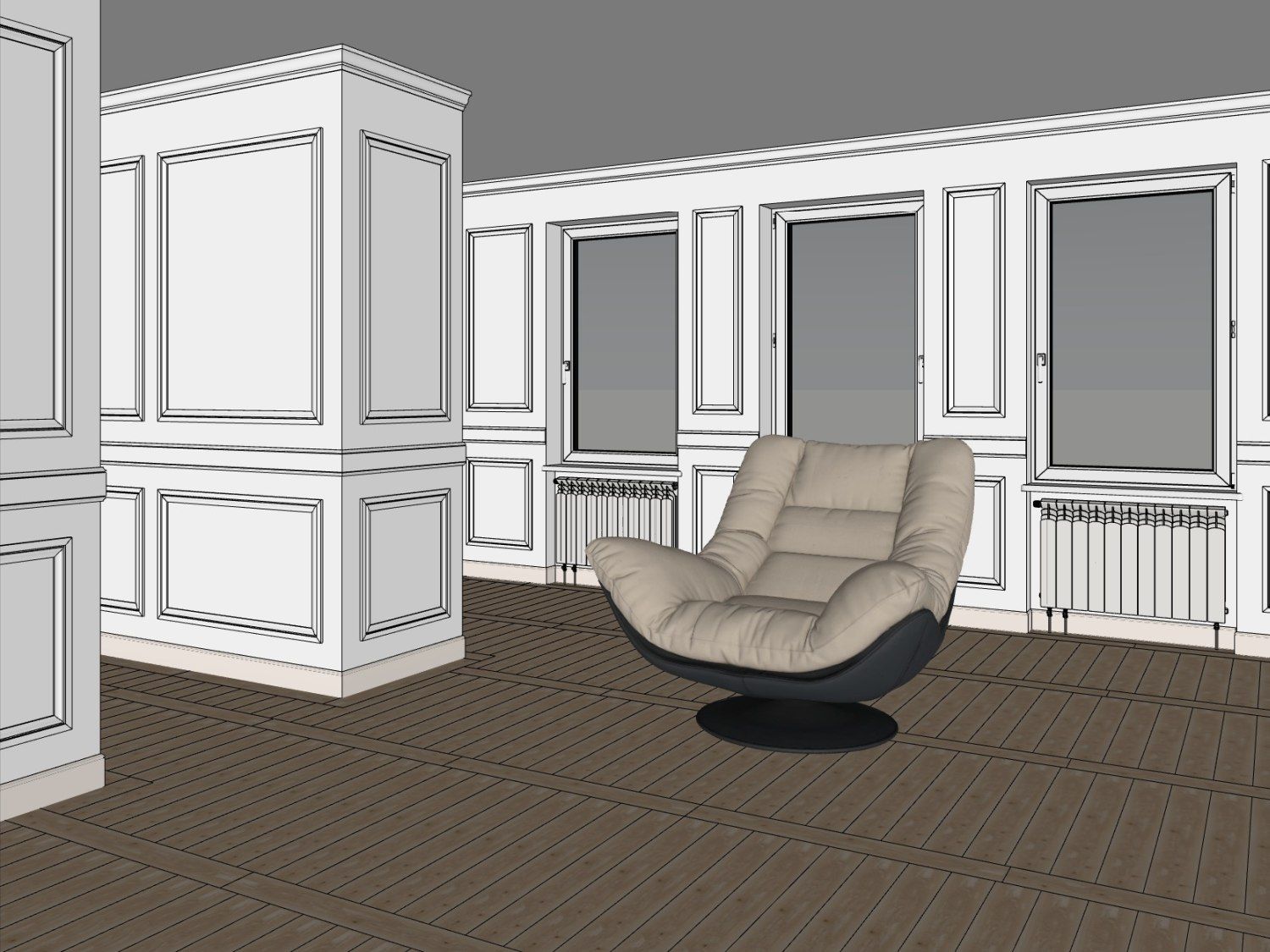
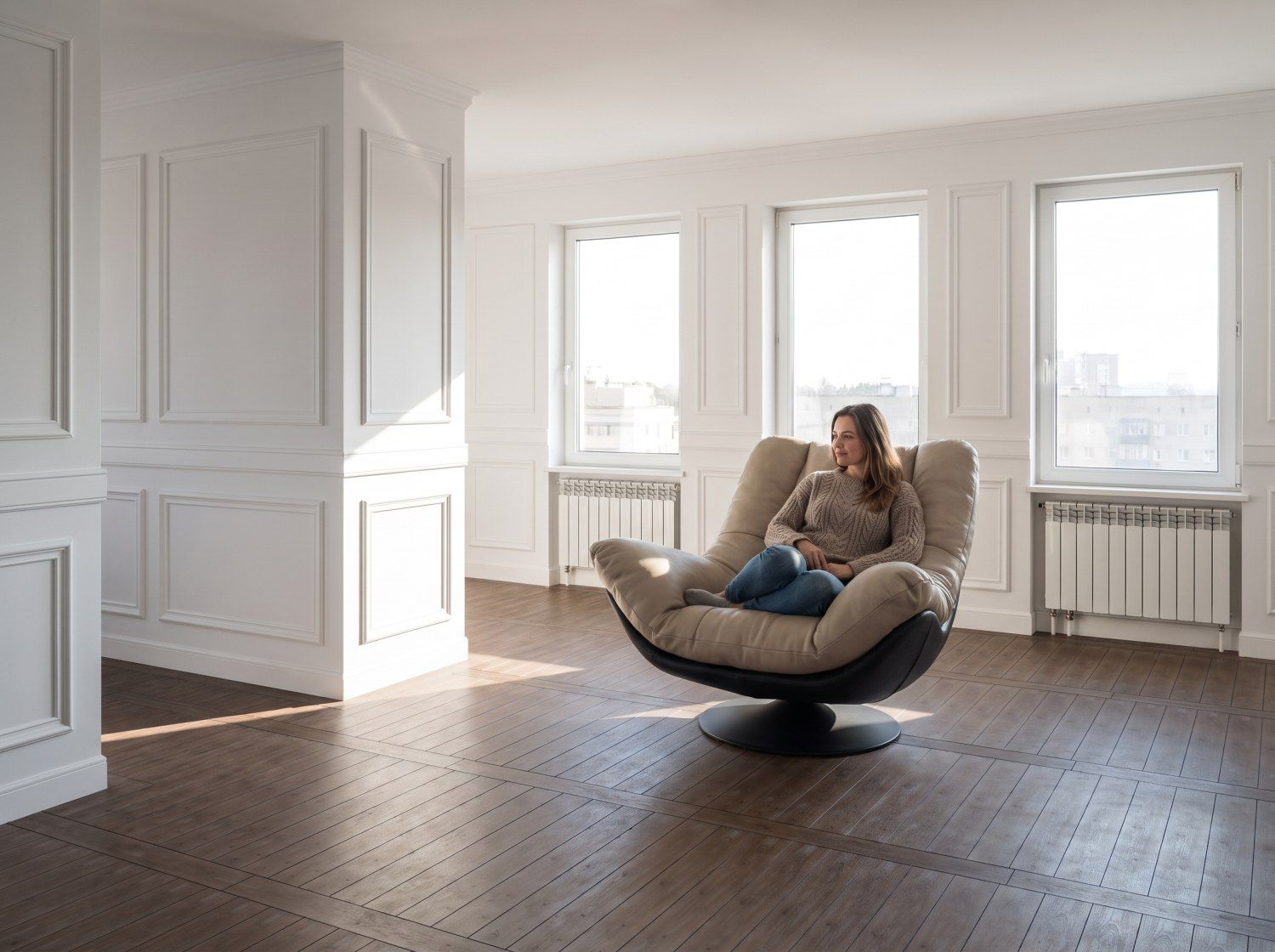
Tutto ciò che generi è coperto da una licenza commerciale completa, anche con i crediti gratuiti. Potrai vendere i modelli insieme al progetto, mostrarli nel portfolio e renderizzarli come una foto prodotto in la scheda "Carica modello 3D".
Inoltre, a partire dal rendering generato, puoi facilmente, nella scheda Video generare qualsiasi video in meno di un minuto. Come vedi, Raya è così versatile che sostituisce tre strumenti diversi :)


