
Come creare una visualizzazione d'interni con l'AI - passo dopo passo (non solo scene 3D!)
Come creare visualizzazioni d'interni con l'AI? Puoi farlo in pochi minuti: carichi una scena da qualsiasi programma 3D (SketchUp, CAD Decor, pCon o Homestyler), scegli lo stile di illuminazione e, facoltativamente, descrivi (o indichi visivamente!) cosa vuoi cambiare - lo strumento genera un'immagine realistica, senza programmi 3D, rendering né competenze tecniche. Anzi! Non deve nemmeno essere una scena, può essere persino uno schizzo a matita (anche se i risultati migliori si ottengono quando l'input ha proporzioni e materiali chiaramente definiti). Di seguito ti mostriamo l'intero processo passo dopo passo.

Contenuti
Cos'è la visualizzazione d'interni con l'AI (e in cosa si differenzia dal render 3D)?
Il render classico, ad esempio nel motore V-Ray, è pura matematica - il programma calcola ogni raggio di luce che colpisce la scena, il che ci offre un controllo al cento per cento sul risultato finale. Il prezzo di questa precisione è però un'enorme conoscenza tecnica e tempi di lavoro lunghi, sia nella fase di modellazione che in quella del rendering vero e proprio. Le visualizzazioni AI basate su uno screenshot funzionano in modo completamente diverso - il punto di partenza è un'inquadratura già pronta, e l'algoritmo stesso "comprende" la geometria dell'ambiente e completa gli elementi mancanti, come illuminazione, ombre o texture dei materiali.
Il meccanismo di funzionamento può essere paragonato al lavoro di un disegnatore esperto che, guardando uno schizzo, sa subito come aggiungere le ombre mancanti e i riflessi di luce. L'algoritmo analizza la disposizione di pareti, finestre e mobili nell'immagine caricata, e poi genera un nuovo strato di luce, texture e dettagli, mantenendo intatta la geometria originale dell'ambiente. Grazie a questo, le proporzioni dei mobili e la disposizione dello spazio rimangono fedeli alla realtà, cambia solo il modo in cui vengono mostrate.
Sorge naturale la domanda se un'immagine del genere si possa distinguere da una fotografia vera - la risposta è: praticamente no. Le visualizzazioni generate dall'AI sono completamente fotorealistiche, e la generazione di una singola immagine richiede al massimo 60 secondi, di solito molto meno. Un ritmo che nessun motore di rendering tradizionale è in grado di offrire, e la qualità finale non ne risente affatto.
Prendiamo un semplice esempio dal lavoro quotidiano di un progettista. Avendo già pronto un modello schematico del soggiorno, possiamo generare in un solo pomeriggio tre diverse varianti di illuminazione - diurna, serale e all'ora d'oro - e mostrarle al cliente lo stesso giorno. Con il rendering classico, ognuna di queste varianti significherebbe calcoli separati, di diversi minuti e a volte di diverse ore.
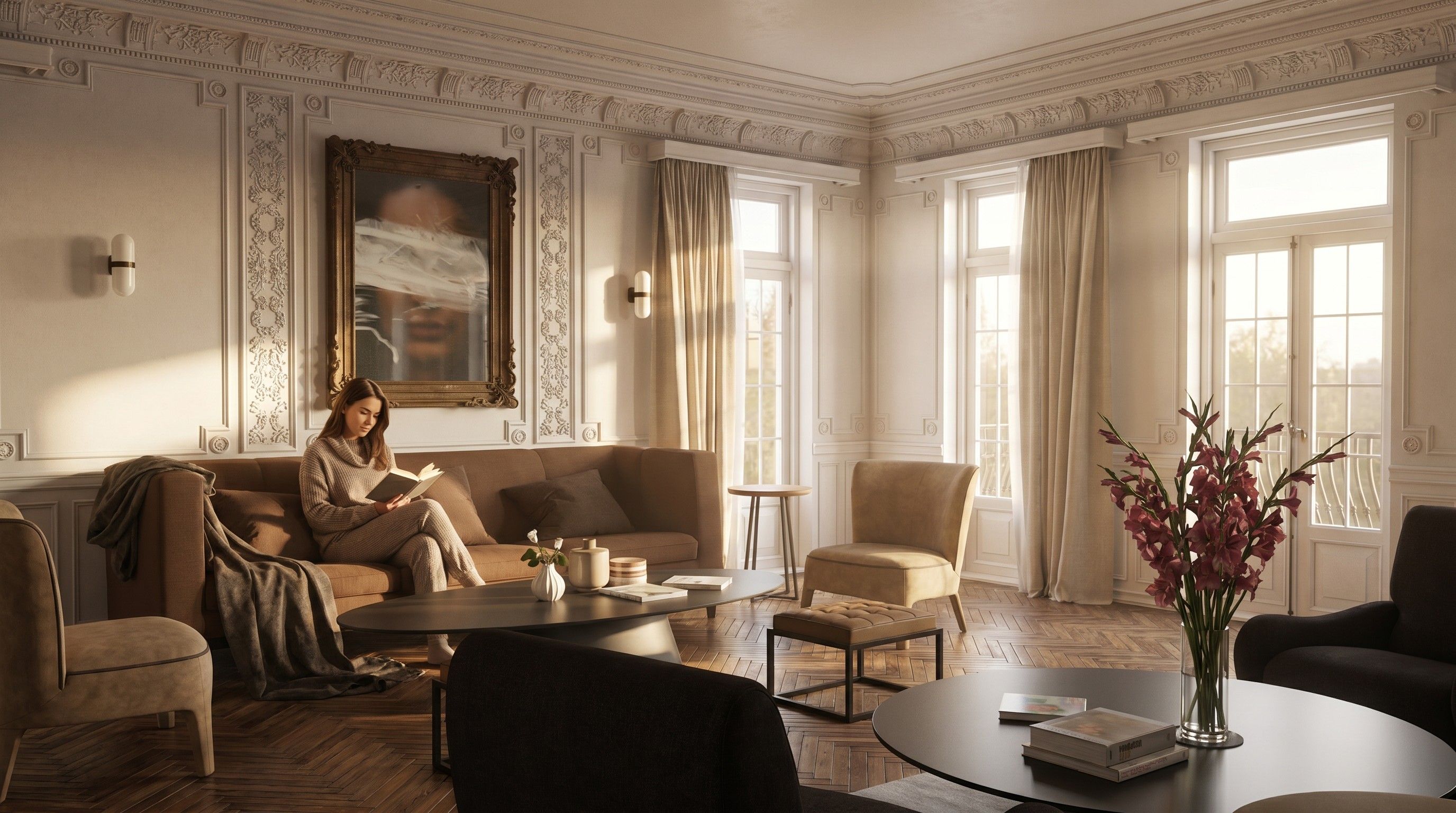
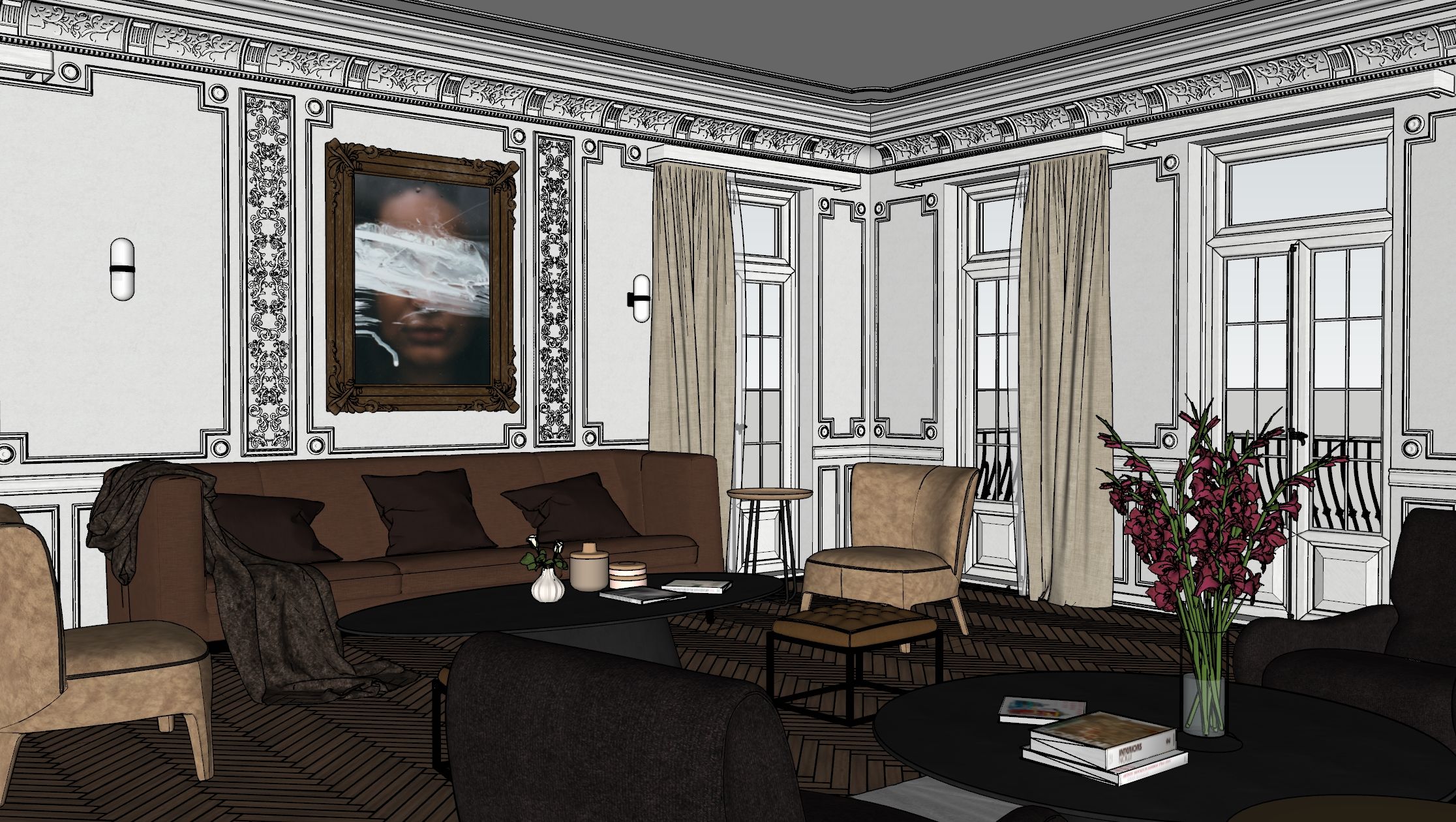 PrimaDopo
Dove creare visualizzazioni AI e cosa serve per iniziare?
La maggior parte della frustrazione nella generazione di immagini AI deriva dalla scrittura dei prompt - bisogna trovare le parole giuste, e il risultato rimane comunque una specie di lotteria. I modelli generici, come ChatGPT, Gemini, Google Flow o Google AI Studio, richiedono descrizioni testuali elaborate, e nonostante ciò capita loro di avere allucinazioni sulla geometria, aggiungere filigrane o limitare la risoluzione di output a 2K, mentre in Raya otteniamo un'immagine in qualità fino a 4K, pronta per essere presentata su un grande schermo o per la stampa. Raya.design l'abbiamo progettato appositamente per il settore dell'architettura e del design d'interni, quindi se cerchiamo la risposta alla domanda dove creare visualizzazioni AI senza queste limitazioni, l'intero processo si basa sul cliccare opzioni già pronte, e non sul descrivere la propria visione a parole.
Cosa importante, tutto il lavoro avviene nel browser - non serve installare nulla né aggiornare i driver della scheda grafica. Basta un computer con accesso a internet per generare una visualizzazione professionale, indipendentemente dal fatto che si lavori su Windows o su Mac.
Non abbiamo bisogno di programmi 3D avanzati per farlo - è sufficiente un semplice modello con le proporzioni di base dell'ambiente e dei materiali. Vale la pena chiarire subito anche i dubbi legali: le visualizzazioni generate con il piano adeguato possono essere utilizzate al 100% a scopo commerciale, mostrandole ai clienti senza alcuna preoccupazione riguardo ai diritti d'autore.
Iniziamo senza alcun costo - la registrazione su Raya.design dà accesso a un pacchetto di crediti di partenza gratuiti, sufficienti per le prime visualizzazioni di prova. Se vogliamo conoscere la piattaforma più nel dettaglio prima di iniziare, vale la pena consultare l'articolo: Cos'è Raya e come funziona.
Per uno studio di progettazione, si tratta di un cambiamento reale nell'organizzazione del lavoro. Invece di commissionare un costoso servizio fotografico di un interno stilizzato o pagare un grafico per un rendering di molte ore, risparmiamo budget e tempo, che possiamo dedicare alla progettazione vera e propria. Meno correzioni, meno incomprensioni con il cliente e meno frustrazione da entrambe le parti - questi sono i vantaggi concreti di cui si stanno rendendo conto sempre più studi di architettura.
Se vuoi saperne di più e vedere le altre funzioni di Raya in azione, vale la pena guardare il nostro webinar su YouTube - dove mostriamo tutte le possibilità della piattaforma - dalle visualizzazioni fotorealistiche, attraverso l'home staging virtuale, fino alle altre funzioni dell'applicazione.
Il file di input ideale: cosa evitare e cosa funziona meglio?
La qualità del materiale di partenza ha un impatto enorme sul risultato finale. Qui vale la regola del giusto mezzo - più l'input assomiglia a un interno reale, ovvero mantiene proporzioni vere e almeno un accenno dei materiali, migliore sarà il risultato. Se carichiamo un render quasi finito con l'illuminazione già impostata, l'algoritmo non avrà spazio per esprimersi, perché non c'è nulla da completare. In teoria se la caverà anche con uno schizzo a matita fatto a mano, anche se ovviamente si sa come può apparire il risultato in quel caso.
Cosa invece funziona meglio? Ecco alcune regole collaudate da tenere a mente già nella fase di modellazione:
Scena con la telecamera impostata - che mostri l'ambiente da un'angolazione naturale e adeguata, preferibilmente all'altezza degli occhi, in modo da catturare il più possibile dell'interno in una sola inquadratura.
Materiali chiaramente visibili - in modo da capire chiaramente di cosa è fatto un determinato elemento dell'interno, ad esempio se il pavimento è in legno, piastrelle o pannelli.
Uno stile dei bordi delicato (Edge Style) - linee sottili e delicate facilitano all'algoritmo la corretta lettura della geometria, a differenza di contorni e profili spessi, che possono essere interpretati erroneamente come elementi strutturali.
Assi, indicatori e altri elementi ausiliari nascosti - nell'inquadratura dovrebbe essere visibile solo la scena stessa, senza indicazioni aggiuntive del programma che potrebbero disturbare la lettura della geometria da parte dell'algoritmo.
Ambient Occlusion attivato - approfondisce le ombre negli angoli e nei punti di contatto tra le superfici, grazie a cui l'AI interpreta meglio lo spazio e la profondità dell'ambiente.
Luce e ombre disattivate nelle impostazioni della scena - a un'illuminazione e ombre realistiche penserà già l'algoritmo stesso, quindi non è necessario impostarle o renderizzarle in anticipo.
Alta risoluzione - almeno 1440 pixel sul lato più corto dell'inquadratura, grazie a cui l'algoritmo ha più dettagli su cui lavorare e genera un risultato più preciso.
Cosa invece evitare assolutamente? Di seguito gli errori più comuni che limitano le capacità dell'algoritmo:
Screenshot scuri e sfocati - troppo poche informazioni su geometria e materiali.
Assonometrie piatte - l'assenza di prospettiva rende difficile leggere la profondità dell'ambiente.
Sezioni tecniche - si tratta di una vista ingegneristica, non di una scena realistica.
Come creare visualizzazioni con l'AI - guida passo dopo passo
Ora che sappiamo quale materiale di partenza funziona meglio, passiamo al processo vero e proprio. Di seguito ti mostriamo passo dopo passo come si svolge tutto il lavoro nel pannello di Raya.design.
Passo 1: Caricamento dell'immagine di base
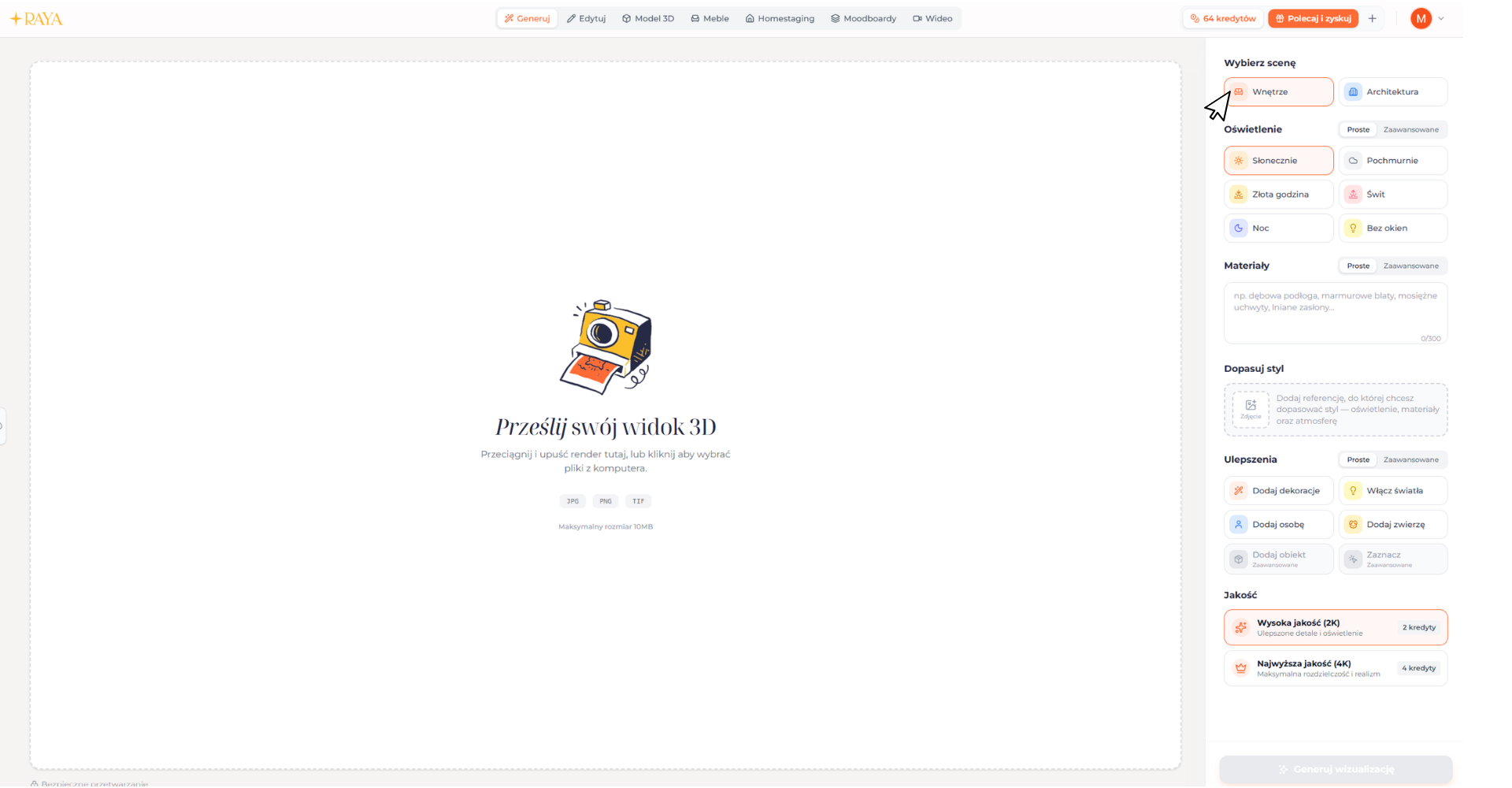
Il primo passo consiste nel caricare l'immagine di base nel pannello di generazione. Accettiamo screenshot da qualsiasi programma popolare - da SketchUp, passando per CAD Decor, fino a pCon - in formato jpg o png. Il file dovrebbe avere un'alta risoluzione, preferibilmente almeno 1920x1080 pixel, una buona visibilità dell'ambiente e materiali segnati nel modo più chiaro possibile. Vale anche la pena ritagliare l'inquadratura in modo che al centro si trovi l'ambiente o l'elemento a cui teniamo di più. Per chi lavora in SketchUp, ArchiCAD, Revit o 3ds Max sono disponibili plugin dedicati da installare, grazie ai quali generiamo la visualizzazione direttamente dal programma, senza dover fare e caricare manualmente uno screenshot. Tutti i plugin si trovano nella sottopagina dedicata ai plugin.
Passo 2: Scelta dell'illuminazione e dello stile (zero prompt)
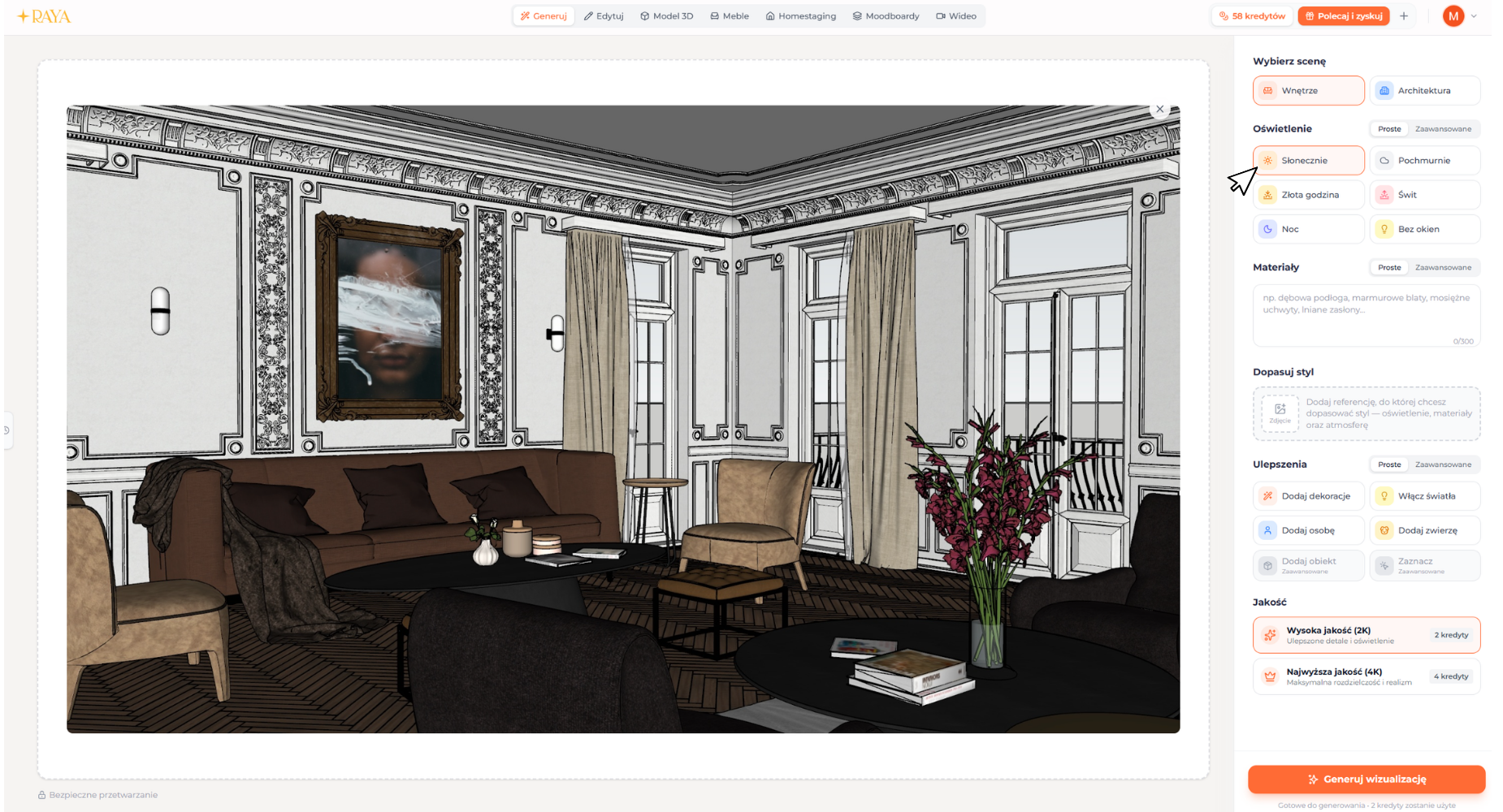
Qui emerge il più grande vantaggio di Raya. Invece di inventare descrizioni testuali, selezioniamo semplicemente l'atmosfera giusta tra le opzioni già pronte - illuminazione soleggiata, nuvolosa o l'ora d'oro. Possiamo anche adattare lo stile a un riferimento scelto, ottenendo così un effetto coerente in diverse inquadrature dello stesso progetto. Tutto questo passaggio richiede pochi secondi e non richiede la conoscenza di nemmeno una parola di prompt. Alla scena già pronta possiamo anche aggiungere elementi aggiuntivi - ad esempio un animale, una persona o un oggetto specifico - grazie ai quali l'interno appare ancora più naturale e vivo.
Passo 3: (Facoltativo) Materiali e riferimenti avanzati
Se abbiamo bisogno di maggiore controllo sul risultato, nella scheda "Avanzate" possiamo collegare elementi aggiuntivi - ad esempio una texture di legno specifica o una foto trovata online della nostra poltrona preferita come riferimento. È un passaggio opzionale, ma utile quando abbiamo già una visione precisa dei materiali e vogliamo che l'algoritmo la segua nel modo più fedele possibile.
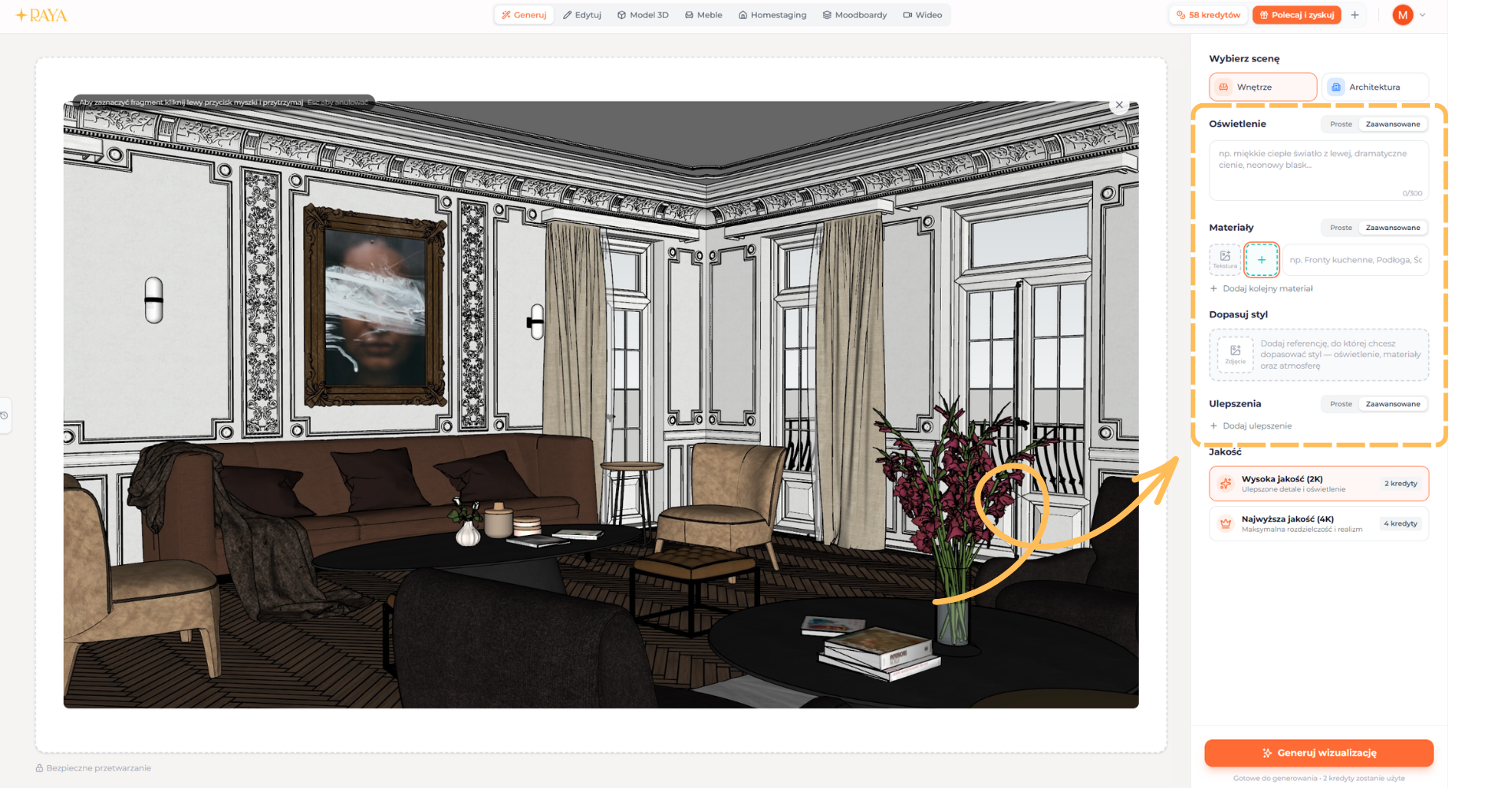
Passo 4: La magia in 60 secondi
L'ultimo passo è cliccare sul pulsante "Genera" e attendere al massimo 60 secondi per ottenere il risultato fotorealistico finale. Se qualcosa non ci convince del tutto, gli strumenti di modifica permettono di sostituire singoli elementi - ad esempio una lampada, il colore delle pareti o il pavimento - senza generare l'intera scena da zero. Da una singola immagine di base possiamo generare diverse varianti stilistiche, il che facilita il confronto dei risultati e la scelta condivisa dell'opzione migliore con il cliente. Durante la generazione scegliamo anche la risoluzione di output - 2K o 4K - e il costo in crediti dipende dalla qualità scelta. Scarichiamo l'immagine pronta nella risoluzione selezionata e la utilizziamo subito in una presentazione o nei materiali di marketing.
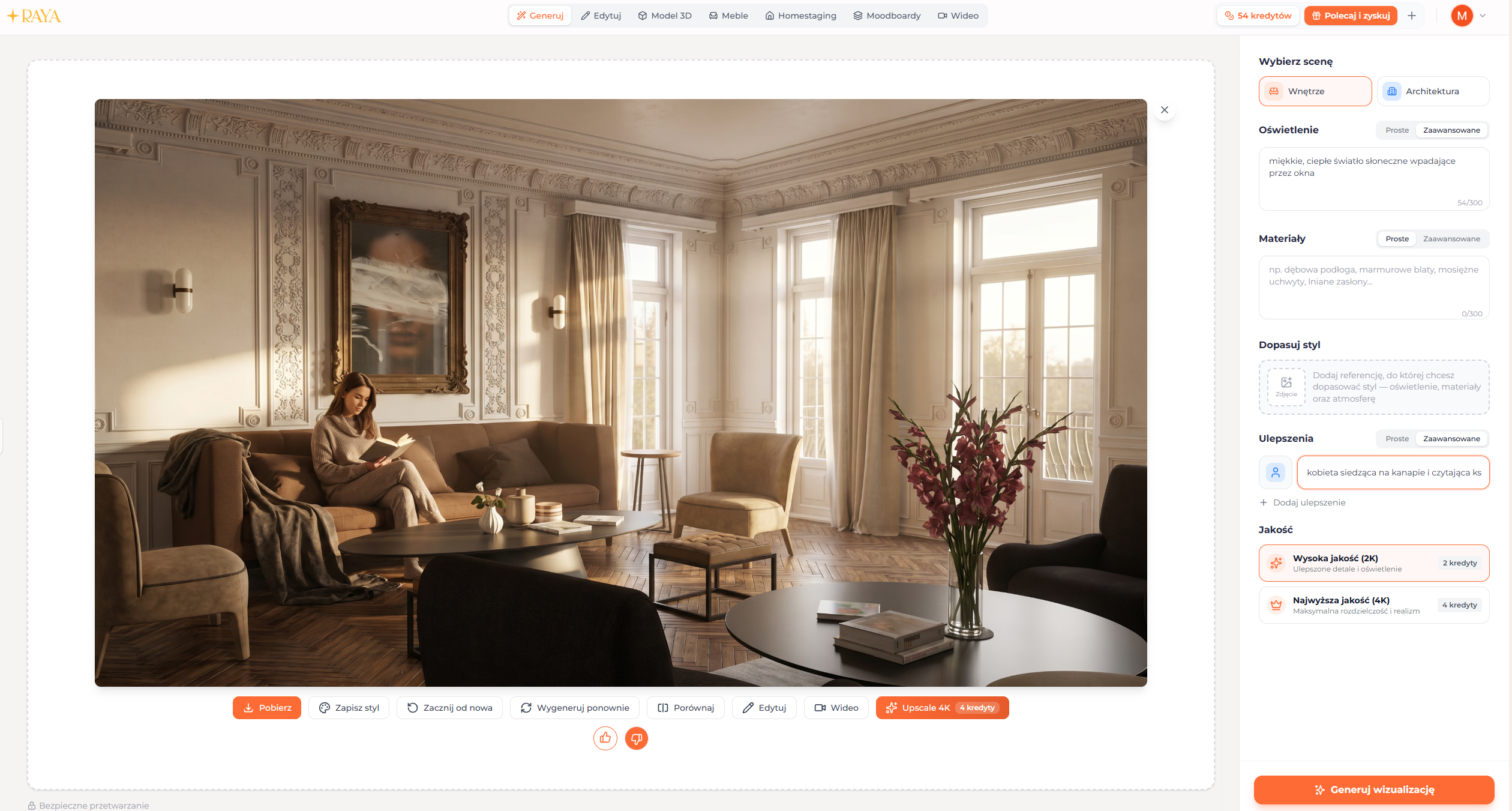
Riepilogo
Ora che sappiamo come creare visualizzazioni d'interni con l'AI, non c'è motivo di perdere tempo con il rendering tradizionale o un costoso servizio fotografico per i primi concept da presentare al cliente. Pochi clic e al massimo un minuto di attesa bastano per trasformare un semplice screenshot da un programma 3D in un'immagine fotorealistica, pronta da presentare durante un incontro. Grazie ai crediti di partenza gratuiti possiamo testare l'intero processo sul nostro progetto, prima di decidere di utilizzare regolarmente lo strumento. Provalo tu stesso


